

هوش مصنوعی تبدیل عکس به ویدیو رایگان؛ سقف واقعی رایگان 4 ابزار و نمونهٔ ورودی و خروجی

یه عکس داری و میخوای چند ثانیه حرکت بهش اضافه بشه، ولی هر ابزاری که باز میکنی یه چیز دیگه میگه: «رایگان»، «اعتبار هدیه»، «بدون هزینه». مشکل اینه که «رایگان» برای هر ابزار یه معنی دیگه داره؛ یکی اعتبار یکباره میده، یکی خروجی رو واترمارکدار میکنه، یکی اصلاً بدون پرداخت کار نمیکنه. توی این مقاله سقف رایگان واقعی Runway، Kling، Pika و Gemini رو کنار هم میذاریم (بررسیشده در ۱ آبان ۱۴۰۵)، فرمول رسمی پرامپت حرکت رو یاد میگیری و سه نمونهٔ رسمی ورودی و خروجی رو با پرامپت دقیقشون میبینی.
عکس به ویدیو چه خروجیای میسازد؟
هوش مصنوعی تبدیل عکس به ویدیو رایگان هم عکس تو رو بهعنوان فریم اول میگیره و چند ثانیه حرکت بهش اضافه میکنه. در تبدیل عکس به ویدیو با هوش مصنوعی، ترکیببندی، سوژه، نور و سبک از خودِ عکس میآد و پرامپت فقط میگه چه حرکتی اتفاق بیفته. یعنی نتیجه بیشتر از اینکه به توضیح متنی تو بستگی داشته باشه، به کیفیت و ترکیب همون عکسه. این مقاله روی حرکت در عکسبهویدیو تمرکز داره؛ قابلیتهای هوش مصنوعی Midjourney موضوع جداگانهایه.
مدت کلیپ هم از ابزاری به ابزار دیگه فرق میکنه. Runway Gen-4.5 کلیپ ۲ تا ۱۰ ثانیهای با خروجی 720p میسازه. Kling 4.0 هر بار بین ۳ تا ۳۰ ثانیه تحویل میده و Kling 3.0 تا ۱۵ ثانیه. پس اگه کلیپ بلندتر از ده ثانیه لازم داری، از همون اول باید سراغ Kling بری.
یه نکتهٔ مرزی هم بگم: آواتار سخنگو، یعنی عکسی که لبخوانی میکنه، ابزار و کار جداست و این مقاله سراغش نمیره. اینجا فقط سراغ این میریم که یه عکس ثابت چطور به کلیپ متحرک تبدیل بشه.
وقتی دنبال تبدیل عکس به ویدیو با هوش مصنوعی آنلاین هستی، سه چیز رو باید از هر ابزار بپرسی: چند ثانیه میسازه، با چه کیفیتی و در پلن رایگان چقدر از اینها دستت میرسه. بخش بعدی دقیقاً همین رو باز میکنه.
معیار مقایسه ابزارها: حرکت، هویت، مدت و سقف رایگان
چهار معیار مقایسهٔ ابزارهای هوش مصنوعی تبدیل عکس به ویدیو کیفیت حرکت، حفظ هویت سوژه، مدت کلیپ و سقف رایگان واقعیان. کیفیت حرکت و حفظ هویت رو فقط با امتحانکردن میفهمی؛ مدت و سقف رایگان رو میشه در جدول کنار هم گذاشت. برای تبدیل عکس به ویدیو با هوش مصنوعی آنلاین، این معیارها کمک میکنن خروجیها رو منصفانه بسنجی. برای مقایسهٔ بهتر میتونی امکانات و قیمت پیکسآرت رو هم ببینی.
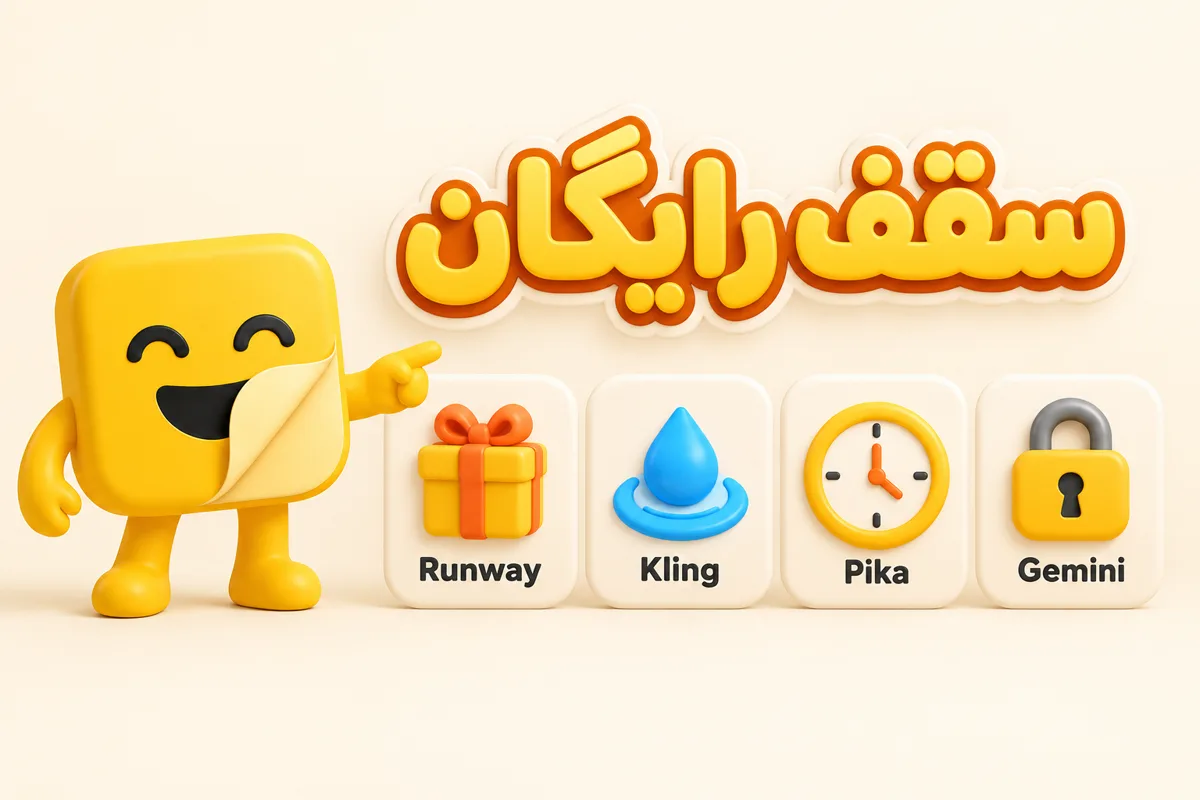
برای مقایسهٔ ابزارهای تبدیل عکس به ویدیو با هوش مصنوعی، توی سقف رایگان سه چیز رو جدا ببین: اعتبار یکبارهست یا تجدید میشه، خروجی واترمارک داره یا نه، و مجوز تجاری میده یا نه. بدون این سه تا، عبارت «رایگان» هیچ اطلاعاتی نمیده.
جدول زیر وضعیت چهار ابزار رو برای تبدیل تصویر به ویدیو با هوش مصنوعی نشون میده. تاریخ بررسی همهٔ ردیفها ۱ آبان ۱۴۰۵ (۲۰۲۶-۱۰-۲۳) است.
| ابزار | اعتبار رایگان | تجدید میشه؟ | واترمارک خروجی رایگان | مدت کلیپ | شرط استفاده |
|---|---|---|---|---|---|
| Runway | ۱۲۵ اعتبار یکباره | نه | دارد (همهٔ ویدیوهای پلن رایگان) | Gen-4.5: ۲ تا ۱۰ ثانیه | Gen-4.5 فقط از Standard به بالا؛ در پلن رایگان اعتبار خریده نمیشه |
| Kling | ساخت رایگان برای کاربران واجد شرایط؛ عدد اعتبار روی صفحههای عمومی اعلام نشده | بسته به شرایط حساب | معمولاً دارد؛ حذفش با عضویت است | Kling 4.0: ۳ تا ۳۰ ثانیه؛ Kling 3.0: تا ۱۵ ثانیه | اعتبار، مدل و امکانات ویرایش محدود است |
| Pika | ۰ اعتبار ماهانه | فقط با خرید بسته کار میکنه | ندارد | بسته به مدل و اعتبار | مجوز تجاری ندارد؛ ۲ ویدیو و ۲ تصویر همزمان |
| Gemini | روزی 10 اعتبار+100 اعتبار ماهانه | — | — | — | حساب شخصی Google AI plan میخواد؛ زیر ۱۸ سال در دسترس نیست |
حالا هر ردیف رو توضیح میدم.
Runway: پلن رایگان ۱۲۵ اعتبار یکباره میده. این اعتبار منقضی نمیشه، ولی بعد از مصرف دوباره پر نمیشه. همهٔ ویدیوهایی که توی پلن رایگان میسازی واترمارک Runway دارن و توی این پلن نمیشه اعتبار خرید. برای ساخت بدون واترمارک باید از پلن Standard به بالا بری.
Kling: برای کاربران واجد شرایط گزینهٔ ساخت رایگان داره. خروجی رایگان معمولاً واترمارک داره و حذفش از مزایای عضویته. عدد دقیق اعتبار رایگان روی صفحههای عمومی Kling نیومده، پس من هم عددی نمیگم.
Pika: پلن Free صفر اعتبار ماهانه داره و فقط با خرید بسته اعتبار میشه ازش استفاده کرد. خروجیاش واترمارک نداره، ولی مجوز تجاری هم نمیده.
Gemini: برای حساب شخصی، ساخت ویدیو به Google AI plan نیاز داره. 100 اعتبار ماهانه و 10 اعتبار روزانه بهت میده که حدود دو دقیقه ویدئو خروجی میده بهت.
نتیجهٔ کاربردی: اگه فقط میخوای واقعاً بدون پرداخت امتحان کنی، Runway (با سقف یکباره) و Kling (با سقف محدود) میمونن. Pika و Gemini پرداخت میخوان. برای مقایسهٔ هوش مصنوعی تبدیل عکس به ویدیو رایگان، این دو تا تنها نقطهٔ شروع بدون هزینهان.
آماده کردن تصویر مرجع برای نتیجهٔ بهتر
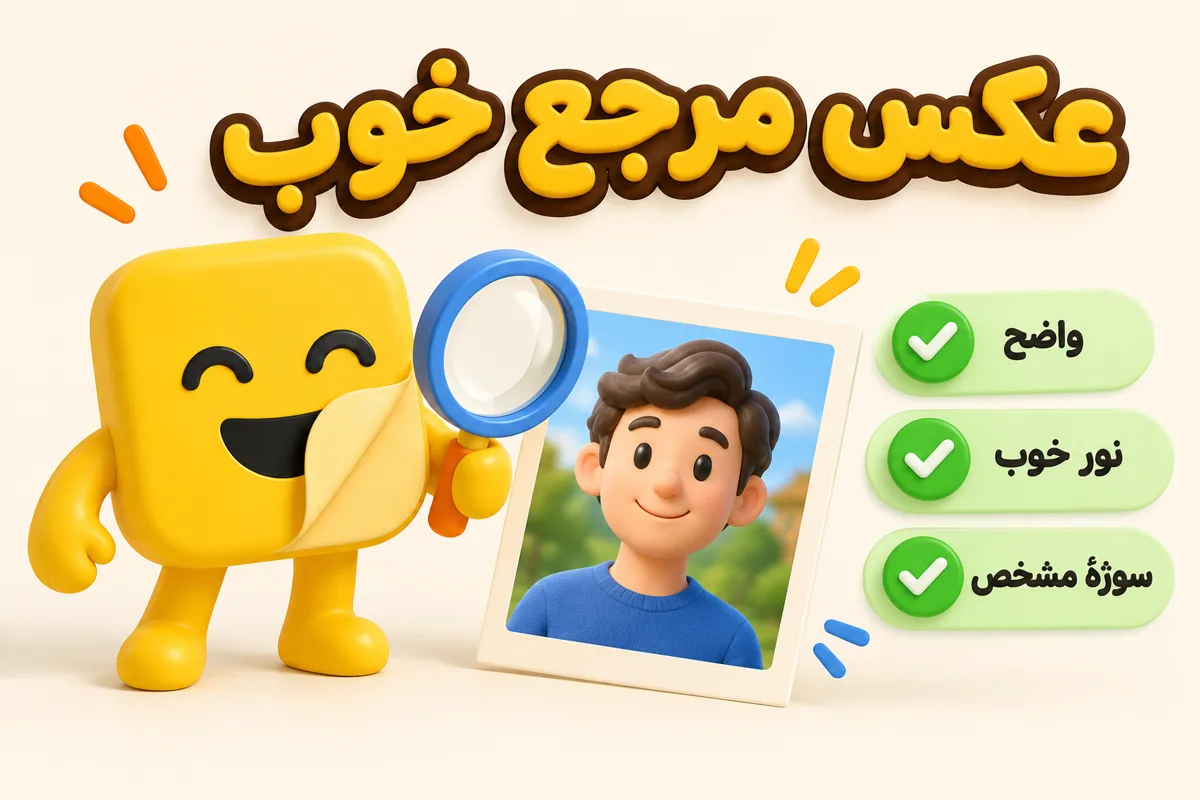
کیفیت عکس ورودی روی نتیجهٔ تبدیل عکس به ویدیو با هوش مصنوعی اثر میذاره. Runway میگه خطاهایی مثل دست یا صورت تار ممکنه بعد از تبدیل به ویدیو تشدید بشه؛ پس عکس واضح و بدون خطای بصری انتخاب کن. برای تبدیل تصویر به ویدیو با هوش مصنوعی، آمادهکردن خود عکس از بازنویسی پرامپت مهمتره.
برای هوش مصنوعی تبدیل عکس به ویدیو، نسبت تصویر رو از اول درست انتخاب کن. Runway Gen-4.5 توی عکس به ویدیو این نسبتها رو میپذیره و تغییر نسبت، عکس رو برش میده:
| نسبت | ابعاد (پیکسل) |
|---|---|
| 16:9 | 1280×720 |
| 9:16 | 720×1280 |
| 1:1 | 960×960 |
| 4:3 | 1104×832 |
| 3:4 | 832×1104 |
| 21:9 | 1584×672 |
برای ریلز و استوری 9:16 رو بگیر، برای ویدیوی افقی 16:9. اگه عکسی داری که با نسبت انتخابیات نمیخونه، بذار برش خودش ببینی چی از قاب بیرون میافته؛ بهتره سوژه وسط بمونه.
یه قانون هم هست که بیربط به کیفیت نیست: فقط عکسی رو آپلود کن که حق استفادهاش رو داری. Gemini این رو صراحتاً توی شرایطش گفته و برای بقیهٔ ابزارها هم منطق همینه.
برای استفاده از هوش مصنوعی تبدیل عکس به ویدیو رایگان، این چکلیست عکس رو قبل از آپلود مرور کن:
- وضوح کافی داشته باشه و تار نباشه.
- سوژه واضح و مشخص باشه.
- اطراف سوژه فضای کافی برای حرکت دوربین باشه.
- متن ریز توی عکس نباشه.
نوشتن پرامپت تبدیل عکس به ویدئو حرکت و ساخت نمونه
عکس، سوژه و نور و سبک رو مشخص میکنه؛ پرامپت تبدیل عکس به ویدیو باید تقریباً فقط حرکت رو توصیف کنه. برای گفتن اینکه چی و چطور حرکت کنه، ساختار پیشنهادی Runway برای شروع اینطوره:
The camera [motion description] as the subject [action]. [Additional descriptions].یعنی: «دوربین [نوع حرکت] در حالی که سوژه [کاری میکنه]. [جزئیات بیشتر].» برای تبدیل عکس به ویدیو با هوش مصنوعی آنلاین، ترتیب و فرمول خشک مهم نیست؛ مهم اینه که ایدهات روشن باشه.
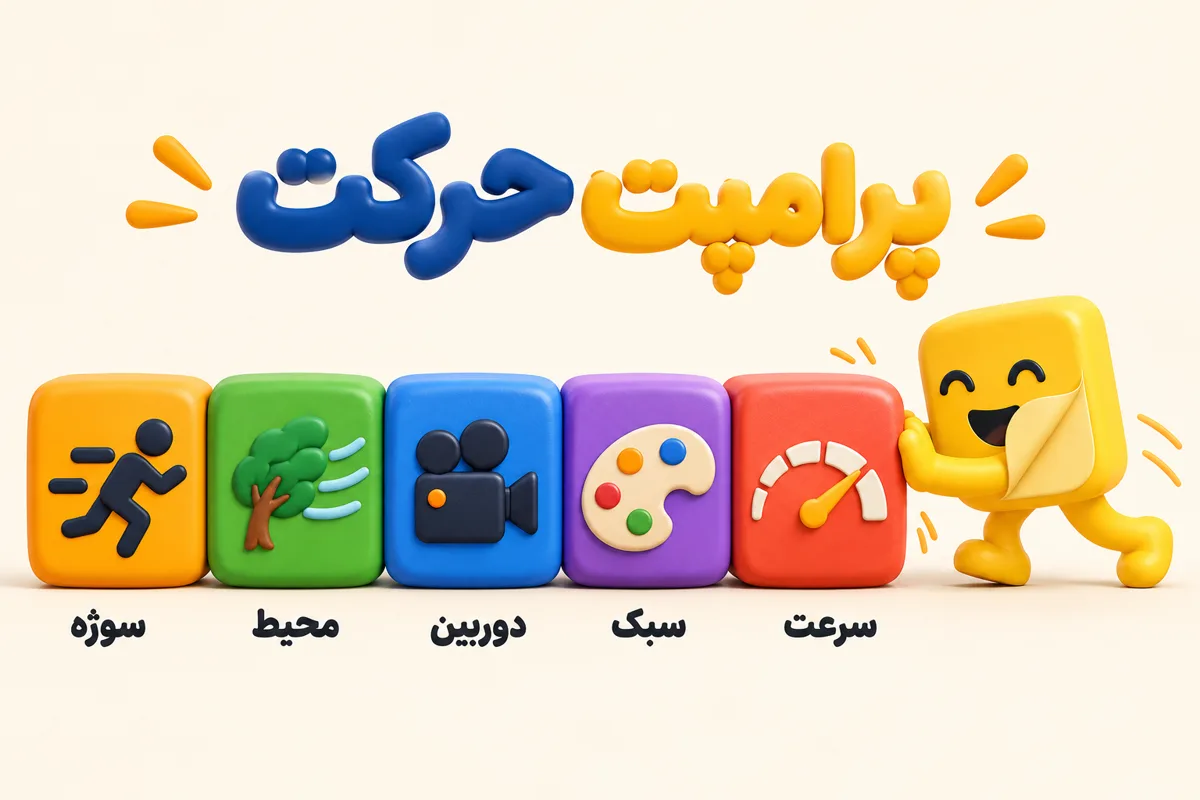
برای تبدیل تصویر به ویدیو با هوش مصنوعی، حرکت رو به پنج جزء بشکن:
- حرکت سوژه: آدم یا شیء اصلی چه کاری میکنه.
- حرکت محیط: پسزمینه، جمعیت، باد یا آب چطور حرکت میکنن.
- حرکت دوربین: زوم، پن، چرخش دور سوژه و مشابه.
- سبک و زمانبندی حرکت: مثلاً سینمایی، لرزش دست یا حرکت آرام.
- جهت و سرعت: از کدوم سمت و با چه سرعتی.
برای کنترل یه عنصر مشخص، با یه کلمهٔ کلی بهش اشاره کن (مثل «the man» یا «the person»)، نه با توصیف کامل ظاهرش.
سه پرامپت آماده برای شروع، با ترجمهٔ فارسی. اینها مثال آموزشیان و نتیجهشون به عکس تو بستگی داره:
پرتره:
The camera slowly pushes in as the subject turns her head toward the window. Soft natural light, gentle hair movement.ترجمه: دوربین آرام جلو میره در حالی که سوژه سرش رو به سمت پنجره میچرخونه. نور ملایم طبیعی، حرکت نرم مو.
محصول:
The camera orbits slowly around the product as it rotates on the table. Clean studio look, smooth steady motion.ترجمه: دوربین آهسته دور محصول میچرخه در حالی که محصول روی میز میچرخه. فضای تمیز استودیویی، حرکت نرم و ثابت.
منظره:
The camera drifts forward over the landscape as clouds move across the sky and grass sways in the wind.ترجمه: دوربین آرام روی منظره جلو میره در حالی که ابرها توی آسمان حرکت میکنن و علفها با باد تکون میخورن.
اگه کنترل بیشتری میخوای، Kling قاب اول و آخر (start/end frame) داره که انتقال رو هدایت میکنه و تا ۱۰ keyframe هم برای ترکیببندی و حالتهای بیشتر پشتیبانی میکنه. این کار اونجاست که دیگه فقط به یه فریم اول قانع نیستی و میخوای مسیر کلیپ رو خودت بچینی.
برای نوشتن پرامپت، تبدیل عکس به ویدیو با هوش مصنوعی همیشه از یه حرکت ساده شروع میشه. اولین امتحانت رو با یه حرکت بساز، نه سه تا ایدهای که هنوز روشون فکر نکردی.
سه نمونهٔ واقعی ورودی و خروجی و روش مقایسهٔ یک عکس ثابت
راهنمای Runway سه نمونهٔ منتشرشده رو با عکس ورودی، پرامپت دقیق و ویدیوی خروجی نشون میده؛ اینها نمونههای Runway هستن، نه تست کادینر. پایینتر پرامپت هر نمونه رو میبینی. برای مقایسهٔ ابزارها، بعدش یک عکس ثابت و همان پرامپت رو در دو ابزار به کار ببر و فقط ابزار رو عوض کن.
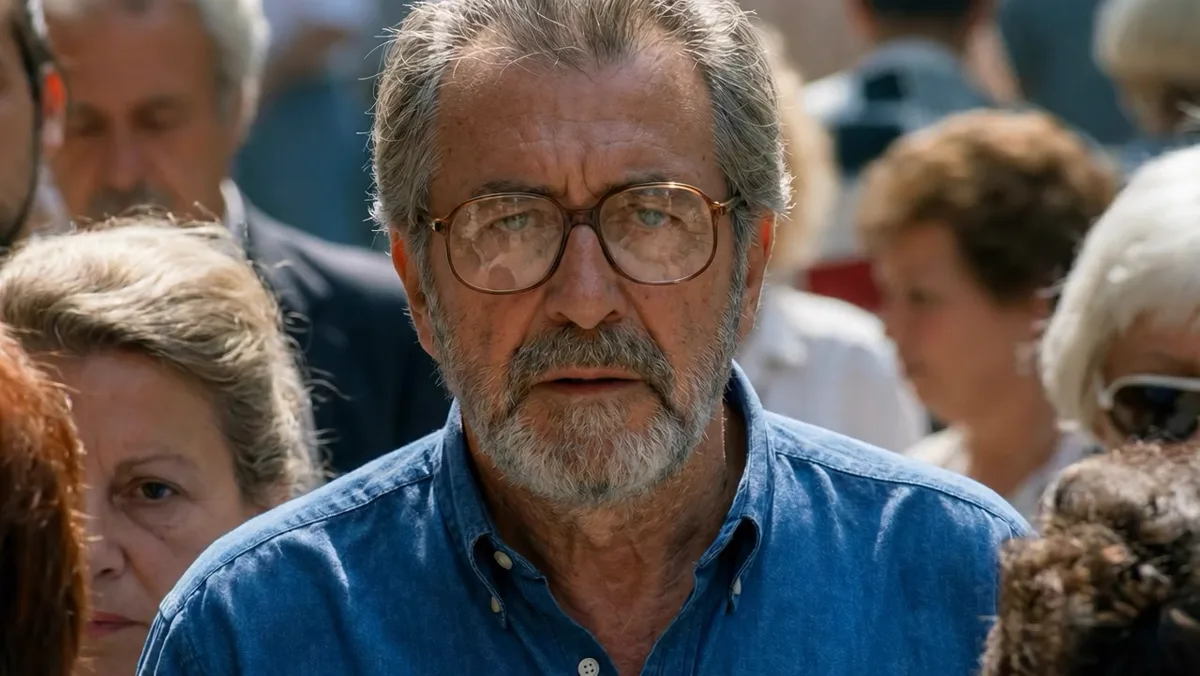
نمونه ۱: مردی در خیابان. عکس ورودی مردیه که وسط شلوغی ایستاده. پرامپت رسمی:
Handheld camera: The man stands still as the crowd moves around him. He starts yelling as the camera slowly zooms out. Natural camera shake.ترجمه: دوربین روی دست: مرد ثابت میایسته و جمعیت دورش حرکت میکنه. شروع میکنه به داد زدن و دوربین آرام عقب میکشه. لرزش طبیعی دوربین. اینجا حرکت سوژه (ثابت موندن)، حرکت محیط (جمعیت) و حرکت دوربین (زوم به عقب) هر سه توی یه پرامپت اومدن.
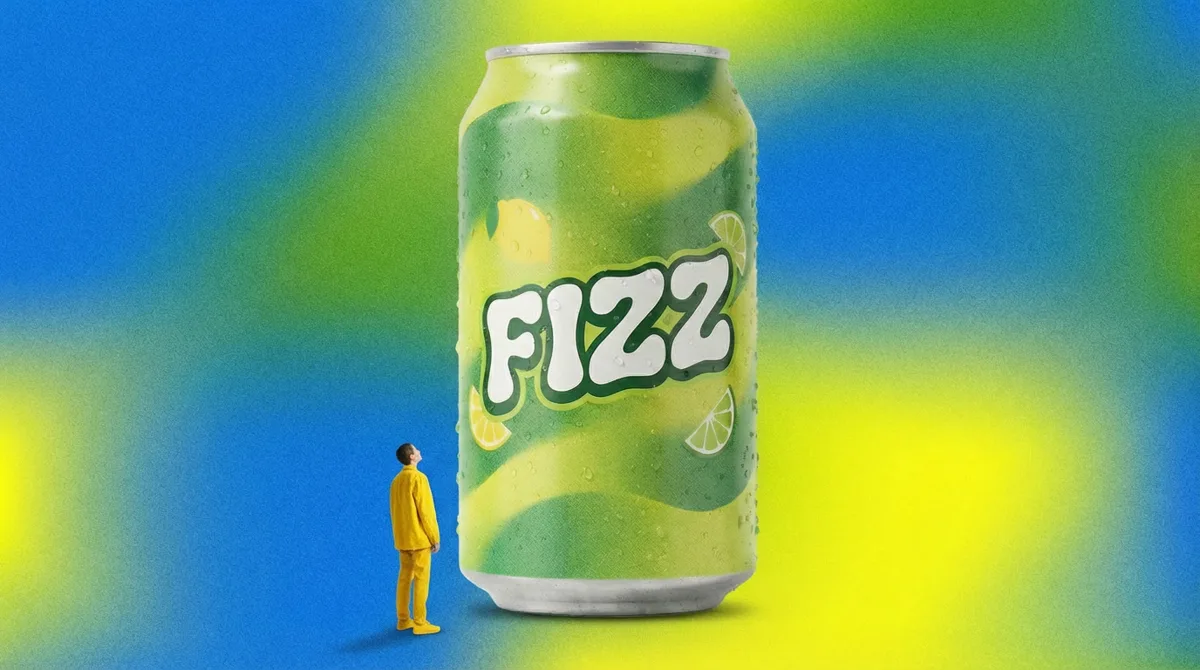
نمونه ۲: بالا رفتن از قوطی نوشابهٔ غولپیکر. پرامپت رسمی:
The camera slowly pushes in as the person scales the giant soda.ترجمه: دوربین آرام جلو میره در حالی که شخص از قوطی نوشابهٔ غولپیکر بالا میره. این کوتاهترین نمونهست و نشون میده یه جمله هم برای یه حرکت واضح کافیه.
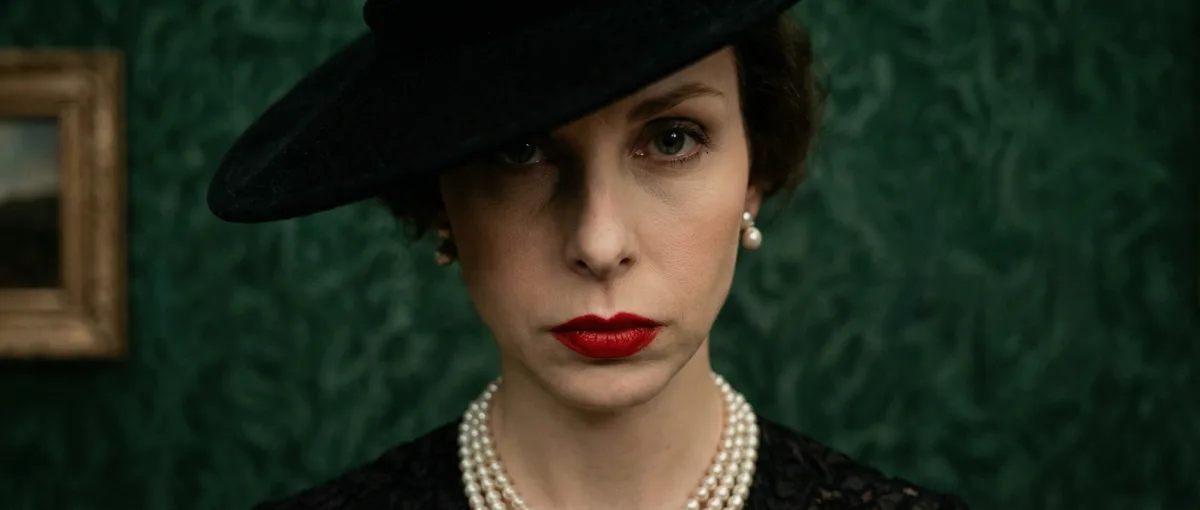
نمونه ۳: سه whip pan پشتسرهم. بین یه زن و تابلوی یه روباه:
Whip pan to painting of a fox. Whip pan back to the woman with a curious expression. Whip pan back to the fox painting, the fox is moving.ترجمه: چرخش سریع دوربین به سمت تابلوی روباه. چرخش سریع به عقب به سمت زن با حالت کنجکاو. دوباره چرخش سریع به تابلوی روباه، روباه داره حرکت میکنه. این نمونه نشون میده چطور میشه توی یه پرامپت چند رویداد پشتسرهم زمانبندی کرد.
حالا روش مقایسهٔ منصفانهٔ ابزارهای هوش مصنوعی تبدیل عکس به ویدیو. اگه میخوای بفهمی کدوم ابزار برای کار تو بهتره، شرایط رو ثابت نگه دار: همون عکس، همون پرامپت، همون مدت و همون نسبت توی هر ابزار. فقط ابزار عوض بشه. بعد هر خروجی رو با این جدول بسنج:
| معیار | چی رو نگاه کنی |
|---|---|
| حفظ چهره | چهره یا سوژه بین فریمها یکی میمونه یا شکلش عوض میشه؟ |
| طبیعی بودن حرکت | حرکت نرم و باورپذیره یا فنری و مصنوعی؟ |
| پرش یا کات ناخواسته | وسط کلیپ ناگهان فریم میپره یا صحنه بریده میشه؟ |
| واترمارک | خروجی رایگان واترمارک داره و جاش چقدر مزاحمه؟ |
برای تبدیل تصویر به ویدیو با هوش مصنوعی، اولین تست رو با یه کلیپ کوتاه و یه حرکت ساده بگیر. اگه اعتبار رایگانت یکبارهست، خرجش کردن روی یه ایدهٔ چندمرحلهای که ممکنه اصلاً کار نکنه، پشیمونی میآره. و چون همین اعتبار محدود رو داری، منطقیه که تبدیل عکس به ویدیو با هوش مصنوعی آنلاین رو اول با یه عکس تمیز و یه پرامپت کوتاه تست کنی و بعد سراغ سناریوهای پیچیدهتر بری.
اجرای یک نمونه تبدیل عکس به ویدئو در Google Flow: از عکس نیمرو تا ویدیوی ۸ ثانیهای
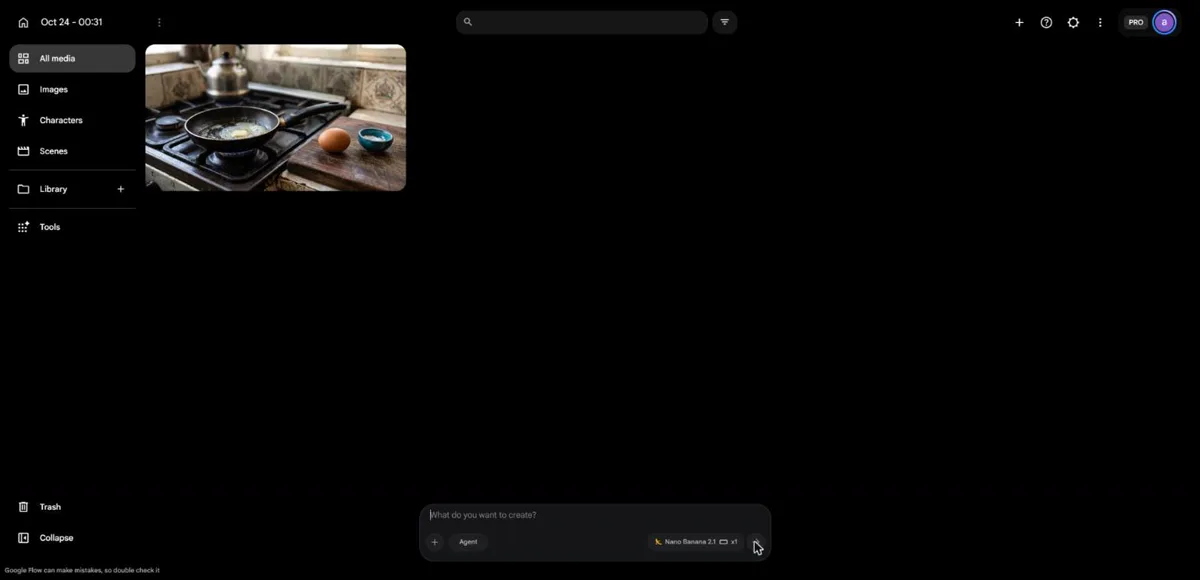
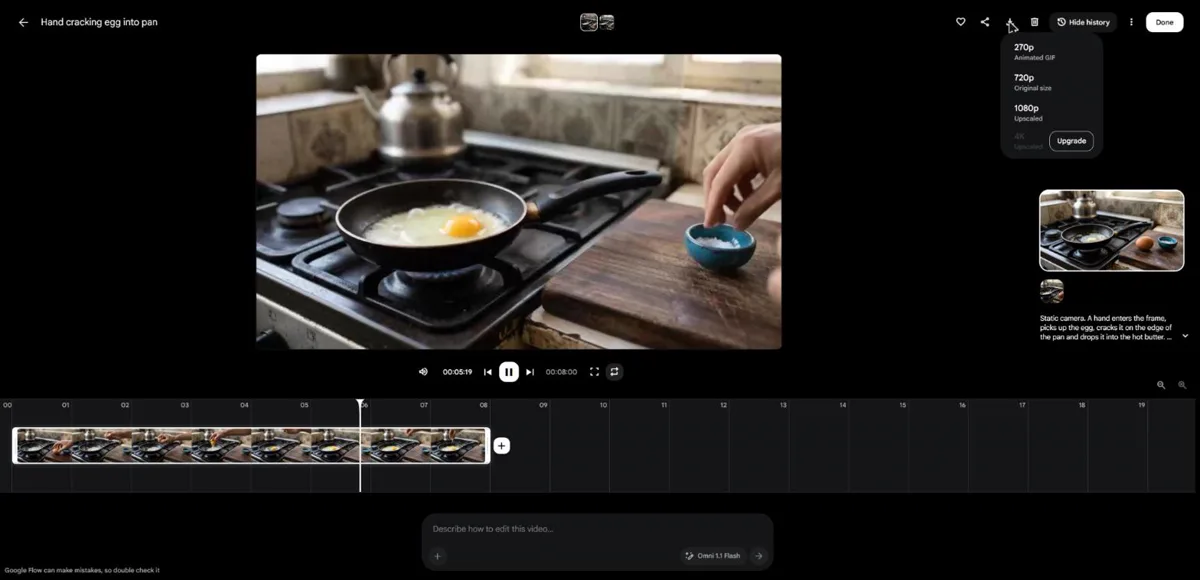
برای اینکه کل مسیر رو از نزدیک ببینی، کادینر یه نمونه رو خودش در Google Flow اجرا کرد: اول یه عکس آشپزخونه با ماهیتابه و تخممرغ ساخت، بعد همون عکس رو قاب اول ویدیو گذاشت و فقط حرکت رو نوشت. ساخت تصویر 0 credits نشون داد و ویدیوی ۸ ثانیهای 720p با Omni 1.1 Flash دوازده اعتبار خورد. این نمونه روی حساب Google AI Pro اجرا شده، نه پلن رایگان؛ ولی همین روش دومرحلهای برای هر هوش مصنوعی تبدیل عکس به ویدیو رایگان هم کار میکنه.
قدم ۱: ساخت عکس اول
توی یه پروژهٔ جدید (New project)، حالت Image رو انتخاب کن. تنظیم این نمونه: مدل Nano Banana 2.1، نسبت 16:9 و یک خروجی (x1). اگه عکس خودت رو داری، میتونی همین مرحله رو با آپلود عکس جایگزین کنی؛ تو هر هوش مصنوعی تبدیل عکس به ویدیو رایگان هم نقطهٔ شروع همین عکسه.
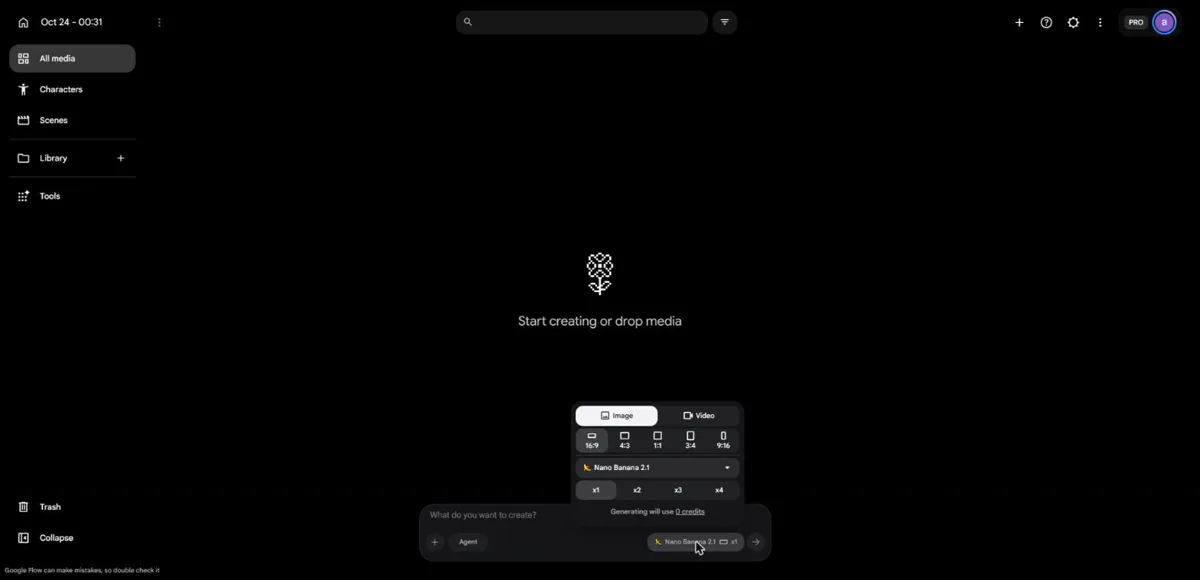
پرامپت تصویر اول این بود:
Photorealistic close-up of a small black non-stick frying pan on a gas stove with a little melted butter shimmering in it, one whole brown egg resting on a wooden board next to the pan, a small bowl of salt, soft natural morning kitchen light, simple Iranian home kitchen, no people, no textترجمه: نمای نزدیک واقعگرایانه از یه ماهیتابهٔ کوچیک مشکی نچسب روی اجاق گاز با کمی کرهٔ آبشده، یه تخممرغ قهوهای روی تختهٔ چوبی کنار ماهیتابه، یه کاسهٔ کوچیک نمک، نور ملایم صبح، آشپزخونهٔ سادهٔ ایرانی، بدون آدم و بدون متن.
قدم ۲: تنظیم ویدیو
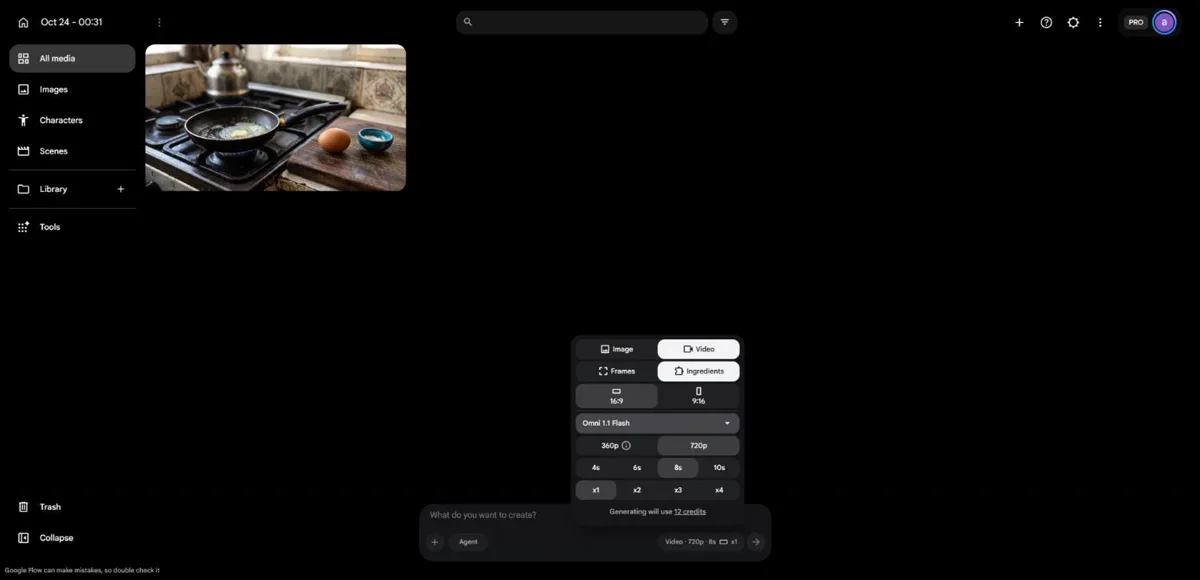
حالا برو روی حالت Video و از دو گزینهٔ Frames و Ingredients، گزینهٔ Frames رو بزن؛ چون میخوای عکس، قاب اول ویدیو باشه. تنظیم این نمونه: مدل Omni 1.1 Flash، کیفیت 720p، مدت ۸ ثانیه، نسبت 16:9 و یک خروجی. Flow هزینه رو قبل از ساخت نشون میده و برای این تنظیم ۱۲ اعتبار بود. مدت از ۴، ۶، ۸ و ۱۰ ثانیه قابل انتخابه، کیفیت 360p یا 720p و نسبت فقط 16:9 یا 9:16.
قدم ۳: گذاشتن قاب اول و نوشتن پرامپت حرکت
روی خونهٔ Start کلیک کن، از پنجرهٔ Select a frame image همون تصویر قدم ۱ رو انتخاب کن و با Add to prompt بذارش جای Start. خونهٔ End رو خالی بذار تا مدل خودش پایان حرکت رو بسازه؛ قاب اول و آخر رو Kling هم داره و همین منطق تو بیشتر ابزارهای هوش مصنوعی تبدیل عکس به ویدیو رایگان تکرار میشه.
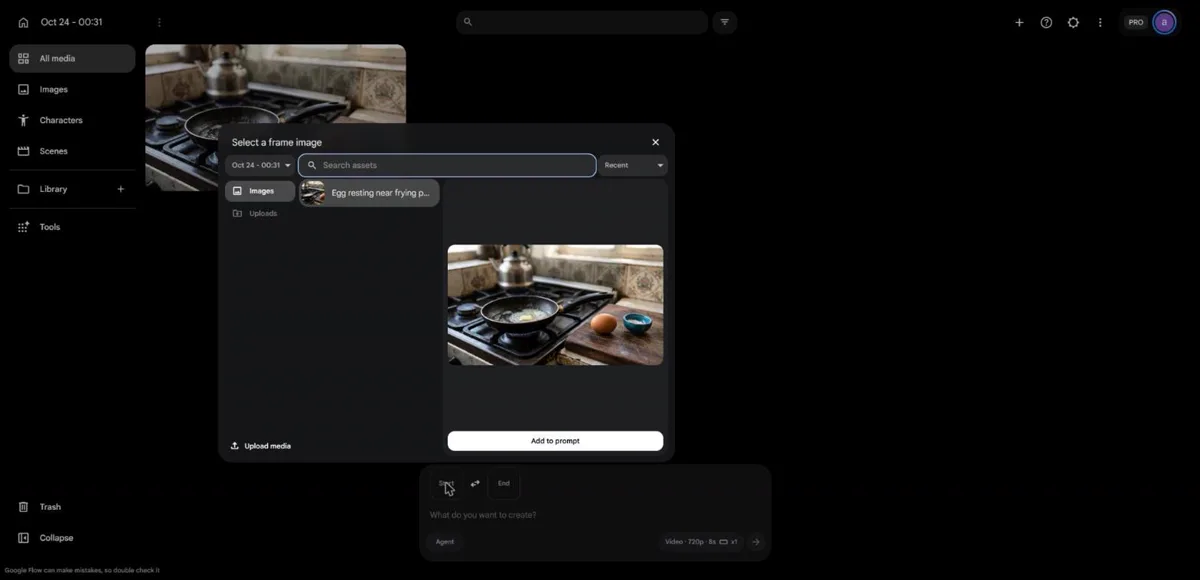
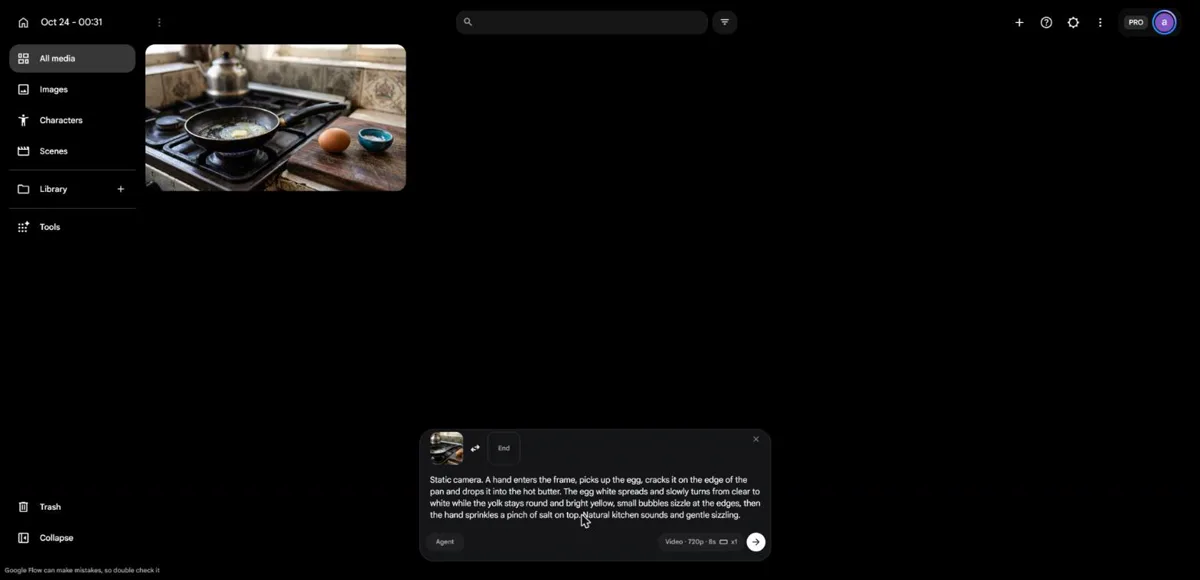
پرامپت حرکت فقط اتفاقی رو توصیف میکنه که باید بیفته، نه چیزهایی که توی عکس هست؛ چون ترکیببندی، نور و اشیا رو خود عکس تعیین کرده:
Static camera. A hand enters the frame, picks up the egg, cracks it on the edge of the pan and drops it into the hot butter. The egg white spreads and slowly turns from clear to white while the yolk stays round and bright yellow, small bubbles sizzle at the edges, then the hand sprinkles a pinch of salt on top. Natural kitchen sounds and gentle sizzling.ترجمه: دوربین ثابت. دستی وارد کادر میشه، تخممرغ رو برمیداره، لب ماهیتابه میشکنه و توی کرهٔ داغ میریزه. سفیده پخش میشه و آروم از شفاف به سفید تغییر میکنه و زرده گرد و زرد روشن میمونه، حبابهای کوچیک دور لبهها جلز و ولز میکنن، بعد دست کمی نمک روش میپاشه. صدای طبیعی آشپزخونه و جلز و ولز ملایم.
قدم ۴: ساخت ویدیو و نتیجه
ساخت کمتر از یک دقیقه طول کشید و Flow اسم کلیپ رو «Hand cracking egg into pan» گذاشت. توی ویدیو، دست تخممرغ رو لب ماهیتابه میشکنه، زرده گرد میمونه و سفیده دورش پخش میشه، بعد دست از کاسه نمک برمیداره و روی تخممرغ میپاشه. کتری، کاشیها، ماهیتابه و کاسهٔ نمکِ عکس اول در تمام ۸ ثانیه سر جاشون موندن و ویدیو صدای آشپزخونه و جلز و ولز هم داره. ویدیوی نهایی رو همینجا ببین:
قدم ۵: دانلود خروجی
Flow چهار گزینهٔ دانلود نشون داد: 270p بهصورت GIF، 720p با اندازهٔ اصلی، 1080p با Upscale و 4K که ارتقای پلن میخواد. نسخهٔ 720p دانلود شد: فایل MP4 با ابعاد 1280×720، دقیقاً ۸ ثانیه و حدود ۲٫۲ مگابایت.
هزینه و زمان هر مرحله در این اجرا؛ اگه با یه هوش مصنوعی تبدیل عکس به ویدیو رایگان شروع میکنی، همین جدول کمکت میکنه اعتبار محدودت رو برنامهریزی کنی:
| مرحله | تنظیم | هزینه در Flow | زمان |
|---|---|---|---|
| تصویر اول | Nano Banana 2.1، 16:9، x1 | 0 credits | حدود ۲۰ ثانیه |
| ویدیو | Frames، Omni 1.1 Flash، 720p، ۸ ثانیه، x1 | ۱۲ اعتبار | کمتر از یک دقیقه |
| دانلود | 720p اندازهٔ اصلی | بدون هزینهٔ اضافه | چند ثانیه |
درس اصلی این نمونه برای تبدیل عکس به ویدیو با هوش مصنوعی اینه که کار رو دو مرحلهای ببینی: اول عکسی بساز یا انتخاب کن که ترکیببندی و نورش درسته، بعد فقط حرکت رو بنویس. اینطوری اعتبارت صرف ساختن دوبارهٔ صحنه نمیشه و نتیجه به همون عکسی که دیدی وفادار میمونه.
واترمارک، صف، مصرف اعتبار و ذخیره خروجی
قبل از تبدیل عکس به ویدیو با هوش مصنوعی آنلاین، بدون هر کلیپ چقدر اعتبار میخوره، اعتبارت تجدید میشه یا نه و خروجی رایگان واترمارک داره یا نه. این سه تا رو از اول بدونی، جلوی خرج بیهدف رو میگیری.
Runway: Gen-4.5 توی پلن Standard ثانیهای ۱۲ اعتبار میخوره. Standard ماهی ۱۲ دلار با پرداخت سالانه است و ۶۲۵ اعتبار ماهانه میده. یعنی ۶۲۵ اعتبار حدود ۵۲ ثانیه ویدیو با Gen-4.5. توی پلن رایگان هم ۱۲۵ اعتبار یکباره داری و خرید اعتبار ممکن نیست؛ برای ساخت بدون واترمارک باید به Standard یا بالاتر بری.
Pika: هر ویدیوی Seedance 2.5 با 720p و ۵ ثانیه ۱۲۲ اعتبار مصرف میکنه. پلن Starter ماهی ۱۰ دلار (پرداخت ماهانه) با ۹۰۰ اعتبار و مجوز تجاری داره. پلن Free ماهانه اعتبار نمیده و فقط با خرید بسته کار میکنه.
Kling: اگه ساخت شکست بخوره، اعتبار برمیگرده. اعتبار اشتراک ماهانه یک ماه اعتبار داره و اعتبار خریداریشده دو سال از زمان واریز. اعتبار با مهلت کوتاهتر اول مصرف میشه، پس اول اعتبار اشتراک خرج میشه و بعد اعتبار خریداریشده.
حالا جمعبندی هزینه و سقف رایگان برای تبدیل تصویر به ویدیو با هوش مصنوعی. اگه فقط میخوای امتحان کنی، Runway با ۱۲۵ اعتبار یکباره و Kling با سقف محدود تنها مسیرهای واقعاً رایگان هستن؛ هر دو خروجی رو معمولاً واترمارکدار تحویل میدن. Pika و Gemini از همون اول پرداخت میخوان. اگه اعتبار رایگانت تموم شد و خروجی بدون واترمارک میخوای، باید سراغ پلن پولی بری. پس هوش مصنوعی تبدیل عکس به ویدیو رایگان برای امتحان و دیدن نتیجه عالیه، ولی برای تولید محتوای واقعی که منتشر میکنی، پلن رایگان فقط نقطهٔ شروعه.
اگه بعد از امتحان رایگان تصمیم گرفتی ادامه بدی، کادینر اشتراک اختصاصی و قانونی Runway و Kling رو روی ایمیل شخصی خودت فعال میکنه. اشتراک Runway برای Gen-4.5 و خروجی بدون واترمارک مناسبه و اشتراک Kling برای کلیپهای طولانیتر و دانلود بدون واترمارک. پرداخت ریالیه و اگه سؤالی داشتی، از طریق تلگرام به پشتیبانی کادینر پیام بده.
جمعبندی
سقف رایگان واقعی یعنی بدونی اعتبارت یکبارهست یا تجدید میشه، خروجی واترمارک داره یا نه و مجوز تجاری میده یا نه. با این معیار، Runway (۱۲۵ اعتبار یکباره و همهٔ خروجیها واترمارکدار) و Kling (ساخت رایگان محدود با واترمارک) برای امتحان بدون پرداخت میمونن و Pika و Gemini از همون اول پرداخت میخوان.
برای نتیجهٔ بهتر، عکس رو باکیفیت و با نسبت درست آپلود کن، پرامپت رو فقط روی حرکت بنویس (دوربین، سوژه، محیط، سبک و سرعت) و برای مقایسهٔ ابزارها همون عکس و همون پرامپت رو توی هر کدوم بذار. اولین تست رو با یه کلیپ کوتاه و یه حرکت ساده بگیر. اگه به این نتیجه رسیدی که خروجی بدون واترمارک یا کلیپ بلندتر لازمه، حالا میدونی دقیقاً برای چی داری پول میدی.
خرید اشتراک قانونی و اختصاصی برای استفاده پایدارتر
اشتراکهای اختصاصی کادینر روی ایمیل شخصی خود کاربر، همراه با گارانتی و پشتیبانی کامل ارائه میشوند.
سؤالات متداول
تبدیل تصویر به ویدیو با آواتار سخنگو یکی است؟
کدام محدودیتهای نسخهٔ رایگان را بررسی کنیم؟
چرا هویت یا شکل اجزای عکس تغییر میکند؟
منابع و مراجع
برای بررسی و بهروزرسانی اطلاعات این مقاله از منابع زیر استفاده شده است:
- https://help.runwayml.com/hc/en-us/articles/50404627334547-Free-plan-details
- https://runway.com/pricing
- https://help.runwayml.com/hc/en-us/articles/46974685288467-Creating-with-Gen-4-5
- https://help.runwayml.com/hc/en-us/articles/48324313115155-Image-to-Video-Prompting-Guide
- https://kling.ai/feature/ai-video-generator
- https://kling.ai/docs/point-policy
- https://pika.art/pricing
- https://support.google.com/gemini/answer/16126339

هنوز دیدگاهی برای این محصول ثبت نشده است.