

ساخت عکس با چت جی پی تی؛ آموزش GPT Image و ۱۰ پرامپت فارسی

خیلیها هنوز فکر میکنن برای ساخت تصویر باید از ابزار جداگانه استفاده کنن، در حالی که همین اکانت ChatGPT که برای متن و کد داری، تصویر هم میسازه و عکس خودت رو هم ویرایش میکنه. تو این آموزش قدمبهقدم میبینی مدل فعلی چیه، اولین تصویرت رو چطور میسازی، عکس آپلودی رو چطور ویرایش میکنی، ده پرامپت فارسی آماده رو کجا به کار میبری و سقف تولید در هر پلن چطور کار میکنه.
ساخت عکس در ChatGPT چطور کار میکنه؟
ساخت تصویر با chatgpt یعنی ChatGPT تصویر رو با مدل داخلی خودش میسازه و لازم نیست سرویس دیگهای باز کنی. مدل فعلی ChatGPT Images 2.5 هست که از شهریور ۱۴۰۵ برای همهٔ کاربران، حتی پلن رایگان، فعاله و هم از صفر تصویر میسازه، هم عکس آپلودی رو ویرایش میکنه.
اگه دنبال چت جی پی تی عکس هستی، اول بهتره بدونی این قابلیت چطور به اینجا رسیده، چون آموزشهای قدیمی هنوز تو وب پخشان:
| زمان | مدل یا قابلیت |
|---|---|
| فروردین ۱۴۰۴ (مارس ۲۰۲۵) | شروع ساخت تصویر بومی داخل ChatGPT |
| آذر ۱۴۰۴ (دسامبر ۲۰۲۵) | GPT Image 1.5 |
| اردیبهشت ۱۴۰۵ (آوریل ۲۰۲۶) | ChatGPT Images 2.0 |
| شهریور ۱۴۰۵ (سپتامبر ۲۰۲۶) | ChatGPT Images 2.5 |
OpenAI اعلام کرده Images 2.5 جزئیات تیزتر، ویرایش دقیقتر با ویرایش عکس با چت جی پی تی و ساخت سریعتر داره؛ تأخیر ساخت تا ۵۰٪ کمتر از Images 2.0 شده. این مدل روی وب، دسکتاپ و موبایل در دسترسه و برای همهٔ کاربران ChatGPT، از جمله رایگان، و همینطور ChatGPT Work و Codex فعاله.
یه قابلیت تازه هم اضافه شده به اسم Sketch: داخل خود ChatGPT طرح میکشی و همون طرح میشه مرجع تصویر نهایی. یعنی لازم نیست هر چیزی رو با کلمه توضیح بدی؛ میتونی شکل کلی رو خودت بکشی.
تو عمل فرق مدل جدید با نسخههای قبلی اینه که مجبور نیستی چندین بار پرامپت رو عوض کنی تا ویرایش سر جاش بشینه. حالا ساخت عکس با چت جی پی تی بیشتر شبیه یه گفتوگوئه: یه چیزی میسازی، میگی چی رو دوست نداشتی و همونجا اصلاحش میکنی.
برای تولید عکس با chatgpt لازم نیست افزونه یا پلاگین نصب کنی. همون گفتوگوی معمولی کافیه. فقط حواست باشه آموزشهایی که اسم DALL·E یا نسخههای قدیمی رو میبرن، به رابط و رفتار قدیمی اشاره میکنن و جزئیاتشون با مدل فعلی یکی نیست.
ساخت اولین تصویر
برای ساخت اولین تصویر با چت جی پی تی عکس، یه گفتوگوی تازه باز کن، ساخت تصویر (Create image) رو انتخاب کن یا بنویس «یک تصویر بساز از …»، نسبت تصویر رو بگو و نتیجه رو تو همون گفتوگو اصلاح کن. کل کار چند دقیقه بیشتر نمیبره.
برای ساخت عکس با چت جی پی تی، مراحل رو به ترتیب انجام بده:
- یه گفتوگوی تازه باز کن تا سابقهٔ چتهای قبلی روی نتیجه اثر نذاره.
- از دکمهٔ + یا منوی ابزارها گزینهٔ ساخت تصویر (Create image) رو بزن؛ یا ساده بنویس «یک تصویر بساز از …».
- پرامپتت رو بفرست و نسبت تصویر رو تو متن بگو: مربع، عمودی ۹:۱۶ یا افقی ۱۶:۹.
- اگه چیزی دلت رو نزد، همونجا تو همون گفتوگو بنویس چی عوض بشه.
- برای ویرایش عکس با چت جی پی تی و تغییر بخشی از تصویر، روی تصویر بزن و ابزار انتخاب ناحیه رو استفاده کن؛ برچسب دقیق این گزینه ممکنه تو نسخههای مختلف فرق کنه.
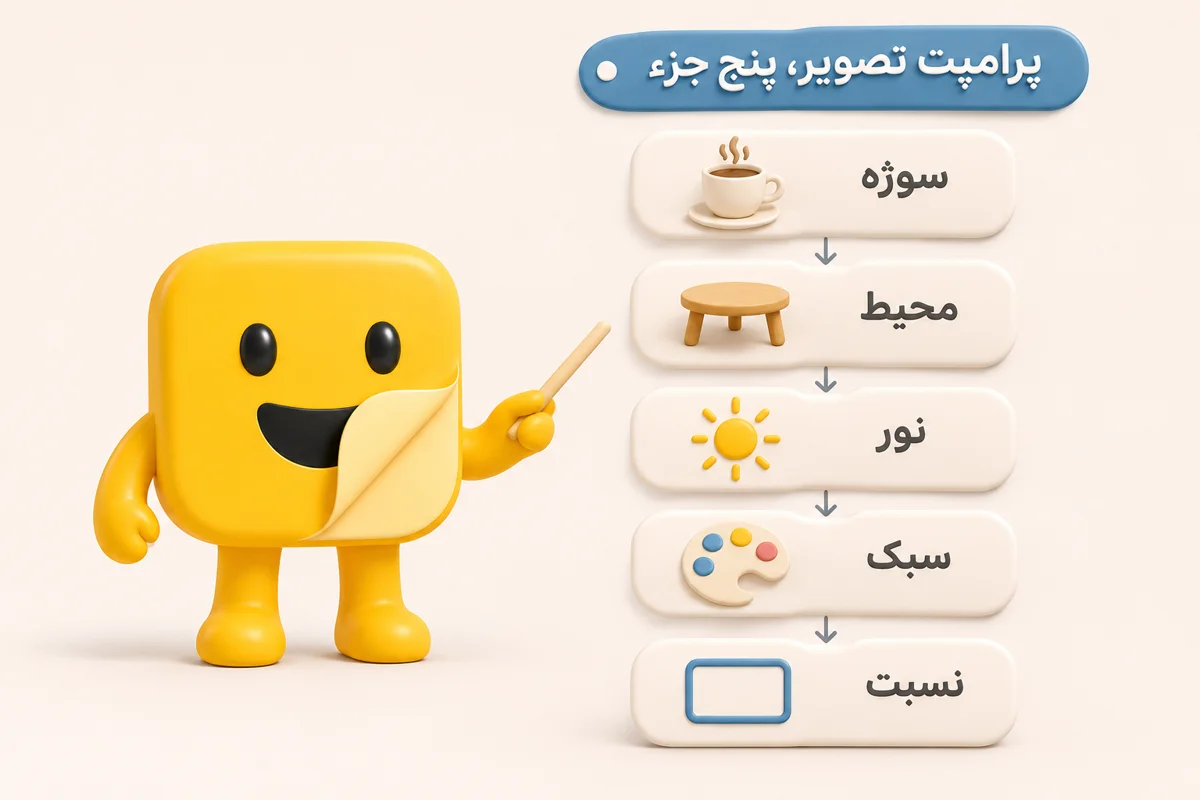
برای اینکه پرامپتت از همون اول جواب بده، از این فرمول پنجبخشی استفاده کن: سوژه، محیط، نور، سبک، نسبت. هر کدوم رو نداشته باشی، مدل خودش حدس میزنه و حدسش ممکنه با ذهن تو یکی نباشه.
مثال آموزشی: «یک فنجان قهوه روی میز چوبی (سوژه)، داخل یه کافه خلوت (محیط)، نور نرم صبح از پنجره (نور)، عکس واقعگرایانه (سبک)، عمودی ۴:۵ (نسبت)».
خروجی واقعی بسته به پلن، لحظهٔ اجرا و کلمههایی که انتخاب میکنی فرق میکنه.
یه نکتهٔ مهم برای تولید عکس با chatgpt و ساخت تصویر با chatgpt: همهچیز رو تو یه پرامپت غولپیکر نریز. اول ترکیببندی و سوژه رو بگیر، بعد تو پیامهای بعدی نور و رنگ رو دقیق کن. وقتی تصویر همین حالاش نصفنیمه درسته، تغییر کوچیک راحتتر از ساخت دوبارهٔ کل تصویره.
اگه تصویر خوب شد و فقط نسبتش اشتباهه، لازم نیست از اول بسازی؛ بنویس «همین تصویر رو عمودی ۹:۱۶ بساز». بعد نتیجه رو بررسی کن؛ اگه ساختار تصویر عوض شد، همون نسبت رو با جملهای مثل «سوژه و رنگها ثابت بمونن» دوباره بخواه.
استایلهای هنری رو هم میتونی اسم ببری. مثلاً موج بزرگ فروردین ۱۴۰۴ حول استایل گیبلی شکل گرفت و خیلیها پرامپتشون رو با همین سبک مینوشتن. فقط حواست باشه تقلید سبک یه هنرمند زنده، ممکنه طبق سیاست محتوای OpenAI رد بشه؛ پس بهجای اسم هنرمند، ویژگیهای دیداری رو توصیف کن (مثلاً رنگهای نرم و فضای رویایی).
ویرایش عکس آپلودی
عکس آپلودی رو میتونی با چت جی پی تی عکس ویرایش کنی: صریح بگو چه چیزی عوض بشه و چه چیزی بمونه؛ برای تغییر یه بخش، ناحیه رو انتخاب کن تا بقیهٔ تصویر دست نخوره. همین دو قانون ساده، بیشتر ویرایشهای خراب رو درست میکنه. موضوع ویرایش عکس در امکانات ویرایش عکس پیکسآرت هم مطرح شده.
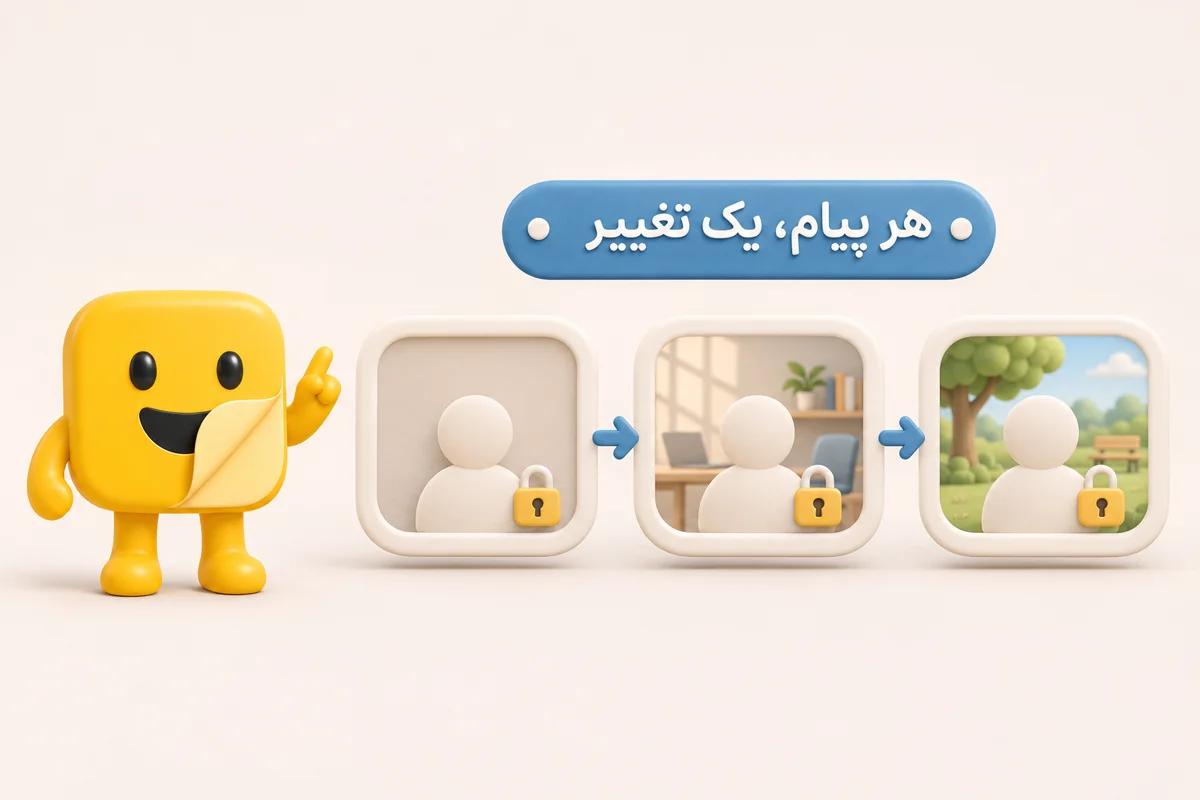
ساخت تصویر با chatgpt و ویرایش عکس با چت جی پی تی وقتی بهتر جواب میده که هم «تغییر» رو بگی هم «ثابتها» رو. مثلاً بنویس: «پسزمینه رو عوض کن، ولی چهره و لباس همونجور بمونه». اگه فقط بگی «بهترش کن»، مدل مجبوره خودش تصمیم بگیره چی رو دست بزنه و ممکنه چیزایی رو عوض کنه که نمیخواستی.
سه سناریوی رایج ویرایش رو ببین:
- تغییر پسزمینه: عکس رو بده و بگو «پسزمینه رو دفتر کار مدرن کن، چهره و لباس تغییر نکنه».
- تغییر رنگ: بگو «رنگ پیراهن رو آبی کن و بقیهٔ عکس دست نخوره».
- ترمیم عکس قدیمی: بنویس «این عکس قدیمی رو رنگی و تمیز کن، چهرهها تغییر نکنن».
قانون طلایی ویرایش اینه: یه تغییر در هر پیام. وقتی تو یه پیام هم پسزمینه رو عوض میکنی، هم رنگ لباس، هم نور، احتمال اینکه یکیشون خوب نشینه بالا میره و نمیفهمی کدوم خراب شده. پیام به پیام جلو برو تا هر مرحله رو کنترل کنی.
اگه یه بخش کوچیک از عکس رو میخوای عوض کنی، روی تصویر بزن و از ابزار انتخاب ناحیه استفاده کن. بهاینترتیب مدل فقط همون ناحیه رو بازسازی میکنه و بقیه دست نمیخوره. این روش برای تغییر رنگ، پاککردن یه شیء یا اصلاح یه بخش کوچیک خیلی کارآمده.
حالا Sketch: اگه نمیتونی ایدهت رو با کلمه خوب توضیح بدی، همونجا داخل ChatGPT یه طرح خام بکش و بخواه تبدیلش کنه به تصویر نهایی. مثلاً شکل کلی یه خونه رو با چند خط بکش و بنویس «همین طرحی که کشیدم رو به تصویر سهبعدی واقعی یه خونهٔ ویلایی تبدیل کن». طرح تو، قاب و ترکیببندی رو مشخص میکنه و پرامپتت فقط سبک و جزئیات رو اضافه میکنه.
سه ویرایش رایج هم هست که اگه بدون دقت بخوای، سروصدا درمیاره:
- تغییر چهره: اگه عکس آدمها رو ویرایش میکنی و نمیخوای چهرهها عوض بشن، حتماً صریح بنویس «چهرهها تغییر نکنن». بدون این جمله، مدل ممکنه ترمیمش کنه و چهره رو کمی عوض کنه.
- ویرایش چندمرحلهای: بعد از چند ویرایش پشتسرهم ممکنه کیفیت کمکم افت کنه. اگه دیدی تصویر داره از اصل دور میشه، به نسخهٔ اول برگرد و تغییر رو دوباره از اون شروع کن.
- عکس آدمهای مشهور: چهرهٔ واقعی آدمهای مشهور در موقعیت گمراهکننده طبق سیاستها رد میشه؛ پس دنبال این کار نرو.
یه نکتهٔ کاربردی دیگه برای ساخت عکس با چت جی پی تی از روی عکسهای خودت: قبل از آپلود، مطمئن شو عکس واضحه و سوژه وسط قاب نصف نشده. ورودی بهتر معمولاً خروجی بهتری میده.
۱۰ پرامپت فارسی آماده
این ده پرامپت برای چت جی پی تی عکس کارهای رایج رو پوشش میدن: عکس محصول، پست، پوستر، تصویرسازی، آیکون، اینفوگرافیک، کاور، ترمیم و Sketch. کپیشون کن و جزئیات رو با کار خودت عوض کن.
برای هر پرامپت یه ستون «اگر خراب شد» هم گذاشتم، چون مهمه بدونی وقتی نتیجه اونطور که میخوای نیومد، چه تغییری بدی:
| # | کاربرد | پرامپت | اگر خراب شد |
|---|---|---|---|
| ۱ | عکس محصول | «عکس محصول یک شیشه عطر روی سنگ مرمر سفید، نور نرم پنجره، پسزمینهٔ ساده، مربع» | اگه پسزمینه شلوغ شد، «پسزمینه کاملاً ساده و تکرنگ» رو تأکید کن |
| ۲ | پست کافه | «فنجان قهوه و کیک شکلاتی روی میز چوبی، نمای بالا، نور صبح، عمودی ۴:۵» | اگه زاویه عوض شد، «دقیقاً نمای بالا (top-down)» بنویس |
| ۳ | ویرایش پسزمینه | «پسزمینهٔ این عکس رو دفتر کار مدرن کن، چهره و لباس تغییر نکنه» | اگه چهره عوض شد، فقط ناحیهٔ پسزمینه رو انتخاب کن و دوباره بخواه |
| ۴ | پوستر مینیمال | «پوستر مینیمال تخفیف پاییزه با برگهای نارنجی، فضای خالی بالای تصویر برای متن، عمودی» | اگه متن اضافه شد، بنویس «هیچ متنی روی تصویر نباشه» و متن رو بعداً اضافه کن |
| ۵ | تصویرسازی کودک | «تصویرسازی آبرنگی یک خرگوش کوچک در جنگل پاییزی، رنگهای گرم» | اگه سبک آبرنگی نیومد، «لکههای نرم آبرنگ روی کاغذ» رو اضافه کن |
| ۶ | آیکون | «مجموعهٔ ۴ آیکون خطی ساده برای اپ آشپزی، پسزمینهٔ سفید» | اگه یکدست نشدن، «همهٔ آیکونها با ضخامت خط و سبک یکسان» بنویس |
| ۷ | اینفوگرافیک | «اینفوگرافیک سادهٔ ۳ مرحلهای چرخهٔ آب با فلش و بدون متن» | اگه فلشها قاطی شدن، مراحل رو یکییکی توصیف کن |
| ۸ | کاور یوتیوب | «کاور ویدیو با یک لپتاپ روی میز و نور نئون آبی، افقی ۱۶:۹، جای خالی سمت راست برای متن» | اگه فضای خالی نموند، «سمت راست کاملاً خالی بمونه» رو تأکید کن |
| ۹ | ترمیم عکس | «این عکس قدیمی رو رنگی و تمیز کن، چهرهها تغییر نکنن» | اگه چهرهها عوض شدن، مرحلهای کار کن: اول تمیزکاری، بعد رنگ |
| ۱۰ | Sketch | «همین طرحی که کشیدم رو به تصویر سهبعدی واقعی یک خونهٔ ویلایی تبدیل کن» | اگه از طرح فاصله گرفت، «ترکیببندی و ابعاد دقیقاً مثل طرح باشه» بنویس |
یه چیز رو با خودت روشن کن: این پرامپتها قالب شروعان، نه تضمین نتیجه. خروجی هر کدوم ممکنه با توجه به جزئیاتی که اضافه میکنی فرق کنه. برای مقایسهٔ شخصی، میتونی تاریخ و پلنی رو که باهاش هر پرامپت رو اجرا کردی یادداشت کنی.
نکتهٔ متن فارسی روی عکس. OpenAI پشتیبانی فارسی در رندر متن رو اعلام نکرده، پس نه میشه گفت درست درمیاد، نه میشه گفت خراب درمیاد. روش عملی اینه که متن رو کوتاه نگه داری (۲ تا ۴ کلمه) و داخل گیومه بدی. اگه حروف جدا یا غلط شد، با اون نجنگ: تصویر رو بدون متن بساز و متن رو تو Canva یا یه ویرایشگر دیگه اضافه کن. این راه تو بیشتر موارد سریعتر از چندبار تکرار پرامپته.
برای ساخت عکس با چت جی پی تی میتونی پرامپت رو فارسی بنویسی؛ اگه نتیجه با منظورت جور نبود، بخش مبهم رو دقیقتر توضیح بده.
برای ویرایش عکس با چت جی پی تی هم همین قالبها جواب میدن: پرامپتهای ۳، ۹ و ۱۰ مخصوص ویرایش و ترمیمان. فقط یادت باشه قانون «یک تغییر در هر پیام» رو رعایت کنی تا کنترل کار دستت بمونه.
سقف تولید در پلن رایگان، Go و Plus
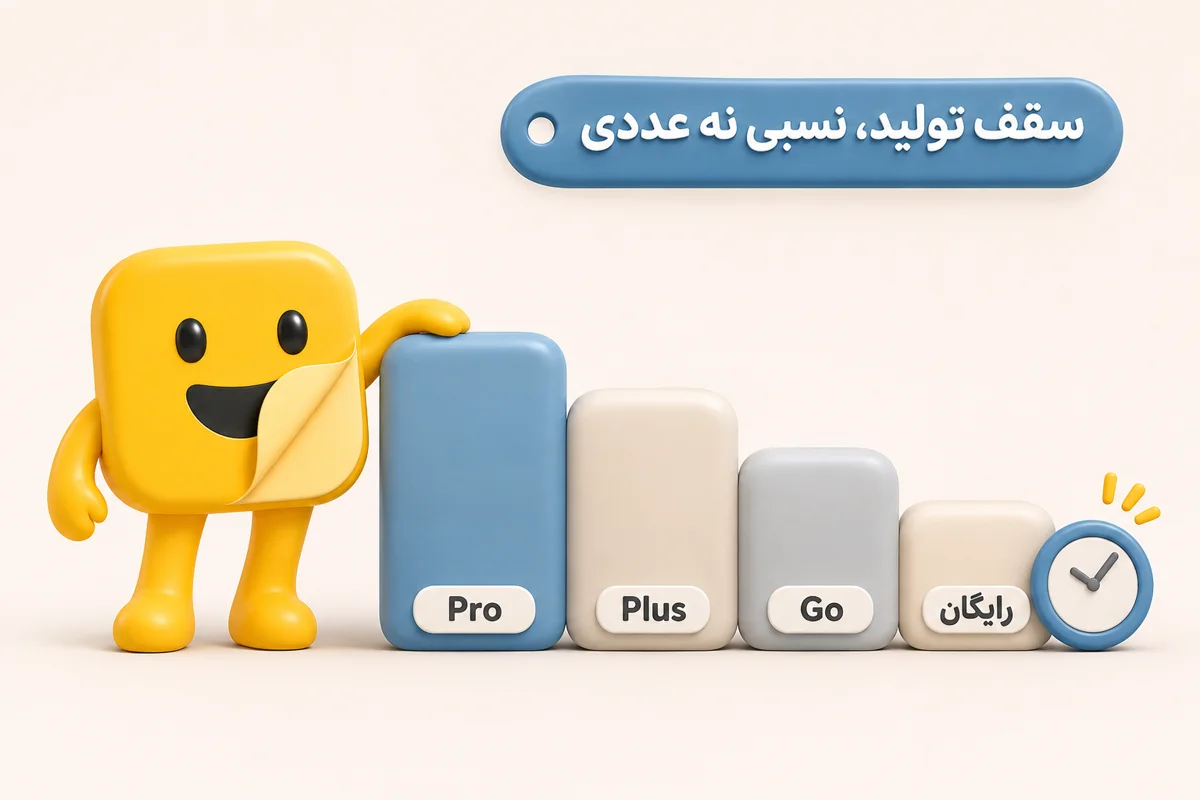
برای ساخت تصویر با chatgpt، سقف پلنها عدد ثابتی نداره: رایگان محدوده، Go دسترسی گستردهتری داره، Plus بیشتر و Pro عملاً بدون محدودیت؛ وقتی به سقف برسی، ChatGPT زمان تازه شدن رو بهت میگه. برای مقایسهٔ بهتر میتونی تفاوت نسخهٔ رایگان چت جی پی تی و جمنای رو هم ببینی.
پس هر جا دیدی کسی نوشته «۲ تا ۳ عکس در روز» یا «۵۰ عکس در ۳ ساعت»، اینا گزارش کاربرانه، نه اعلام رسمی OpenAI. این عددها ممکنه عوض شده باشن یا برای وضعیت خاصی بوده باشن؛ پس بهشون تکیه نکن.
مقایسهٔ نسبی پلنها به این شکله:
| پلن | سقف ساخت تصویر |
|---|---|
| رایگان | محدود |
| Go | دسترسی گستردهتر به ساخت تصویر |
| Plus | بیشتر از Go |
| Pro | عملاً بدون محدودیت |
برای تولید عکس با chatgpt اگه بیشتر از پلن رایگان نیاز داری، معیار انتخاب پلن رو همین ترتیب نسبی بذار: هرچی حجم کارت بیشتره، پلن بالاتر منطقیتره. اگه فقط گاهی تصویر میسازی، پلن رایگان یا Go معمولاً کافیه؛ اگه هر روز و زیاد ازش کار میکشی، Plus یا Pro منطقیتره.
وقتی به سقف برسی، ChatGPT پیامی با زمان تازه شدن نشونت میده. همون زمان رو ملاک بگیر و تو این فاصله میتونی روی ویرایش متن پرامپتها یا برنامهریزی تصاویر بعدی کار کنی؛ اینجوری وقتت هدر نمیره.
حالا چند نکتهٔ حقوقی و محدودیتی که قبل از استفادهٔ جدی باید بدونی:
- مالکیت خروجی: طبق شرایط استفادهٔ OpenAI، مالکیت خروجی بین تو و OpenAI به تو واگذار میشه و مسئولیت رعایت قانون و حقوق دیگران با خودته. این یعنی ثبت انحصاری یا حق تکثیر تضمینشده نیست.
- C2PA: بعضی تصاویر ChatGPT فرادادهٔ C2PA دربارهٔ منشأ محتوا دارن؛ این فراداده بهتنهایی اثبات قطعی نمیکنه که تصویر با هوش مصنوعی ساخته شده.
- رد درخواست: طبق سیاست محتوای OpenAI، ممکنه درخواستت رد بشه. مواردی مثل چهرهٔ واقعی آدمهای مشهور در موقعیت گمراهکننده، محتوای خشونتآمیز یا جنسی، کپی شخصیتهای دارای حق نشر و تقلید سبک هنرمند زندهٔ مشخص.
اگه درخواستت رد شد، اول بررسی کن که تو یکی از این دستهها نباشه. بیشتر وقتها با تغییر کوچیک تو توصیف (مثلاً حذف اسم یه شخص یا شخصیت مشخص) مشکل حل میشه. تلاش برای دور زدن سیاست محتوا کار درستی نیست و ما هم اینجا راهش رو آموزش نمیدیم.
یه نکتهٔ دیگه برای چت جی پی تی عکس: اگه میخوای از تصویر برای کار تجاری استفاده کنی، چون «استفادهٔ تجاری» به شرایط استفادهٔ OpenAI و قانون کشور تو وابستهست و ثبت انحصاری تضمین نیست، تصمیمهای مهم (مثل لوگوی برند) رو به این شکل ساده نگیر و از یه مشاور حقوقی کمک بگیر.
برای ادامه، اگه میخوای کار با ChatGPT رو حرفهایتر کنی، راهنمای حالتهای پیشرفته و Custom Instructions و راهنمای خرید و مقایسهٔ پلنهای ChatGPT رو ببین؛ و اگه دنبال عکس پروفایل با پرامپتهای مخصوص هستی، راهنمای پرامپت عکس پروفایل کمکت میکنه.
اگه اکانت ChatGPT لازم داری
کادینر اشتراک ChatGPT رو روی ایمیل شخصی خودت فعال میکنه تا ساخت تصویر و ویرایش عکس رو با چت جی پی تی عکس و ظرفیت بیشتر از پلن رایگان امتحان کنی؛ اکانت اختصاصی و قانونیه، پرداخت ریالی داره و پشتیبانی از طریق تلگرام انجام میشه. ## جمعبندی
ChatGPT Images 2.5 با چت جی پی تی عکس هم از صفر تصویر میسازه، هم عکس آپلودی رو ویرایش میکنه؛ Sketch هم طرح خودت رو مرجع تصویر نهایی میکنه. برای نتیجهٔ بهتر، پرامپتت رو با فرمول «سوژه، محیط، نور، سبک، نسبت» بنویس و ویرایشها رو یکییکی بده، نه همهچیز رو تو یه پیام.
برای متن فارسی روی تصویر، ریسک نکن: تصویر رو بدون متن بساز و متن رو بیرون از ChatGPT اضافه کن. سقف تولید هم عدد ثابت نداره؛ پلن رو بر اساس حجم کارت انتخاب کن و وقتی به سقف رسیدی، به زمان تازه شدنی که خود ChatGPT میگه تکیه کن. از ده پرامپت بالا شروع کن، جزئیات رو با کار خودت عوض کن و هر کدوم رو با تاریخ و پلن یادداشت کن تا ببینی کدوم تغییر واقعاً فرق ایجاد کرده.

نظرات کاربران
هنوز دیدگاهی ثبت نشده است. اولین نفر باشید.