

9 ترفند حرفهای CapCut که ویدیوهاتو متحول میکنه


ترفندهای حرفهای ویرایش ویدیو با CapCut
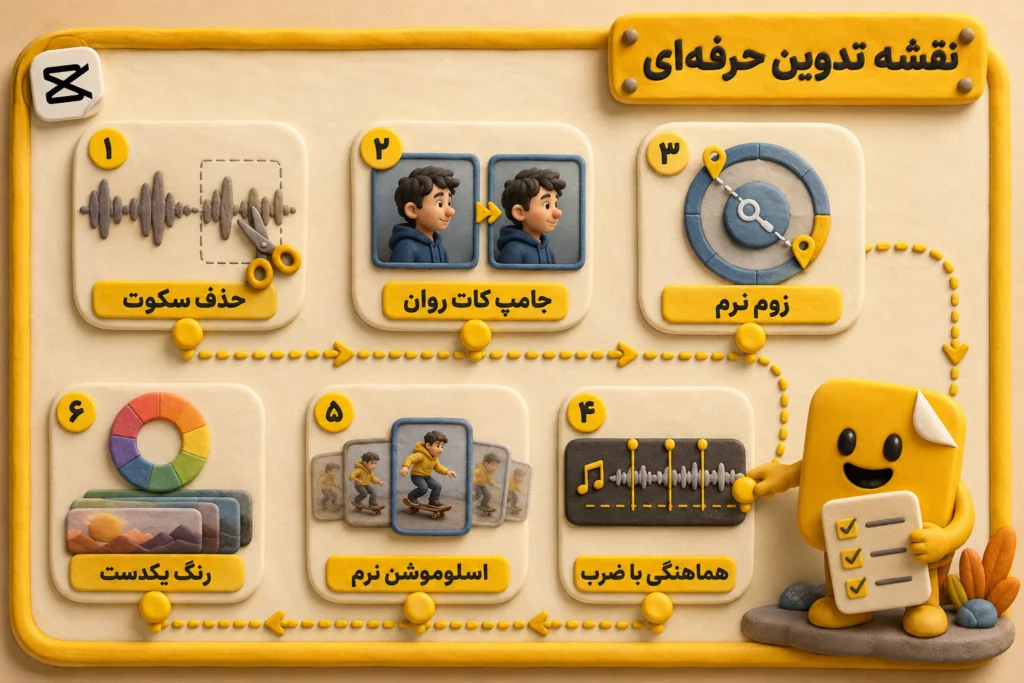
اگه با CapCut کار میکنی و میخوای ویدیوهای تیکتاک، اینستاگرام یا یوتیوبت رو از سطح معمولی به حرفهای ببری، این مقاله دقیقاً برات نوشته شده. ترفندهای CapCut که اینجا یاد میگیری، از اون دسته نکتههای ساده ولی قدرتمندن که تفاوت یه ویدیوی معمولی رو با یه کار حرفهای مشخص میکنن. از حذف خودکار سکوت و ساخت جامپ کات روان گرفته تا slow motion واقعی با optical flow و رنگبندی دقیق با adjustment layer ،همه چیزی که یه ویدیو کریتور برای ساخت محتوای جذاب نیاز داره رو توی این آموزش پیدا میکنی. هر بخش با مثال عملی و گامبهگام توضیح داده شده تا بتونی همین الان باز کنی و امتحان کنی.
چطور پسزمینه رو تاریک کنیم و سوژه رو جدا کنیم
یکی از جذابترین افکتهای بصری که میتونی توی ویدیوهات استفاده کنی، سیاه کردن پسزمینه و روشن نگهداشتن سوژه اصلیه. این کار کمک میکنه توجه بیننده مستقیماً روی فردی که توی فریم صحبت میکنه متمرکز بشه و ویدیوت یه جلوه سینمایی و حرفهای پیدا کنه.
ساخت گرادیانت تاریک با لایه مشکی
برای دیدهشدن لایهٔ مشکیِ زیر ویدیو، باید سوژه از پسزمینه جدا شده باشه یا ماسک و شفافیت مناسب وجود داشته باشه. یک کلیپ کاملاً مات، لایهٔ زیرش رو میپوشونه؛ قرار دادن رنگ مشکی زیر اون بهتنهایی پسزمینه رو تاریک نمیکنه. بعد از جداسازی سوژه، لایهٔ تیره رو زیرش بذار و لبهها و طبیعیبودن سایه رو ارزیابی کن.
جدا کردن سوژه از پسزمینه با حذف پسزمینه
برای جدایی کامل سوژه از پسزمینه، ابزار Remove Background توی CapCut بهترین گزینهست. روی کلیپ کلیک کن، برو به بخش Cutout و گزینه Auto Removal رو انتخاب کن. CapCut بهصورت خودکار پسزمینه رو شناسایی و حذف میکنه و فقط سوژه اصلی باقی میمونه. این قابلیت بهخصوص برای ویدیوهای talking head که میخوای روی یه بکگراند جدید قرار بگیرن یا پسزمینه رو کاملاً مشکی کنی، فوقالعاده کارآمده.
اضافه کردن سایه به عناصر
سایه یکی از اون عناصریه که توجه کمی بهش میشه ولی تأثیر زیادی روی عمق و سهبعدی بودن تصویر داره. توی CapCut میتونی به هر المنتی (چه متن، چه لوگو، چه ویدیو) سایه اضافه کنی. فرض کن یه لوگو روی پسزمینه سفید داری و میخوای بهش سایه بدی.
اول لایه رو Duplicate کن (کپی کن). روی لایه پایینی کلیک کن و برو به قسمت Adjust، بعد Curves. خط Luma Curve رو تا آخر پایین بکش تا کاملاً سیاه بشه حالا روی این لایه سیاه راستکلیک کن و Create Compound Clip رو انتخاب کن. بعد برو توی پنل Effects، کلمه Blur رو جستوجو کن و افکت رو روی Compound Clip بکش. میتونی مقدار Blur رو تنظیم کنی و با افزایش Scale توی بخش Video Basic، اندازه سایه رو بزرگتر کنی. این ترفند ساده باعث میشه عناصر ویدیوت از پسزمینه جدا بشن و حس حرفهایتری داشته باشن.
حذف خودکار سکوتها و ایجاد جامپ کات روان
یکی از وقتگیرترین کارها توی ویرایش ویدیوهای talking head، حذف دستی مکثها و قسمتهای بیصداست. خوشبختانه CapCut یه قابلیت قدرتمند برای این کار داره که میتونه ساعتها وقتت رو ذخیره کنه.
حذف مکثها و فیلر وردها با استفاده از Transcript
ابزار Transcript توی CapCut نهتنها متن گفتههای ویدیو رو استخراج میکنه، بلکه میتونه بهصورت خودکار سکوتها و کلمات اضافی (فیلر وردها) مثل “اِ”، “اُم” یا “یعنی” رو شناسایی و حذف کنه. برای این کار روی کلیپ صوتی کلیک کن، به بخش Captions برو و Auto Caption رو انتخاب کن. بعد از اینکه CapCut متن رو تولید کرد، میتونی از گزینه Delete Silence استفاده کنی. این قابلیت تمام قسمتهایی که صدا وجود نداره رو بهصورت خودکار پیدا میکنه و حذف میکنه. حتی میتونی Threshold رو تنظیم کنی تا مشخص کنی چقدر سکوت قابل قبوله.
تنظیم موقعیت چشمها روی خط راهنمای افقی برای جامپ کات در CapCut
وقتی سکوتها رو حذف میکنی، کلیپهای مختلف کنار هم قرار میگیرن و یه سری Jump Cut ایجاد میشه. مشکل اینجاست که اگه موقعیت سر و چشمهای فرد توی دو کلیپ متفاوت باشه، ویدیو پریده و نامرتب به نظر میرسه. ترفند حرفهایها اینه که یه خط راهنمای افقی توی پیشنمایش رسم کنن (Guide Line) و سعی کنن موقعیت چشمها توی همه کلیپها روی همون خط باشه. این کار باعث میشه حتی با وجود Jump Cut، ویدیو روان و قابل تماشا باقی بمونه.
افزایش اندازه کلیپ دوم به 118% برای ترانزیشن بهتر
یه ترفند دیگه برای نرمتر کردن Jump Cut اینه که کلیپ دوم (بعد از برش) رو کمی زوم کنی. روی کلیپ دوم کلیک کن و Scale رو به 118% افزایش بده. این زوم ملایم باعث میشه تغییر از یه کلیپ به کلیپ بعدی کمتر محسوس باشه و انتقال طبیعیتری داشته باشی. این روش خیلی توی ویدیوهای یوتیوب و تیکتاک رایجه و باعث میشه ریتم ویدیو حفظ بشه.
ساخت زوم و انیمیشنهای حرفهای
انیمیشنهای نرم و اصولی یکی از تفاوتهای اصلی بین یه ویدیوی معمولی و یه کار حرفهایه. توی CapCut میتونی با استفاده از Keyframe و Ease، انیمیشنهای دقیق و طبیعی بسازی.
استفاده از کیفریم و Cubic Ease برای زوم نرم
برای ساخت یه زوم روان و حرفهای، اول باید Keyframe فعال کنی. روی کلیپ کلیک کن و به قسمت Animation برو. در نقطه شروع کلیپ، روی آیکون Keyframe کنار پارامتر Scale کلیک کن تا یه نقطه شروع ثبت بشه. بعد Playhead رو به نقطه پایانی ببر و مقدار Scale رو افزایش بده (مثلاً از 100% به 150%). CapCut بهصورت خودکار یه انیمیشن زوم بین دو نقطه ایجاد میکنه.
حالا برای نرمتر کردن این انیمیشن، باید Ease اعمال کنی. روی Keyframe اول یا دوم راستکلیک کن و Cubic Ease رو انتخاب کن. این نوع Ease باعث میشه انیمیشن با شتاب آروم شروع بشه، سریع بشه و دوباره آروم تموم بشه؛ دقیقاً مثل حرکت طبیعی. بدون Ease، انیمیشنها خشک و مصنوعی به نظر میرسن.
اضافه کردن Motion Blur برای واقعیتر شدن انیمیشنها
یکی از نکاتی که ویدیوهای حرفهای رو از آماتور جدا میکنه، استفاده از Motion Blur توی انیمیشنهاست. وقتی یه عنصر سریع حرکت میکنه، چشم انسان یه تاری (Blur) طبیعی میبینه. برای شبیهسازی این حالت توی CapCut، اول کلیپ رو به Compound Clip تبدیل کن (راستکلیک > Create Compound Clip). بعد برو به Effects و Motion Blur رو جستوجو کن و روی Compound Clip اعمال کن. حالا هر انیمیشنی که روی این کلیپ اعمال کنی، Motion Blur طبیعی داره و خیلی واقعیتر به نظر میرسه.
ذخیره انیمیشنها با Save Preset برای استفاده مجدد
اگه یه انیمیشن زوم یا حرکت خاص ساختی که میخوای توی ویدیوهای دیگه هم ازش استفاده کنی، نیازی نیست هربار از اول بسازیش. روی کلیپی که انیمیشن داره راستکلیک کن و Save Preset رو انتخاب کن. یه اسم برای پریست انتخاب کن و ذخیره کن. بعد از این، میتونی از قسمت Media > Yours > My Presets پریست ذخیرهشده رو پیدا کنی و با یه کلیک روی هر کلیپ دیگهای اعمال کنی. این قابلیت خیلی برای ویدیوکریتورهایی که سری ویدیو میسازن یا میخوان consistency داشته باشن مفیده.

افکتهای صدا و هماهنگسازی با موسیقی
صدا نصف تجربه ویدیوئه و ترفندهای CapCut برای کار با صدا میتونه جلوههای خیلی جذابی بسازه.
استفاده از افکتهای Echo و Church برای صحنههای خاص
CapCut یه سری افکت صوتی آماده داره که میتونن فضای ویدیو رو کاملاً عوض کنن. مثلاً اگه میخوای شبیهسازی کنی که کسی توی یه سالن خالی یا کلیسا صحبت میکنه، میتونی از افکتهای Echo یا Church استفاده کنی. روی لایه صدا کلیک کن، به بخش Audio Effects برو و افکت مورد نظر رو انتخاب کن. میتونی شدت افکت رو هم تنظیم کنی تا دقیقاً همون حس فضایی که میخوای رو بسازی. این افکتها خیلی برای صحنههای سینمایی یا شوخیهای خلاقانه کاربرد دارن.
Beats Detection برای هماهنگ کردن کلیپها با ضربههای آهنگ
یکی از حرفهایترین کارها توی ویرایش ویدیو، هماهنگ کردن برشها و انیمیشنها با ضربههای موسیقیه. CapCut یه قابلیت Beats Detection داره که بهصورت خودکار ضربههای یه آهنگ رو تشخیص میده و روی تایملاین مارک میکنه. روی لایه موسیقی کلیک کن و گزینه Beat Detection رو فعال کن. CapCut همه نقاط ضربه (Beat) رو شناسایی میکنه و میتونی کلیپهات رو دقیقاً روی اون نقاط بچینی یا انیمیشنها رو با ریتم موسیقی sync کنی. این کار باعث میشه ویدیوت انرژی بالایی داشته باشه و خیلی جذابتر بشه.
جلوههای سینمایی با افکتهای صدا
ترکیب افکتهای بصری با افکتهای صوتی میتونه یه جلوه سینمایی واقعی بسازه. مثلاً وقتی یه زوم سریع داری، افزودن یه صدای Whoosh یا Impact میتونه حس قدرت و سرعت رو چند برابر کنه. از بخش Audio > Sound Effects میتونی صداهای آماده رو پیدا کنی یا صداهای خودت رو import کنی و دقیقاً روی نقطهای که انیمیشن اتفاق میافته قرار بدی.
ترفندهای تایملاین و Export
یه سری ترفندهای کوچیک توی تایملاین و تنظیمات Export وجود داره که میتونن کارت رو خیلی راحتتر و سریعتر کنن.
استفاده از نقاط In و Out برای Export بخش خاص
گاهی لازم نیست کل پروژه رو export کنی و فقط میخوای یه بخش خاص رو خروجی بگیری. بهجای اینکه کلیپ رو ببری و جدا کنی، میتونی از نقاط In و Out استفاده کنی. روی تایملاین، Playhead رو به نقطه شروع مورد نظر ببر و دکمه I (یا آیکون In) رو بزن. بعد به نقطه پایانی برو و دکمه O (یا آیکون Out) رو بزن. حالا وقتی Export میکنی، فقط بخش بین In و Out رندر میشه. این کار خیلی برای تست یا اشتراکگذاری سریع یه قسمت از ویدیو مفیده.
Split Scenes برای تقسیم خودکار ویدیو به شاتهای جداگانه
اگه یه ویدیوی بلند داری که شامل چندین شات یا صحنه مختلفه، میتونی از قابلیت Split Scenes استفاده کنی تا CapCut بهصورت خودکار اون رو به کلیپهای جداگانه تقسیم کنه. روی کلیپ کلیک کن و گزینه Split Scenes رو انتخاب کن. CapCut تغییرات صحنه رو شناسایی میکنه و ویدیو رو به بخشهای مختلف میبره. این کار خیلی برای ویرایش ویدیوهای خام مثل فیلمبرداریهای event یا مصاحبههای بلند کاربرد داره.
جستجوی خودکار افراد در مدیا براوزر
یکی از قابلیتهای جالب CapCut اینه که میتونه توی کلیپهای ویدیوئی که import کردی، افراد رو بهصورت خودکار شناسایی و دستهبندی کنه. اگه یه سری ویدیو داری که توش چند نفر ظاهر میشن، CapCut میتونه هر فرد رو جدا کنه و بهت نشون بده کدوم کلیپها شامل کدوم فرد هستن. این قابلیت خیلی برای پروژههای بزرگ که باید سریع یه فرد خاص رو توی تایملاین پیدا کنی، وقتسازه.
کار با رنگ و Adjustment Layer
رنگبندی یکی از مهمترین بخشهای ویرایش ویدیوئه و میتونه حس و هویت بصری ویدیو رو کاملاً عوض کنه. CapCut ابزارهای قدرتمندی برای این کار داره.
استفاده از Adjustment Layer برای اعمال تنظیمات رنگی روی همه کلیپها
اگه میخوای یه تنظیم رنگی یا فیلتر خاص رو روی تمام کلیپهای یه بخش از ویدیو اعمال کنی، بهجای اینکه تکتک کلیپها رو ویرایش کنی، میتونی از Adjustment Layer استفاده کنی. برو به Media > Stock و یه Adjustment Layer رو به تایملاین اضافه کن. این لایه رو روی کلیپهایی که میخوای قرار بده (لایه بالاتر). حالا هر تنظیم رنگی، فیلتر یا افکتی که روی Adjustment Layer اعمال کنی، روی همه کلیپهای زیرش تأثیر میذاره. این روش خیلی برای ایجاد consistency توی رنگبندی و صرفهجویی در زمان مفیده.
تغییر رنگهای خاص با HSL (مثلاً فقط نارنجی رو پررنگتر کن)
گاهی نمیخوای کل تصویر رو تغییر بدی، فقط میخوای یه رنگ خاص رو تنظیم کنی. مثلاً فرض کن توی صحنه یه سری چراغ نارنجی هست و میخوای فقط اونا رو پررنگتر یا روشنتر کنی. برو به بخش Adjust و گزینه HSL رو انتخاب کن. HSL بهت اجازه میده رنگهای مختلف (قرمز، نارنجی، زرد، سبز، آبی و غیره) رو جداگانه تنظیم کنی. میتونی Hue (رنگ)، Saturation (اشباع) و Lightness (روشنایی) هر رنگ رو بهتنهایی عوض کنی. این کنترل دقیق باعث میشه بتونی mood ویدیو رو خیلی حرفهایتر مدیریت کنی.
فیلتر Clear در بخش Life برای افزایش کیفیت درکشده
یکی از فیلترهای ساده ولی موثر توی CapCut، فیلتر Clear توی بخش Life است. این فیلتر کیفیت درکشده ویدیو رو افزایش میده و باعث میشه تصویر واضحتر، تیزتر و جذابتر به نظر بیاد. اگه ویدیوت کمی کمنور یا flat هست، اضافه کردن این فیلتر میتونه خیلی سریع اون رو زندهتر کنه. برو به بخش Filters، تب Life رو انتخاب کن و Clear رو روی کلیپ یا Adjustment Layer اعمال کن. میتونی شدتش رو هم تنظیم کنی تا بیش از حد پررنگ نشه.
ادیت ویدیوهای عمودی برای تیکتاک و ریل
ویدیوهای عمودی (9:16) الان استاندارد تیکتاک، اینستاگرام ریل و یوتیوب شورتسن. CapCut یه حالت مخصوص برای ادیت این نوع ویدیوها داره که کارت رو خیلی راحتتر میکنه.
استفاده از Vertical Editor برای پیشنمایش بزرگتر
بهصورت پیشفرض، پنجره پیشنمایش CapCut افقیه و برای ویدیوهای عمودی فضای زیادی اشغال نمیکنه. ولی میتونی با کلیک روی آیکون Vertical (معمولاً بالای پنجره پیشنمایش)، لایوت رو عوض کنی. با فعالسازی این حالت، پنجره پلیر به سمت راست منتقل میشه و بهصورت عمودی و بزرگتر نمایش داده میشه. این کار دید بهتری از جزئیات ویدیوت بهت میده و کارت رو خیلی راحتتر میکنه، بهخصوص اگه داری روی متن یا عناصر کوچک کار میکنی.
بهینهسازی Workflow برای محتوای عمودی
وقتی برای تیکتاک یا ریل کار میکنی، سرعت خیلی مهمه. سعی کن از تمپلیتهای آماده 9:16 استفاده کنی و اگه انیمیشن یا استایل مشخصی داری که مدام ازش استفاده میکنی، حتماً بهصورت Preset ذخیرهش کن. همچنین برای Export، رزولوشن 1080×1920 رو انتخاب کن و فرمت MP4 با کیفیت High رو برای آپلود به پلتفرمهای اجتماعی استفاده کن.
تنظیمات مخصوص ویدیوهای تیکتاک و اینستاگرام
برای بهترین کیفیت روی تیکتاک و اینستاگرام، فریمریت رو روی 30fps بذار (مگه اینکه Slow Motion داری که 60fps بهتره). همچنین سعی کن حجم فایل رو زیر 100 مگابایت نگه داری تا آپلود سریعتر باشه و کیفیت کمتر افت کنه. CapCut یه گزینه Smart HDR هم داره که میتونه کیفیت رنگ و کنتراست رو برای موبایل بهینه کنه.
ساخت Freeze Frame و ترفندهای انتقال
Freeze Frame یکی از ترفندهای ساده ولی خیلی جذابه که میتونه لحظات مهم ویدیو رو برجسته کنه یا برای ترانزیشنهای خلاقانه استفاده بشه.
ایجاد فریم ثابت با گزینه Freeze
برای ساخت یه Freeze Frame، اول Playhead رو روی فریمی که میخوای ثابت بمونه قرار بده. بعد روی کلیپ هاور کن تا آیکون Freeze ظاهر بشه (معمولاً یه آیکون مکث کوچیک). روش کلیک کن و CapCut یه فریم ثابت توی همون نقطه میسازه. میتونی طول این فریم رو دلخواه تنظیم کنی؛ معمولاً 1 تا 3 ثانیه برای تأکید یا ایجاد تعلیق کافیه.
اضافه کردن آیکون Pause روی نقطه فریز
برای اینکه Freeze Frame خلاقانهتر بشه، میتونی یه آیکون Pause یا Play روی اون نقطه اضافه کنی. مثلاً وقتی ویدیو فریز میشه، یه آیکون Pause ظاهر بشه و وقتی دوباره شروع میشه، آیکون Play نمایش داده بشه. برای این کار، از بخش Stickers یه آیکون Pause پیدا کن یا خودت import کن و اون رو دقیقاً روی لحظه Freeze قرار بده. بعد میتونی با انیمیشن Scale یا Opacity، آیکون رو fade-in و fade-out کنی تا طبیعیتر به نظر بیاد.
ساخت ترانزیشن خلاقانه با Freeze Frame
Freeze Frame میتونه بهعنوان ترانزیشن بین دو صحنه هم استفاده بشه. مثلاً فریمی رو فریز کن، بعد یه افکت Zoom-In یا Blur بهش اضافه کن، و سپس صحنه بعدی رو با یه Zoom-Out شروع کن. این نوع ترانزیشنها خیلی توی ویدیوهای موزیک ویدیو یا ادیتهای سینمایی استفاده میشن و حس حرفهای و داینامیک میدن. میتونی Freeze رو با Color Grading هم ترکیب کنی؛ مثلاً فریم رو سیاهوسفید کنی و بعد رنگی ادامه بدی.
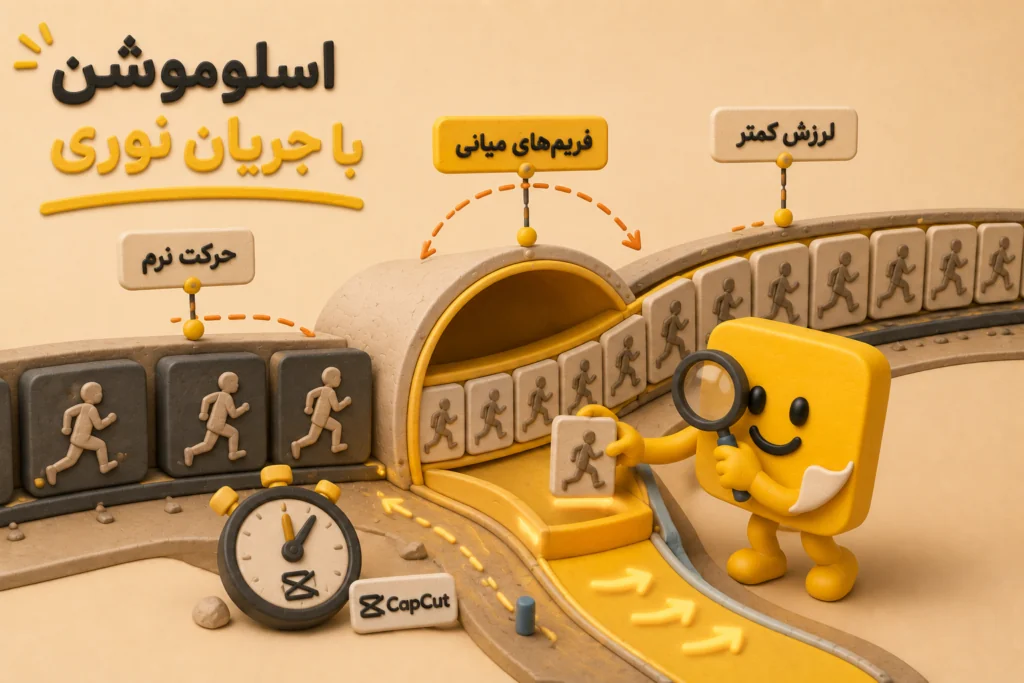
حالا که این ترفندهای حرفهای ویرایش ویدیو با CapCut رو یاد گرفتی، وقتشه که پروژه بعدیت رو باز کنی و امتحان کنی. از حذف خودکار سکوتها گرفته تا ساخت Slow Motion نرم با Optical Flow، هر کدوم از این تکنیکها میتونن کیفیت ویدیوهات رو به سطح بالاتری ببرن. یادت باشه که تمرین کلیده؛ هرچی بیشتر با این ابزارها کار کنی، سریعتر و خلاقانهتر میشی. اگه به دنبال ابزارهای دیگهای هم برای کار حرفهایتر هستی، حتماً سری به صفحه اشتراکهای کادینر بزن و ببین چه سرویسهایی میتونن به ویدیو کریتور بودنت کمک کنن.
جمعبندی
ترفندهای CapCut که توی این مقاله بررسی کردیم، ابزارهای عملی و کاربردی برای هر ویدیو کریتوری هستن که میخواد محتوای حرفهای برای یوتیوب، تیکتاک یا اینستاگرام تولید کنه. از جدا کردن سوژه با حذف پسزمینه و اضافه کردن سایه برای عمق بیشتر، تا حذف خودکار سکوتها و ساخت جامپ کات روان، هر ترفندی میتونه تفاوت قابلتوجهی توی نتیجه نهایی ایجاد کنه.
استفاده از Optical Flow برای Slow Motion واقعی، هماهنگسازی کلیپها با ضربههای موسیقی از طریق Beats Detection، کار با Adjustment Layer برای رنگبندی یکپارچه، و بهینهسازی workflow برای ویدیوهای عمودی ،همه اینها مهارتهایی هستن که با تمرین و اعمال مداوم، سبک و سرعت ویرایشت رو متحول میکنن. حالا نوبت توئه که این تکنیکها رو توی پروژههای واقعی پیاده کنی و با ترکیب خلاقانهشون، ویدیوهایی بسازی که توجه مخاطب رو جلب کنن و توی پلتفرمهای اجتماعی برجسته بشن.
خرید اشتراک قانونی و اختصاصی برای استفاده پایدارتر
اشتراکهای اختصاصی کادینر روی ایمیل شخصی خود کاربر، همراه با گارانتی و پشتیبانی کامل ارائه میشوند.

هنوز دیدگاهی برای این محصول ثبت نشده است.