

نوشن چیست؟ صفحه، بلوک و پایگاه داده با یک مثال ساده


Notion رو با یه دفترچه یادداشت معمولی اشتباه نگیر. هر چیزی که توش مینویسی یه بلوکه و هر ردیف جدولش خودش یه صفحهست. همین که این رو بفهمی، نصف راه رو رفتی. اگه دانشجویی یا کارهات بین یادداشتهای گوشی، فایلهای پراکنده و یه فهرست کاغذی گم میشه، توی این مقاله نوشن چیست رو با سه مفهوم ساده میفهمی: بلوک، صفحه و پایگاه داده. بعدش با یه مثال واحد، یه فهرست کارهای شخصی میسازیم؛ از صفحه خالی تا نمای Board و Calendar. آخرش هم میگم فارسی و حالت آفلاین دقیقاً چه وضعی دارن و پلن رایگان کجا بهت سقف میده.
Notion چیست و برای چه کارهایی مناسب است؟
اگه بخوای بدونی نوشن چیست، Notion یه فضای کاریه که یادداشت، فهرست کار و جدول اطلاعات رو توی یه جا جمع میکنه. همهچیز از بلوک ساخته میشه و صفحهها رو میشه به پایگاه داده تبدیل کرد. یعنی لازم نیست برای متن یه برنامه، برای فهرست کار یه برنامه دیگه و برای جدول یه فایل جدا داشته باشی.
نوشن مثل یک بوم خالیه که تکهتکه با بلوکهای مختلف پرش میکنی و هر جا نیاز شد، همان یادداشتها رو به جدول و پایگاه داده تبدیل میکنی؛ ترکیبی از دفترچه یادداشت، مدیریت پروژه و دانشنامه شخصی که شکلش رو خودت میچینی.
کاربردهای رایجش اینا هستن:
- یادداشت درس: هر جلسه یه صفحه، با تیتر، فهرست و عکس اسلاید.
- برنامه هفتگی: کارها با تاریخ و وضعیت، که هر روز بازشون میکنی.
- پیگیری پروژه: هر کار یه ردیفه و میشه ازش یه صفحه کامل با توضیح و چکلیست باز کرد.
- دانشنامه تیم: مستندات، قوانین و راهنماها که همه جای مشترک پیداشون میکنن.
نکته مهم اینه که ساختار از قبل بهت تحمیل نمیشه. همین آزادی، برای کسی که تازه شروع کرده، اولش یکم گیجکنندهست. توی بخشهای بعدی با ساخت یک پروژه واقعی ساده، کارکرد همه این بخشها کاملاً برات جا میفته.
تفاوت صفحه، بلوک و پایگاه داده
بلوک کوچکترین تکه توی Notion هست (متن، عکس، جدول)، صفحه از بلوکها ساخته میشه و پایگاه داده مجموعهای از صفحههاست که Property دارن. برای اینکه بفهمی برنامه notion چیست، این سه تا مفهوم رو بشناس؛ اینا پایه همهچیزین که بعداً میسازی.
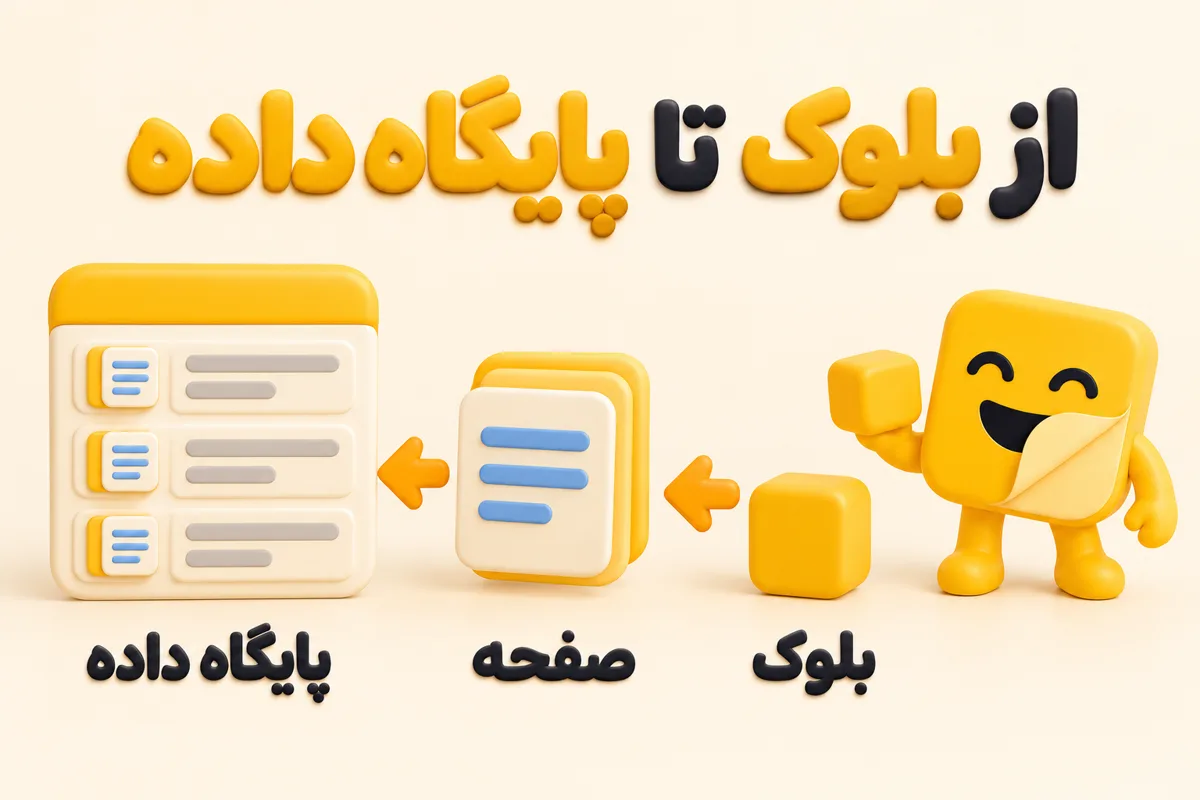
راهنمای رسمی Notion توضیح داده که هر صفحه از بلوکهایی ساخته میشه که میتونی به شکلهای مختلف کنار هم بچینی. هر چیزی که روی صفحه اضافه میکنی، چه متن باشه چه عکس چه جدول، یه بلوک جداست. برای اضافهکردن هر بلوک، کافی است کلید / رو بزنی و نوع بلوک رو انتخاب کنی؛ در اپ موبایل هم دکمه + بالای کیبورد همین کار رو انجام میده.
دو تا حرکت کوچیک هست که خیلی کار رو راحت میکنه:
- روی دستگیره ⋮⋮ کنار هر بلوک بزن و Turn into رو انتخاب کن. اینجوری یه بلوک متن رو مثلاً به چکلیست یا تیتر تبدیل میکنی، بدون اینکه دوباره تایپ کنی.
- همون دستگیره ⋮⋮ رو بکش و ول کن تا بلوکها جابهجا بشن. ترتیب فکرهات رو با یه حرکت عوض میکنی.
حالا پایگاه داده. Notion توضیح داده که پایگاه داده توش مجموعهای از صفحههاست. هر آیتمی که وارد میکنی خودش یه صفحه Notion حساب میشه. یعنی میتونی بازش کنی و داخلش متن، عکس و چکلیست بذاری. Property هم برچسب و جزئیات هر آیتمه، مثل تاریخ، وضعیت و لینک.
| مفهوم | چیه؟ | کِی استفاده کنی؟ | نمونه |
|---|---|---|---|
| بلوک | کوچکترین تکه محتوا | وقتی چیزی رو تایپ یا اضافه میکنی | یه پاراگراف، یه عکس، یه چکلیست |
| صفحه | مجموعهای از بلوکها | برای نوشتن آزاد و یادداشت | یادداشت جلسه، خلاصه فصل |
| پایگاه داده | مجموعهای از صفحهها با Property | برای چیزهایی که تکرار میشن و میخوای مرتبشون کنی | فهرست کارها، فهرست کتابها |
تفاوت اصلی این دو بخش خیلی سرراسته: صفحه برای یادداشتآزاد و متنهای معمولیه، ولی پایگاه داده (Database) برای کارها و اطلاعات تکراریه که میخوای مرتب، فیلتر و در نماهای مختلف ببینی. تفاوت اصلی نوشن با اپهای یادداشتبرداری ساده دقیقاً در همین ترکیب صفحه، بلوک و پایگاه دادهست.
ساخت یک نمونه ساده برای مدیریت کارهای شخصی
برای یادگیری عملی، یک فهرست کار ساده بساز: یک صفحه، یک پایگاه داده Inline با سه ستون (Property) و چهار ردیف نمونه.
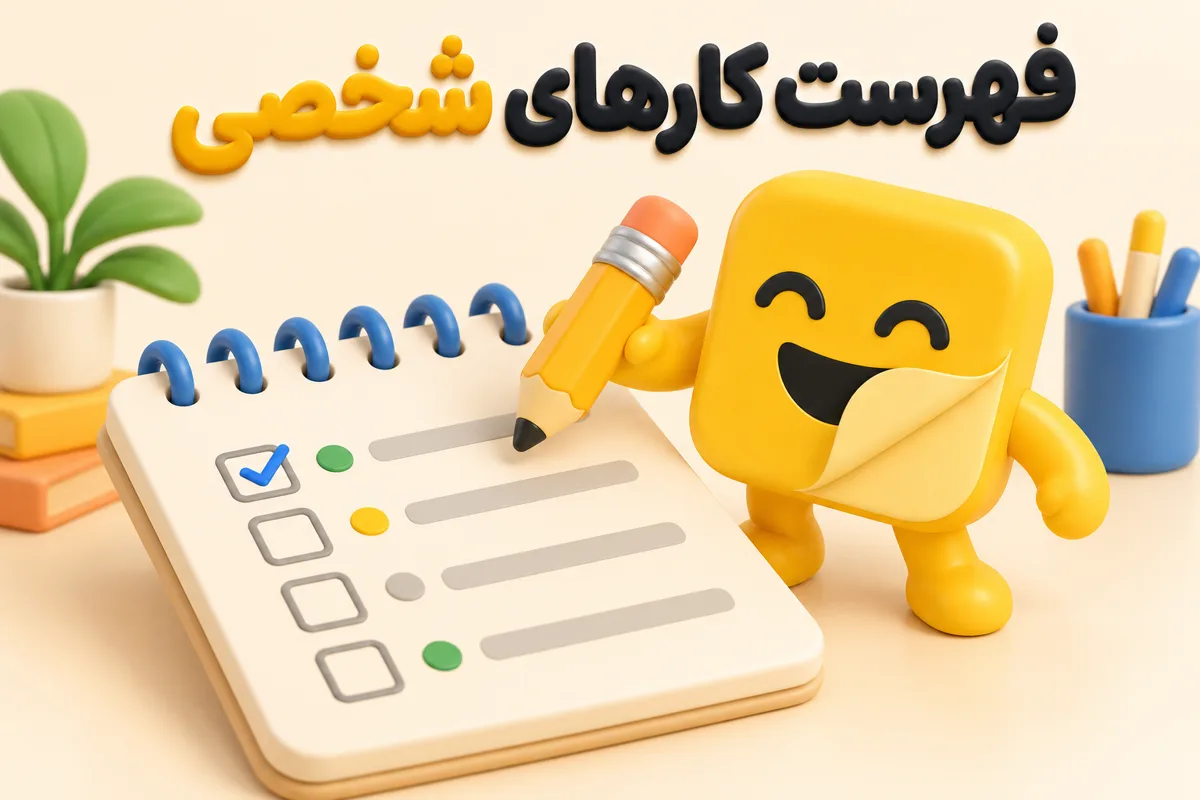
وقتی کسی میپرسه اپ نوشن چیست و به چه دردی میخوره، بهترین جواب همینه که یه بار خودت یه فهرست کار توش بسازی. برای اینکه در عمل ببینی نوشن چیست، مراحل رو با هم جلو میریم:
- یه صفحه جدید به اسم «کارهای این هفته» بساز. با
/یه Heading و یه Text بنویس، مثلاً یه جمله کوتاه درباره اینکه این صفحه برای چیه. - توی همون صفحه
/databaseبزن و Table رو انتخاب کن. این یه پایگاه داده Inline حساب میشه، یعنی داخل خود صفحه قرار میگیره. - سه تا Property بساز:
- وضعیت از نوع Status (با گزینههای «انجام نشده»، «در حال انجام» و «انجام شد»)
- تاریخ از نوع Date
- درس یا پروژه از نوع Select
- چهار آیتم ساختگی وارد کن:
- خلاصه فصل ۳ آمار
- تمرین زبان ۲۰ دقیقه
- ارسال تکلیف برنامهنویسی
- خرید کتاب مرجع
- یکی از آیتمها رو باز کن و داخلش یه چکلیست (To-do) بنویس. همینجا میبینی که هر آیتم خودش یه صفحه کامله و میتونی هر چیزی داخلش بذاری.
الان چیزی که ساختی از نظر ظاهر یه جدول معمولیه، ولی پشتش یه پایگاه دادهست. هر ردیف یه صفحهست و هر ستون یه Property. اگه نوع هر Property رو بخوای عوض کنی، از منوی خود همون ستون میشه. برای قدم بعدی، سری به مطلب «آموزش خرید و فعالسازی Google One» بزن.
پایگاه داده Full-page مثل یه صفحه مستقل توی سایدبار نشون داده میشه، ولی Inline داخل صفحه دیگهای جا میگیره. نوع Inline رو بعداً هم میتونی به صفحه کامل تبدیل کنی. برای اولین تمرین، Inline بهتره چون میتونی کنارش یادداشت هم بنویسی.
توی این مرحله هنوز فقط یه جدول داری، اما قدرت اصلی وقتی معلوم میشه که همین دادهها رو از زاویههای مختلف نگاه کنی. اون موقع میفهمی چرا اینجوری ساختیمش. الان وقت ساختن نماهای مختلف (Views) روی همین جدوله.
نمایشها، ارتباط اطلاعات و همکاری
یه پایگاه داده چند نما داره. برای دیدن اینکه نوشن چیست و چطور دادهها رو نمایش میده، همون کارها رو توی Table، توی Board بر اساس وضعیت و توی Calendar بر اساس تاریخ میبینی و فیلتر و مرتبسازی هر نما مستقل از بقیهست. یعنی برای فهمیدن اینکه اپ نوشن چیست، این نکته رو در نظر بگیر: داده یکیه، فقط نگاهت عوض میشه.
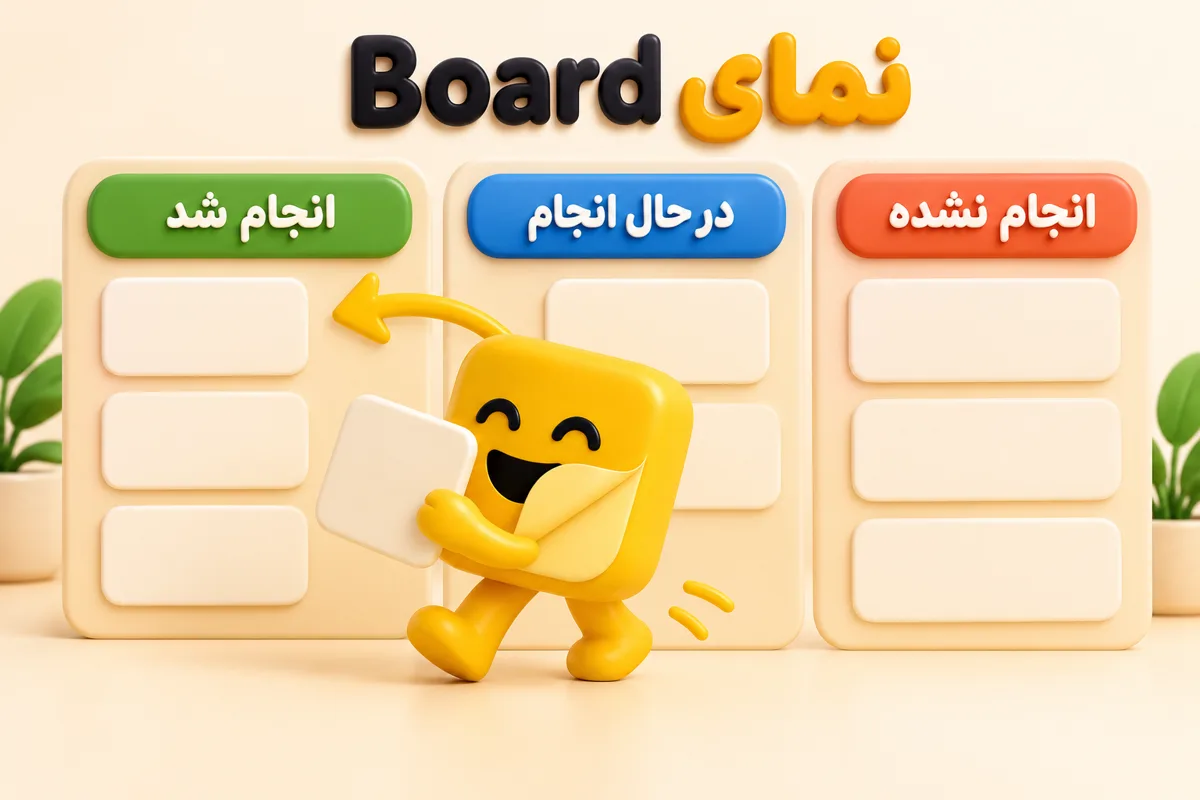
نمای پیشفرض یه پایگاه داده Tableه. نماهای دیگهای مثل List، Board، Calendar، Gallery و Chart هم هستن. توی هر نما میشه فیلتر، مرتبسازی و گروهبندی جدا تنظیم کرد. این یکی از دلایل اصلی که اگه میخوای بدونی notion چیست، برنامه notion چیست و چرا از یه فایل متنی ساده قدرتمندتره، همین نماهاست. کنار این مطلب، «بهترین اسکیل های کلاد» هم ارزش خوندن داره.
بریم سراغ ادامه مثالمون:
- یه نمای Board بساز و اون رو بر اساس وضعیت گروهبندی کن. حالا کارهات توی سه ستون «انجام نشده»، «در حال انجام» و «انجام شد» نشون داده میشن و میتونی کارتها رو بین ستونها بکشی. یه نمای Calendar هم بساز تا کارها روی تاریخشون بیان.
- روی نمای Table یه فیلتر «انجام نشده» بذار تا فقط کارهای باقیمونده رو ببینی.
این فیلتر فقط روی همون نما اثر داره. نمای Board و Calendar همه کارها رو نشون میدن، ولی نمای Table فقط کارهای انجامنشده رو. هیچ دادهای حذف نشده؛ فقط نمایش عوض شده.
برای همکاری تیمی در برنامه نوشن چیست، دو محدودیت پلن Free مهمه: فضای کاری با بیش از یه عضو محدودیت بلوک داره و میتونی تا ۱۰ مهمان خارجی دعوت کنی. برای استفاده تکنفره این محدودیتها مسئلهای ایجاد نمیکنن؛ کار چندنفره اما ممکنه با سقف بلوک روبهرو بشه. برای مقایسه بهتر، «هوش مصنوعی کلاد چیه» رو هم بخون.
چون هر آیتم پایگاه داده یه صفحهست، میتونی از یه پایگاه داده به پایگاه داده دیگه لینک بدی. مثلاً فهرست پروژهها رو به فهرست وظایف وصل کنی تا پیشرفت همه رو کنار هم ببینی. برای شروع لازم نیست این کار رو بکنی، ولی خوبه بدونی راهش بازه.
محدودیتهای برنامه، آفلاین و فارسی را چطور بررسی کنیم؟
فارسی توی زبانهای رابط Notion نیست، ولی Notion جهت متن فارسی رو توی بیشتر بلوکهای متنی خودکار تشخیص میده؛ برای هر بلوک هم میتونی از Text direction جهت رو دستی تنظیم کنی. این قابلیت توی simple table کار نمیکنه. حالت آفلاین فقط در اپ دسکتاپ و موبایل فعاله؛ صفحههای دانلودشده رو هم فقط روی همون دستگاه میتونی باز کنی و ویرایش کنی.
اول بریم سراغ فارسی. Notion اعلام کرده که زبانهای رابطش شامل انگلیسی، ژاپنی، فرانسوی، آلمانی، اسپانیایی، پرتغالی برزیل، چینی، هلندی، نروژی، سوئدی، دانمارکی، فنلاندی، کرهای، ویتنامی، تایلندی، اندونزیایی، عربی، عبری و ایتالیاییه. فارسی توی این فهرست نیست. یعنی منوها و دکمهها فارسی نمیشن و اسمهایی مثل Turn into و Available offline همونطور انگلیسی میمونن.
اما نوشتن فارسی توی خود صفحهها مشکلی نداره. Notion جهت متن رو توی بیشتر بلوکهای متنی خودکار تشخیص میده. استثناش simple tableه، یعنی توی اون نوع جدول جهت خودکار تشخیص داده نمیشه. اگه بخوای جهت یه بلوک رو دستی تنظیم کنی:
- موس رو روی بلوک ببر و روی ⋮⋮ بزن.
- روی Text direction برو و جهت دلخواه رو انتخاب کن.
- اگه میخوای کنترل جهت همیشه نشون داده بشه، حتی وقتی زبانت چپبهراسته، برو توی Settings › Preferences › Language & Time و گزینه Always show direction controls رو روشن کن.
حالا آفلاین. برای فهمیدن اینکه نوشن چیست و آفلاینش چطور کار میکنه، این محدودیت رو در نظر بگیر: حالت آفلاین فقط توی اپ دسکتاپ و موبایل کار میکنه و توی مرورگر در دسترس نیست. برای همه پلنها هم هست. برای اینکه یه صفحه آفلاین بشه:
- صفحه رو باز کن.
- از منوی ••• بالای صفحه، گزینه Available offline رو روشن کن.
- یه نوار پیشرفت نشون میده و وقتی تموم شد، صفحه آماده استفاده بدون اینترنته.
درباره آفلاین:
- فایلهای دانلودشده فقط روی همان دستگاه در دسترس میمونن.
- از پایگاه داده فقط ۵۰ ردیف اول نمای اول دانلود میشه. پس نمایی رو که بیشترین استفاده ازش داری در جایگاه اول بذار.
- بلوکهایی که اینترنت میخوان (مثل embed از اپهای دیگه، بلوک AI، فرم و دکمه) آفلاین درست کار نمیکنن.
- آفلاین نمیتونی صفحهای رو به اشتراک بذاری یا دسترسیها رو تغییر بدی.
- توی پلنهای پولی، صفحههای اخیر و مورد علاقه خودکار دانلود میشن و از Settings › Offline میتونی بررسیشون کنی.
در استفاده از notion چیست و میزان وابستگیاش به اینترنت، نکته اصلی اینه که صفحههای دانلودشده رو میشه آفلاین باز کرد و ویرایش کرد، اما قابلیتهای وابسته به سرویس بیرونی به اینترنت نیاز دارن. تفاوت اپ نوشن چیست با نسخه مرورگر هم روشنه: حالت آفلاین فقط در اپ دسکتاپ و موبایل در دسترسه. برای قدم بعدی، سری به مطلب «دیپ سیک چیست» بزن.
محدودیتهای اصلی پلن Free رو توی یه جدول جمع کردم:
| محدودیت | وضعیت توی Free |
|---|---|
| آپلود فایل | تا ۵ مگابایت |
| تاریخچه صفحه | ۷ روز |
| مهمان خارجی | تا ۱۰ نفر |
| بلوک | محدود، وقتی فضای کاری بیش از یه عضو داره |
| Notion AI | آزمایش محدود |
پس اگه تنها کار میکنی و فایلهای سنگین آپلود نمیکنی، Free برای شروع کافیه. محدودیتها وقتی خودشون رو نشون میدن که چند نفر شبیه یه تیم توی یه فضا کار کنید یا بخوای فایل بزرگ و تاریخچه طولانی داشته باشی.
مسیر بعدی: آموزش، قالب و انتخاب پلن
برای شروع کار با نوشن نیازی به قالبهای شلوغ آماده نداری؛ با همین سه مفهوم صفحه، بلوک و پایگاه داده کارت رو راه بنداز و فقط وقتی به سقف نسخه رایگان (تیم چندنفره، آپلود فایل حجیم یا تاریخچه طولانی) رسیدی سراغ پلن Plus یا Business برو.

چون با همین یه مثال ساده، بلوک، صفحه، پایگاه داده، Property و نماها رو دیدی، دیگه میدونی برنامه نوشن چیست و چطور از صفر شروع میشه. از اینجا به بعد میتونی همین الگو رو برای هر چیزی تکرار کنی: فهرست کتاب، برنامه تمرین، پیگیری درسها. فقط Propertyها رو عوض کن.
سه اشتباه رایج در شروع کار با Notion
اشتباه اول: ساختن ساختار قبل از محتوا. خیلیها روز اول ده تا صفحه و پایگاه داده خالی میسازن و بعد نمیدونن کدوم رو کجا پر کنن. بهتره از همون یه فهرست کار شروع کنی و فقط وقتی یه نیاز واقعی پیدا شد، صفحه یا Property تازه اضافه کنی. مطلب «تغییرات اشتراک Grok و Cursor» هم دید کاملتری بهت میده.
اشتباه دوم: چند پایگاه داده جدا برای یه نوع اطلاعات. اگه برای کارهای خونه، کار و درس سه جدول جدا بسازی، دیگه نمیتونی همه رو یهجا ببینی. یه پایگاه داده با یه Property مثل «دسته» بساز و برای هر دسته یه نمای فیلترشده تعریف کن؛ داده یکی میمونه و فقط نگاهت عوض میشه.
اشتباه سوم: نادیده گرفتن جهت متن. اگه فارسی و انگلیسی رو کنار هم مینویسی و یه بلوک بههم ریخت، بهجای پاک کردن و نوشتن دوباره، جهت همون بلوک رو از Text direction دستی تنظیم کن. اینطوری اگه هنوز میپرسی نوشن چیست و به درد نوشتن فارسی میخوره یا نه، با یه تست کوچیک خودت جوابش رو میگیری.
برای اینکه بدونی کِی به پلن بالاتر نیاز داری، این جدول کوتاه رو ببین. قیمتی ننوشتم، چون عددها عوض میشن:
| پلن | مناسب چه کسیه؟ | چه چیزی بیشتر میگیری؟ |
|---|---|---|
| Free | استفاده شخصی و شروع کار | امکانات پایه، آزمایش محدود AI |
| Plus | وقتی به امکانات بیشتری برای کارهای شخصی یا تیمی نیاز داری | امکانات بیشتر برای همکاری و مدیریت محتوا |
| Business | تیمهایی که به قابلیتهای پیشرفتهتر برای همکاری نیاز دارن | ابزارهای پیشرفتهتر برای مدیریت فضای کاری تیم |
اگه به امکانات پلن پولی نیاز پیدا کردی، میتونی اشتراک Notion رو از کادینر تهیه کنی و برای هر مشکلی از طریق تلگرام با پشتیبانی در تماس باشی.
برای جمعبندی: نوشن چیست؟ یه فضای کاری که با بلوک شروع میشه، با صفحه ادامه پیدا میکنه و با پایگاه داده به ابزار واقعی مدیریت کار تبدیل میشه. اگه فقط یه کار بعد از خوندن این مقاله بکنی، همون فهرست چهار آیتمی رو بساز و نماش رو بین Table، Board و Calendar عوض کن. همون ده دقیقه، بیشتر از ده تا آموزش نظری بهت یاد میده. و اگه هنوز میپرسی نوشن چیست و به چه دردی میخوره، اون فهرست کوچیک جوابش رو بهت نشون میده؛ برنامه نوشن چیست رو هم دیگه میتونی با همین سه مفهوم برای خودت و بقیه توضیح بدی.
خرید اشتراک قانونی و اختصاصی برای استفاده پایدارتر
اشتراکهای اختصاصی کادینر روی ایمیل شخصی خود کاربر، همراه با گارانتی و پشتیبانی کامل ارائه میشوند.
سؤالات متداول
صفحه با پایگاه داده چه تفاوتی دارد؟
برای شروع به قالب آماده نیاز است؟
معرفی Notion با آموزش کامل آن چه تفاوتی دارد؟
منابع و مراجع
برای بررسی و بهروزرسانی اطلاعات این مقاله از منابع زیر استفاده شده است:

نظرات کاربران
هنوز دیدگاهی ثبت نشده است. اولین نفر باشید.