

اپ دسکتاپ Claude یا افزونه Claude in Chrome؟ + 9 کاربری


راهنمای اپ دسکتاپ Claude و افزونه Claude in Chrome؛ کدوم رو کِی استفاده کنی؟
اگه چند وقته با Claude روی تب مرورگر کار میکنی، احتمالاً یه جایی به این فکر افتادی که چرا باید هر بار یه تب جدید باز کنی و دوباره همون چت رو پیدا کنی. اپ دسکتاپ Claude و افزونه Claude in Chrome دقیقاً برای همین ساخته شدن. اما سؤال اصلی اینه که کدومشون برای کدوم کار روزمره مناسبترن؟ تو این مقاله قراره دقیقاً همین رو با یه جدول تصمیم و دو سناریوی آموزشی روشن کنیم، نه یه توضیح خشک فنی از قابلیتها.
اصلاً چرا از تب مرورگر بیای بیرون؟
مشکل واقعی اینه که تب مرورگر برای کار روزمره طولانی مناسب نیست. هر بار که مرورگرت رو میبندی یا سیستم رو ریاستارت میکنی، باید دوباره claude.com رو باز کنی، صبر کنی صفحه لود بشه و شاید حتی دوباره لاگین کنی. این وقفههای کوچیک تو کارهای روزمره جمع میشن و حواسپرتی ایجاد میکنن.
اپ دسکتاپ Claude این مشکل رو با یه آیکون همیشه در دسترس روی دسکتاپ یا نوار وظیفه حل میکنه. یه کلیک و چت باز میشه، بدون نیاز به باز کردن مرورگر. از طرف دیگه افزونه Claude in Chrome مشکل دیگهای رو حل میکنه: وقتی داری یه صفحه وب میخونی و میخوای همونجا از Claude کمک بگیری، بدون اینکه محتوا رو کپی-پیست کنی به یه تب دیگه.
پس این دو ابزار رقیب هم نیستن؛ هرکدوم یه نوع اصطکاک متفاوت رو از سر راهت برمیدارن. اپ دسکتاپ برای دسترسی سریع و کار با فایلهای روی سیستمت هست؛ افزونه کروم برای کار مستقیم روی محتوای صفحهای که همون لحظه باز کردی.
یه نکته مهم درباره افزونه کروم هست که قبل از نصبش باید بدونی: چون Claude in Chrome میتونه مستقیم با صفحههای وب تعامل کنه (کلیک کنه، فرم پر کنه، ناوبری کنه)، به محتوای همون صفحه دسترسی پیدا میکنه. این قابلیت با کلاسیفایرهای امنیتی تقویت شده ولی همچنان ریسک داره؛ یعنی روی صفحههای حساس مثل فرمهای بانکی یا صفحههای حاوی اطلاعات شخصی حساس، باید مراقب باشی چه دسترسیای به افزونه میدی.
دسترسی اپ دسکتاپ به حالت استفاده و مجوزها بستگی داره. چت ساده با فایل پیوست با Cowork یا اتصال Claude in Chrome یکسان نیست؛ با فعالبودن اتصال مرورگر، کار از داخل دسکتاپ هم میتونه به محتوای مرورگر دسترسی پیدا کنه.

دانلود Claude و نصب اپ دسکتاپ روی ویندوز و مک
اپ دسکتاپ Claude فقط روی ویندوز و مک قابل نصب هست؛ نسخه رسمی برای تلویزیون یا سیستمعاملهای دیگه وجود نداره. برای دانلود، مسیر رسمی از سایت claude.com هست، نه هیچ منبع واسطه یا لینک مستقیم دیگه.
مراحل نصب کلود روی ویندوز و مک تقریباً مشابهان، فقط چند تفاوت جزئی در ظاهر و مسیر فایل نصبشده دارن. اینطوری پیش برو:
- 1وارد سایت رسمی claude.com بشو.
- 2گزینه «Download desktop app» رو پیدا کن؛ سایت خودش سیستمعاملت رو تشخیص میده و نسخه مناسب رو پیشنهاد میده.
- 3فایل نصب رو دانلود کن و اجرا کن.
- 4روی ویندوز، فایل exe رو باز کن و مراحل ویزارد نصب رو طی کن تا اپ روی نوار وظیفه (Taskbar) قرار بگیره.
- 5روی مک، فایل dmg رو باز کن و آیکون اپ رو به پوشه Applications بکش؛ بعدش از Launchpad یا Dock قابل دسترسیه.
- 6بعد از نصب، با همون اکانتی که برای Claude Pro استفاده میکنی وارد شو (Google، ایمیل یا SSO).
- 7بعد از ورود، تنظیمات پایه مثل تم و اعلانها رو یه بار چک کن.
نکته مهم اینه که چون شارژ اشتراک روی همون اکانت شخصیه، وقتی وارد اپ دسکتاپ میشی، تاریخچه چتها و پروژههایی که قبلاً تو مرورگر ساختی هم همونجا در دسترسته. نیازی به هماهنگسازی دستی نیست.
یه سؤال رایج اینه که «پس تلویزیون چی؟» جواب روشنه: اپ دسکتاپ Claude فقط برای ویندوز و مک عرضه شده و نسخه رسمی برای تلویزیون یا پلتفرمهای دیگه وجود نداره. اگه جایی تبلیغ یا نسخه غیررسمی برای تلویزیون دیدی، اون از مسیر رسمی کلود نیست و بهتره ازش استفاده نکنی.
یه نکته کاربردی دیگه اینه که وقتی وارد اپ دسکتاپ میشی، همون گزینههای ورود مرورگر رو میبینی؛ یعنی میتونی با Google، ایمیل یا SSO وارد بشی، دقیقاً همون روشی که موقع ورود به نسخه وب استفاده میکردی. این یعنی هیچ مرحله جداگانهای برای «ساخت حساب مخصوص دسکتاپ» وجود نداره و صرفاً همون هویت قبلیات رو وارد میکنی.
نصب افزونه Claude در کروم و فعالسازی اولیه
نصب افزونه Claude در کروم از فروشگاه رسمی کروم (Chrome Web Store) انجام میشه و بعد از نصب مستقیم به همون اکانت Pro که روی اپ دسکتاپ یا وب استفاده میکنی وصل میشه. طبق اطلاعات رسمی مرکز راهنمای Claude، این افزونه به Claude اجازه میده صفحات وب رو کنار تو بخونه، کلیک کنه و پیمایش کنه.
مراحل نصب و فعالسازی اولیه اینطوریه:
- 1وارد فروشگاه کروم بشو و عبارت «Claude for Chrome» یا «Claude in Chrome» رو جستوجو کن.
- 2روی دکمه «افزودن به کروم» بزن و مجوزهای درخواستی رو تأیید کن.
- 3بعد از نصب، آیکون Claude کنار نوار آدرس کروم ظاهر میشه.
- 4روی آیکون کلیک کن و با همون اکانت Pro وارد شو.
- 5یه پنل کناری (Side Panel) باز میشه که از همونجا میتونی با Claude چت کنی و بهش بگی صفحه فعلی رو بخونه.
طبق مستندات رسمی، یه راه دیگه برای فعالسازی هم از داخل اپ دسکتاپ وجود داره: وارد تنظیمات اپ دسکتاپ میشی، روی حروف اول اسمت (گوشه پایین سمت چپ) کلیک میکنی و از اونجا Connector مربوط به Claude in Chrome رو فعال میکنی. این مسیر برای وقتی مفیده که میخوای از داخل چت دسکتاپ یا Claude Cowork، مرورگر رو کنترل کنی، نه فقط از پنل کناری خود کروم.
نکتهای که باید بدونی اینه که Claude in Chrome فعلاً روی پلنهای پولی یعنی Pro، Max، Team و Enterprise در دسترسه، نه پلن رایگان.
اگه هنوز اپ دسکتاپ Claude رو نصب نکردی، برای دانلود claude کافیه از سایت رسمی وارد بشی و بر اساس سیستمعاملت (claude برای ویندوز یا مک) نسخه مناسب رو بگیری؛ فقط از مسیر رسمی سایت اقدام کن، نه از لینکهای واسطه. بعد از نصب هر دو ابزار، اکانت Pro یکیه و بین اپ دسکتاپ، افزونه claude کروم و نسخه وب مشترکه، پس نیازی به لاگین جداگانه یا تنظیم دوباره نیست. اگه هنوز اشتراک Pro نداری یا میخوای بدونی خرید اشتراک Claude Pro دقیقاً چه مراحلی داره، میتونی به مقاله مربوط به این موضوع سر بزنی.
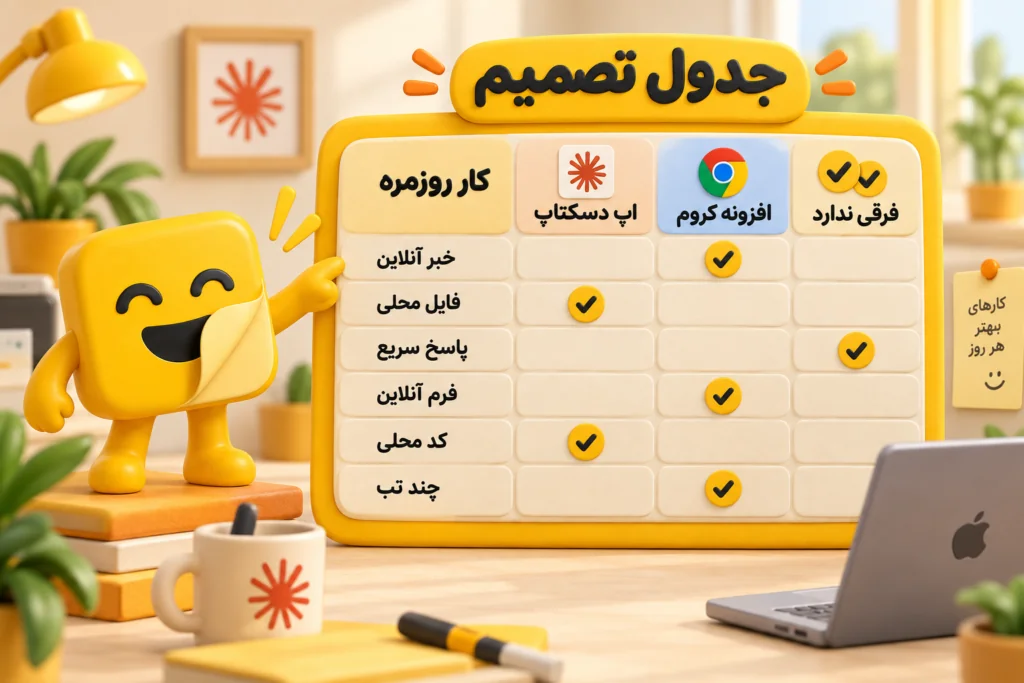
کدوم کار رو با کدوم ابزار انجام بدی؟ جدول تصمیم
قانون کلی سادهست: اگه کارت روی یه فایل محلی روی سیستمته، سراغ اپ دسکتاپ برو؛ اگه کارت روی یه صفحه وب و محتوایی هست که همون لحظه تو مرورگر بازه، افزونه کروم گزینه بهتریه. برای روشنتر شدن، این جدول رو ببین:
| کار روزمره | با اپ دسکتاپ بهتره | با افزونه کروم بهتره | فرقی نداره |
|---|---|---|---|
| خلاصه کردن یه مقاله یا خبر آنلاین | ✓ | ||
| تحلیل یه فایل اکسل یا Word روی سیستم | ✓ | ||
| پاسخ سریع به یه سؤال کوتاه | ✓ | ||
| پر کردن یه فرم آنلاین طولانی | ✓ | ||
| نوشتن یا ویرایش کد در یه پروژه محلی | ✓ | ||
| مقایسه چند تب باز شده در مرورگر | ✓ | ||
| کار روی یه سند PDF ذخیرهشده روی سیستم | ✓ | ||
| گفتوگوی عمومی یا بریناستورمینگ ایده | ✓ | ||
| تعامل با یه سایت (کلیک، پر کردن فرم، ناوبری) | ✓ |
همونطور که از جدول مشخصه، مرز اصلی بین این دو ابزار دسترسی به فایل سیستم در برابر دسترسی به محتوای زنده صفحه وبه. برای کارهای روزمره ساده مثل یه سؤال کوتاه یا بریناستورمینگ، هرکدوم رو که دم دستت باشه کافیه.
برای اینکه این جدول رو عملاً به کار ببندی، اول باید هر دو ابزار نصب و فعال باشن. نصب اپ دسکتاپ رو در بخش قبل دیدی؛ برای افزونه کروم مراحل کمی فرق داره:
- وارد فروشگاه کروم بشو و افزونه Claude in Chrome رو جستجو کن؛ عبارت «افزونه claude کروم» یا «claude in chrome» دقیقاً همینه.
- افزونه رو نصب کن و به اکانت Claude خودت (همون اکانتی که Pro روشه) متصل شو.
- Claude in Chrome برای پلنهای Pro، Max، Team و Enterprise در دسترسه؛ یعنی با همون اشتراک Pro که برای اپ دسکتاپ استفاده میکنی، فعالش میکنی.
- برای فعالسازی از طریق اپ دسکتاپ هم میتونی این کار رو انجام بدی: روی حروف اول اسمت در گوشه پایینچپ اپ کلیک کن، بعد «تنظیمات» رو انتخاب کن و از اونجا کانکتور Claude in Chrome رو فعال کن.
پس همونطور که جدول نشون میده، مرز اصلی انتخاب اینه که کارت با فایل روی سیستمته یا با محتوای زنده یه صفحه وب؛ ولی پیشنیاز استفاده از هر دو ستون جدول، همینه که هر دو ابزار رو از قبل نصب و به اکانت Pro خودت وصل کرده باشی.
سناریو اول: خلاصهکردن یه صفحه وب طولانی با افزونه
فرض کن یه مقاله تخصصی طولانی درباره یه موضوع فنی پیدا کردی و وقت نداری کل متن رو بخونی. اینجا افزونه Claude in Chrome دقیقاً برای همین لحظه ساخته شده، چون میتونه صفحهای که توش لاگین هستی رو هم بخونه، نه فقط صفحات عمومی.

مراحل واقعی اینطوریه:
- 1صفحه مورد نظر رو تو کروم باز کن.
- 2روی آیکون Claude کنار نوار آدرس کلیک کن تا پنل کناری باز بشه.
- 3از Claude بخواه که محتوای همین صفحه رو خلاصه کنه؛ میتونی بگی «این مقاله رو تو ۵ خط خلاصه کن» یا «نکات کلیدی این صفحه چیه».
- 4Claude محتوای صفحه فعلی رو میخونه و پاسخ رو مستقیم تو همون پنل کناری نشون میده.
- 5اگه سؤال بعدی داری، مثلاً «این بخش رو بیشتر توضیح بده»، میتونی همونجا ادامه بدی بدون اینکه از صفحه خارج بشی.
این سناریو دقیقاً همون کاری هست که تب معمولی مرورگر نمیتونه انجام بده؛ چون تو تب معمولی باید متن رو کپی کنی، به یه تب دیگه یا اپ دیگه ببری و بعد نتیجه رو برگردونی. افزونه این رفتوبرگشت رو حذف میکنه.
یه نکته که باید قبل از استفاده بدونی: طبق مستندات رسمی Claude in Chrome، این افزونه برای انجام کارش میتونه مستقیماً با وبسایتها بهجای تو تعامل کنه؛ یعنی فقط خواندن صفحه نیست، بلکه قابلیت کلیک کردن و پیمایش صفحه رو هم داره. برای همین وقتی داری یه صفحه رو میخونی یا خلاصه میگیری، عملاً به Claude اجازه دسترسی به همون صفحهای که باز کردی رو میدی.
این قابلیت با طبقهبندهای امنیتی (safety classifiers) تقویت شده، ولی همچنان یه ریسک باقی میمونه؛ به همین خاطر قبل از استفاده گسترده از افزونه، بهتره مستندات «استفاده امن از Claude in Chrome» رو یه بار بخونی. برای کار روزمره مثل خلاصهکردن مقاله عمومی یا مستندات فنی مشکلی پیش نمیآد، اما روی صفحههایی که اطلاعات حساس یا فرمهای ورود دارن، بهتره هوشیارتر باشی و فقط وقتی از افزونه استفاده کنی که واقعاً به تعامل با اون صفحه نیاز داری، نه صرفاً باز بودنش تو تب کنار دستت.
یه نکته دیگه هم اینه که Claude in Chrome فقط برای پلنهای پولی در دسترسه، یعنی Pro، Max، Team و Enterprise؛ روی پلن رایگان قابل استفاده نیست. اگه اشتراک Pro داری، همین اشتراک برای فعالسازی افزونه کافیه و نیازی به خرید جداگانه نداری.
سناریو دوم: کار روی فایلهای محلی با اپ دسکتاپ
حالا فرض کن یه فایل اکسل روی سیستمت داری که شامل چند صد ردیف داده فروشه و میخوای ازش یه تحلیل سریع بگیری. برای کار روی فایل محلی با کلود، اینجا اپ دسکتاپ گزینه درسته، چون به فایل سیستم دسترسی داره؛ افزونه کروم این قابلیت رو نداره، چون فقط با محتوای مرورگر کار میکنه.
یه مثال عملی: فایل اکسل رو مستقیم داخل چت اپ دسکتاپ درگ-اند-دراپ کن یا از دکمه آپلود فایل استفاده کن. بعدش میتونی بپرسی «روند فروش ماهانه این فایل رو تحلیل کن» یا «کدوم ستون بیشترین همبستگی با فروش داره». Claude فایل رو مستقیم پردازش میکنه و نیازی نیست محتواش رو جایی آپلود عمومی کنی.
همین منطق برای فایلهای Word، PDF یا حتی پوشههای کد هم صادقه. اگه کارت مستقیماً با چیزی روی هارد دیسک سروکار داره، اپ دسکتاپ انتخاب طبیعیتره. افزونه کروم برای این نوع کار طراحی نشده و اصلاً به فایلهای محلی دسترسی نداره.برای اطلاعات بیشتر در این مورد میتونی Claude Code چیست؟ راهنمای کامل Opus 5 و Auto mode رو ببینی.
قبل از اینکه سراغ فایل بری، باید مطمئن بشی اپ دسکتاپ رو درست نصب کردی. نصب اپ دسکتاپ Claude برای Windows و macOS در دسترسه؛ تلویزیون پشتیبانی رسمی نداره، پس اگه دنبال «claude برای ویندوز» میگردی، مسیرت درسته و نگران سازگاری نباش. برای دانلود claude، وارد سایت رسمی Claude بشو و گزینه دانلود اپ دسکتاپ رو انتخاب کن؛ از هیچ لینک یا منبع غیررسمی فایل نصب رو نگیر.
مراحل نصب و راهاندازی اپ دسکتاپ به این شکله:
- وارد سایت رسمی Claude بشو و گزینه Download desktop app رو بزن.
- نسخه متناسب با سیستمعاملت (Windows یا macOS) رو دانلود و نصب کن.
- با همون اکانتی که اشتراک Pro روش فعاله وارد شو؛ میتونی با گوگل، ایمیل یا SSO لاگین کنی.
- بعد از ورود، اپ آماده استفادهست و آیکونش روی دسکتاپ یا نوار وظیفه قرار میگیره.
میانبُرهای کلیدی که کار روزمره رو سریعتر میکنن:
- درگ-اند-دراپ مستقیم فایل روی پنجره چت، بدون نیاز به دکمه آپلود.
- نگهداشتن اپ باز در پسزمینه، طوری که با یه کلیک روی آیکون بدون لود دوباره صفحه بهش برسی.
- استفاده از پروژهها برای گروهبندی فایلها و چتهای مرتبط به یه موضوع، بهجای اینکه هر بار فایل رو دوباره آپلود کنی.
نسخهٔ وب هم امکان پیوست فایل در خود گفتگو رو داره و نیازمند انتشار عمومی فایل در سرویس واسط نیست. در اپ دسکتاپ هم محلیبودن فایل به معنی پردازش کاملاً آفلاین یا بینیازی از ارسال داده به سرویس نیست.
میانبرهای کلیدی که کارتو سریعتر میکنه
بعد از نصب هر دو ابزار، چند تا میانبر ساده هست که استفاده روزمره رو خیلی روونتر میکنه:
- باز کردن چت جدید در اپ دسکتاپ: معمولاً از طریق آیکون اپ روی نوار وظیفه یا Dock، یا با کلیک راست روی آیکون و انتخاب گزینه چت جدید.
- دسترسی سریع به افزونه از نوار کروم: آیکون Claude رو پین کن (Pin) کنار نوار آدرس تا همیشه یه کلیک باهاش فاصله داشته باشی، نه اینکه هر بار از منوی افزونهها دنبالش بگردی.
- جابهجایی بین چتهای اپ دسکتاپ: از پنل سایدبار داخل اپ میتونی بین گفتوگوهای قبلی و پروژهها سریع جابهجا بشی.
- فعالسازی پنل کناری کروم با یه کلیک: بعد از پین کردن، دیگه لازم نیست منوی کشویی کروم رو باز کنی.
- اتصال همزمان اپ دسکتاپ به مرورگر: طبق مستندات رسمی، از تنظیمات اپ دسکتاپ میتونی Connector مربوط به Claude in Chrome رو فعال کنی تا از داخل چت دسکتاپ هم بشه مرورگر رو کنترل کرد؛ این برای کارهایی که ترکیبی از فایل محلی و صفحه وب نیاز دارن مفیده.
نکته آموزشی: تفاوت اصلی این نیست که کدوم ابزار «بهتره»؛ تفاوت در اینه که هرکدوم به چه چیزی دسترسی داره. اپ دسکتاپ به فایل سیستم دسترسی داره، افزونه کروم به محتوای صفحه وب. انتخاب درست از همین دسترسی شروع میشه، نه از ترجیح شخصی.
یه نکته دیگه که خیلیا ازش غافل میمونن، مدیریت همزمان چند تسک با Claude Cowork هست. وقتی از داخل اپ دسکتاپ یه جلسه Cowork باز میکنی که به یه وبسایت مربوطه، خود Claude میتونه مستقیم توی کروم عملیات رو انجام بده؛ یعنی کلیک کنه، تایپ کنه و فرم پر کنه، بدون اینکه تو مجبور باشی دستی بین اپ و مرورگر جابهجا بشی. این ترکیب برای کارهایی مثل تست یه صفحه که تازه ساختی یا پیگیری یه فرآیند چندمرحلهای روی وب خیلی بهدرد میخوره؛ چون منطق و حافظه کار توی اپ دسکتاپ میمونه و اجرای عملی روی صفحه توی کروم اتفاق میافته.
قبل از نصب، این محدودیت رو جدی بگیر
قبل از نصب افزونه Claude در کروم، باید بدونی که این افزونه مستقیماً با محتوای صفحهای که توش هستی تعامل داره؛ یعنی میتونه ببینه، کلیک کنه و حتی فرم پر کنه، دقیقاً مثل یه کاربر واقعی. طبق مرکز راهنمای رسمی Claude، این افزونه با دستهبندیهای امنیتی (Security Classifiers) تقویت شده، اما همچنان ریسک داره و توصیه رسمی اینه که قبل از استفاده، راهنمای «استفاده امن از Claude in Chrome» رو بخونی.
ریسک امنیتی افزونه کروم کلود دقیقاً از همین دسترسی گسترده میاد: وقتی افزونه فعاله و داره یه صفحه رو براتون پردازش میکنه، اون صفحه ممکنه شامل اطلاعات حساس مثل داده بانکی، ایمیل شخصی یا فرمهای ورود به سیستم باشه. روی همچین صفحههایی بهتره یا افزونه رو موقتاً غیرفعال کنی یا حداقل مراقب باشی چه دستوری بهش میدی.
از طرف دیگه، اپ دسکتاپ محدودیت متفاوتی داره: فقط روی ویندوز و مک نصب میشه و نسخه رسمی برای تلویزیون یا سیستمعاملهای دیگه در دسترس نیست. اگه دنبال استفاده از Claude روی یه دستگاه غیر از این دو سیستمعامل هستی، باید سراغ نسخه وب یا موبایل بری، نه اپ دسکتاپ.
اگه همین حالا از Claude Pro استفاده میکنی یا میخوای شروع کنی، نکته مهم اینه که اپ دسکتاپ و افزونه کروم هردو با همون یه اشتراک Pro کار میکنن؛ نیازی به خرید جداگانه یا حساب دوم نیست. کادینر اشتراک Claude Pro رو بهصورت اختصاصی و روی ایمیل شخصی خودت فعال میکنه، پس تاریخچه چتها و تنظیماتی که بین اپ دسکتاپ، افزونه کروم و نسخه وب میسازی همه یکپارچه میمونه. اگه سؤالی درباره فعالسازی یا نحوه استفاده داشتی، پشتیبانی کادینر از طریق تلگرام در دسترسه و میتونی مستقیم بپرسی. برای دیدن جزئیات و قیمت بهروز، صفحه محصول Claude در کادینر رو ببین.
وقتی میخوای تصمیم بگیری کدوم ابزار برای کار روزمرهات مناسبتره، این جدول کمک میکنه سریعتر انتخاب کنی:
| کار روزمره | با اپ دسکتاپ بهتره | با افزونه کروم بهتره | فرقی نداره |
|---|---|---|---|
| خلاصهکردن یه مقاله طولانی توی مرورگر | ✓ | ||
| ویرایش یا تحلیل فایلهای روی سیستم | ✓ | ||
| پرسش سریع یا چت روزمره | ✓ | ||
| پر کردن فرم یا انجام کار تکراری روی یه سایت | ✓ | ||
| کار روی چند پروژه محلی همزمان | ✓ |
سناریوی اول: یه صفحه وب طولانی، مثلاً یه مقاله تخصصی یا مستندات فنی، باز داری و وقت کافی برای خوندن کاملش نداری. با افزونه کروم فعال، از پنل کناری میخوای صفحه رو خلاصه کنه یا نکات کلیدیش رو دربیاره؛ چون افزونه مستقیم به محتوای همون صفحه دسترسی داره، نیازی نیست متن رو کپی کنی یا لینک بدی.
سناریوی دوم: چند فایل روی سیستمت داری که میخوای Claude روشون کار کنه، مثلاً بررسی یا ویرایش. اینجا اپ دسکتاپ گزینه درسته، چون به فایل سیستم دسترسی داره و افزونه کروم چنین دسترسیای نداره؛ افزونه فقط محتوای صفحه باز در مرورگر رو میبینه، نه فایلهای محلی.

اگه بعد از نصب اپ دسکتاپ خواستی از قابلیت ساخت خروجیهای ساختاریافته مثل کد یا سند استفاده کنی، مقاله مربوط به ساخت Artifacts در Claude توضیح میده این کار دقیقاً چطور انجام میشه.برای اطلاعات بیشتر در این مورد میتونی آموزش کامل Claude AI: راهنمای کاربردی مرداد 1405 رو بخونی.
خرید اشتراک قانونی و اختصاصی برای استفاده پایدارتر
اشتراکهای اختصاصی کادینر روی ایمیل شخصی خود کاربر، همراه با گارانتی و پشتیبانی کامل ارائه میشوند.
جمعبندی
اپ دسکتاپ و افزونه کروم Claude دو تا لایه متفاوت از یه اشتراک Pro هستن، نه دو محصول جدا. اگه بیشتر با فایلهای محلی، اسناد یا کد روی سیستمت کار میکنی، اپ دسکتاپ (فقط روی ویندوز و مک) گزینه طبیعیتره. اگه کارت بیشتر خوندن، خلاصهکردن یا تعامل با صفحات وب هست، افزونه کروم زمان بیشتری صرفهجویی میکنه. تنها نکتهای که نباید فراموش کنی، حساسیت افزونه به محتوای صفحاته؛ روی صفحههای حساس بهتره احتیاط رو دستکم نگیری. نصب هردو با هم معمولاً بهترین نتیجه رو میده، چون هرکدوم یه بخش از کار روزمرهت رو پوشش میده و هیچکدوم جایگزین کامل اون یکی نیست.
سؤالات متداول
اپ دسکتاپ Claude روی چه سیستمهایی نصب میشه؟
برای نصب افزونه Claude در کروم باید اشتراک جدا بخرم؟
برای کار روی فایل محلی، اپ دسکتاپ بهتره یا افزونه؟
آیا استفاده از افزونه Claude روی صفحههای حساس امنه؟
منابع و مراجع
برای بررسی و بهروزرسانی اطلاعات این مقاله از منابع زیر استفاده شده است:
- Claude — claude.com
- Erste Schritte mit Claude in Chrome | Help center — support.claude.com | تاریخ منبع: 2026-08-12
- Anthropic’s coordinated vulnerability disclosure dashboard — red.anthropic.com
- Home \ Anthropic — www.anthropic.com
- Claude Fable \ Anthropic — www.anthropic.com
- Claude Mythos \ Anthropic — www.anthropic.com
- Home | Claude Help Center — support.claude.com
- [BUG] ECONNRESET in Claude Desktop in-app Claude Code, while… — github.com | تاریخ منبع: 2026-07-15
- Get started with Claude in Chrome | Claude Help Center — support.claude.com | تاریخ منبع: 2026-08-26
- Download Claude | Claude by Anthropic — claude.com
- Claude Opus \ Anthropic — www.anthropic.com

هنوز دیدگاهی برای این محصول ثبت نشده است.