CamScanner چیست و چطور برای اسکن، OCR و مدیریت اسناد استفاده میشه؟
اگه تا حالا برات پیش اومده که وسط جلسه یا کلاس یه برگه مهم جلوت باشه و هیچ اسکنری در دسترس نداشته باشی، احتمالاً اسم CamScanner به گوشت خورده. خیلی از کاربرا این اپ رو صرفاً برای عکس گرفتن از کاغذ میشناسن، ولی ماجرا فراتر از اینه. سوال اصلی این مقاله اینه: CamScanner چیست، دقیقاً چه کاری انجام میده و آیا واقعاً ارزش استفاده یا خرید نسخه پولیش رو داره؟ قراره از تعریف پایه شروع کنیم، بریم سراغ قابلیتها، تفاوت نسخه رایگان و Premium، امنیت، و در نهایت یه آموزش عملی گامبهگام هم ببینیم.
CamScanner چیست و چه کاری انجام میده؟
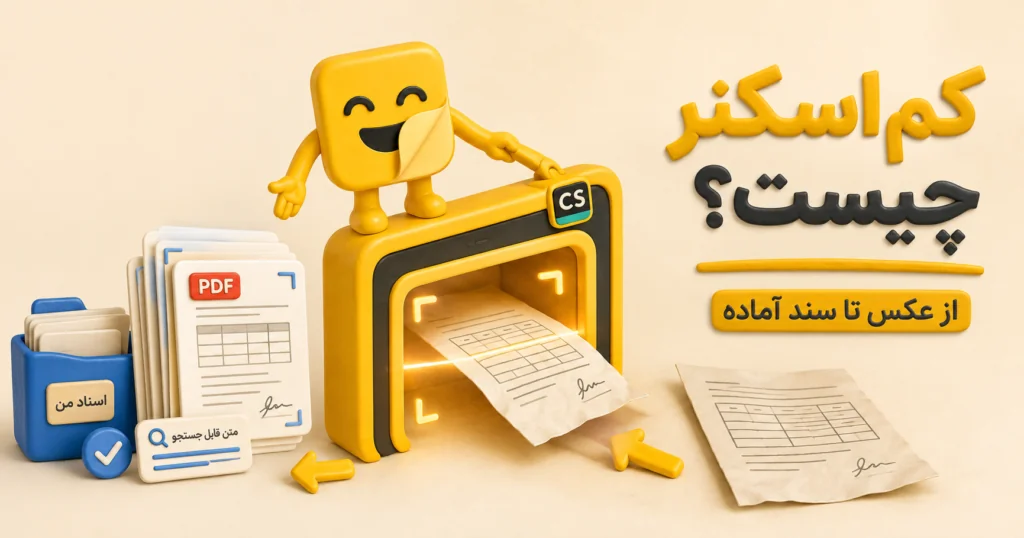
CamScanner یه اپلیکیشن موبایلی و مجموعه ابزار دیجیتالی برای اسکن، پاکسازی تصویر، تبدیل به PDF، اجرای OCR و مدیریت اسناد هست. کاربرد اصلیش اینه که دوربین گوشی یا تبلتت رو تبدیل میکنه به یه اسکنر قابلحمل که همیشه همراهته.
بهجای اینکه دنبال اسکنر فیزیکی بگردی، کافیه از یه رسید، فاکتور، جزوه، قرارداد، کارت ویزیت یا کارت شناسایی عکس بگیری. CamScanner اون تصویر خام رو میگیره و به یه خروجی تمیز و شبیه اسکن واقعی تبدیل میکنه.
نکته مهم اینه که ارزش این ابزار فقط تو «عکس گرفتن» خلاصه نمیشه. یه عکس معمولی از یه برگه معمولاً کج هست، حاشیه میز توش دیده میشه، نورش یکنواخت نیست و متنش بهسختی خونده میشه. CamScanner بعد از ثبت عکس چند کار انجام میده: لبههای سند رو تشخیص میده، برشش میزنه، پرسپکتیو رو اصلاح میکنه و با تنظیم نور و کنتراست، سعی میکنه شبیه یه سند اسکنشده واقعی درش بیاره.
بعد از این مرحله هم کار تموم نمیشه. میتونی چند صفحه رو کنار هم بذاری و یه PDF چندصفحهای بسازی، متن داخل تصویر رو با OCR استخراج کنی، روی سند امضا یا یادداشت بذاری، رمزش کنی و در فضای ابری ذخیرهش کنی تا بین گوشی، تبلت و کامپیوترت همگام بمونه. یعنی این ابزار در واقع یه چرخه کامل از عکسگرفتن تا آرشیو و اشتراکگذاریه، نه صرفاً یه دوربین اسکنر ساده.
CamScanner چطور اسناد رو اسکن میکنه؟
فرایند پایه اسکن تو CamScanner یه مسیر مشخص و قابل پیشبینیه: از عکس گرفتن شروع میشه، لبهها تشخیص داده میشن، تصویر برش و اصلاح میشه و در نهایت به یه فایل قابل استفاده تبدیل میشه. برای درک بهتر، بهتره این مسیر رو مرحله به مرحله ببینیم.
مراحل اصلی این فرایند معمولاً اینطوریه:
عکس گرفتن از سند با دوربین یا وارد کردن تصویری که از قبل داری.
تشخیص خودکار لبههای سند توسط نرمافزار.
برش تصویر بر اساس لبههای تشخیصدادهشده.
اصلاح زاویه و پرسپکتیو تا سند صاف و روبهرو دیده بشه.
بهینهسازی نور، کنتراست و رنگ برای خوانایی بیشتر.
ذخیره تصویر پردازششده بهعنوان یه صفحه سند.
اضافهکردن صفحات بیشتر و ترکیبشون تو یه فایل PDF.
اجرای OCR روی سند در صورت نیاز به استخراج متن.
ذخیره، همگامسازی یا اشتراکگذاری فایل نهایی.
برای اینکه ملموستر بشه، فرض کن یه قرارداد روی میز جلوت هست و از زاویه گرفتیش، نه دقیقاً از بالا. CamScanner تلاش میکنه چهار گوشه کاغذ رو پیدا کنه، میز اطرافش رو حذف کنه و اون تصویر کج رو به یه مستطیل تقریباً صاف و روبهرو تبدیل کنه. تفاوت بین این خروجی و عکس خام همون چیزیه که کاربردش رو برای اسناد رسمی معنادار میکنه.
چه بخشی آفلاین کار میکنه و چه بخشی به اینترنت نیاز داره؟
عکس گرفتن و ساخت اسکن اولیه رو معمولاً میشه بهصورت آفلاین انجام داد. اما وقتی صحبت از همگامسازی بین دستگاهها، ذخیره در فضای ابری، بعضی پردازشهای OCR یا ابزارهای هوش مصنوعی میشه، اتصال اینترنت و داشتن حساب کاربری لازم میشه. این تفکیک مهمه چون خیلیها فکر میکنن کل اپ آفلاینه، در حالی که فقط بخش پایهای اسکن اینطوریه.
CamScanner روی کدوم پلتفرمها در دسترسه؟
این اپ برای Android، iPhone و iPad، Windows و macOS ارائه شده و یه نسخه وب هم داره که برای عملیات مرتبط با PDF و تبدیل فایل کاربرد داره. تجربه اصلی اسکن با دوربین همچنان تو اپلیکیشن موبایل متمرکزه؛ نسخههای دسکتاپ و وب بیشتر برای دسترسی و مدیریت اسناد از راه دور مفیدن، نه عکاسی مستقیم از سند.
مهمترین قابلیتهای CamScanner چیه؟
اگه بخوایم قابلیت های اصلی CamScanner رو خلاصه کنیم، باید بگیم این ابزار سه لایه اصلی داره: پردازش تصویر، استخراج متن، و مدیریت فایل. هر کدوم از این لایهها چند ابزار مشخص دارن که میتونن روی نوع استفاده تو تأثیر بذارن.
پردازش و اصلاح تصویر
تشخیص خودکار لبهها یکی از پایهایترین قابلیتهاست؛ بعد از عکس گرفتن، نرمافزار سعی میکنه کاغذ رو از پسزمینه جدا کنه. اگه تشخیص خودکار دقیق نبود، میتونی گوشهها رو دستی جابهجا کنی. علاوه بر این:
اصلاح پرسپکتیو کجی تصویر رو تا حد قابل قبولی درست میکنه.
Auto Enhance روشنایی، کنتراست و وضوح متن رو خودکار بهبود میده.
فیلترهای مختلف مثل حالت سیاهوسفید یا افزایش کنتراست برای اسناد متنی مناسبترن.
ابزارهایی مثل Mosaic برای مخفیکردن بخشهای حساس تصویر (مثل شماره کارت یا اطلاعات هویتی) قبل از اشتراکگذاری کاربرد دارن.
OCR و جستوجو در اسناد
OCR یا تشخیص نوری کاراکتر یکی از مهمترین قابلیتهای CamScanner هست. این ابزار میتونه تصویر متن رو تحلیل کنه و حروف داخلش رو به متن قابل کپی و ویرایش تبدیل کنه. کاربردش فقط کپیکردن متن نیست؛ وقتی تعداد زیادی سند ذخیره کردی، OCR باعث میشه بتونی داخل محتوای اون اسناد هم جستوجو کنی، نه فقط تو اسم فایلها. این ویژگی برای کسی که آرشیو بزرگی از رسید، فاکتور یا جزوه داره، تفاوت زیادی تو سرعت پیدا کردن اطلاعات ایجاد میکنه.
حالتهای تخصصی اسکن
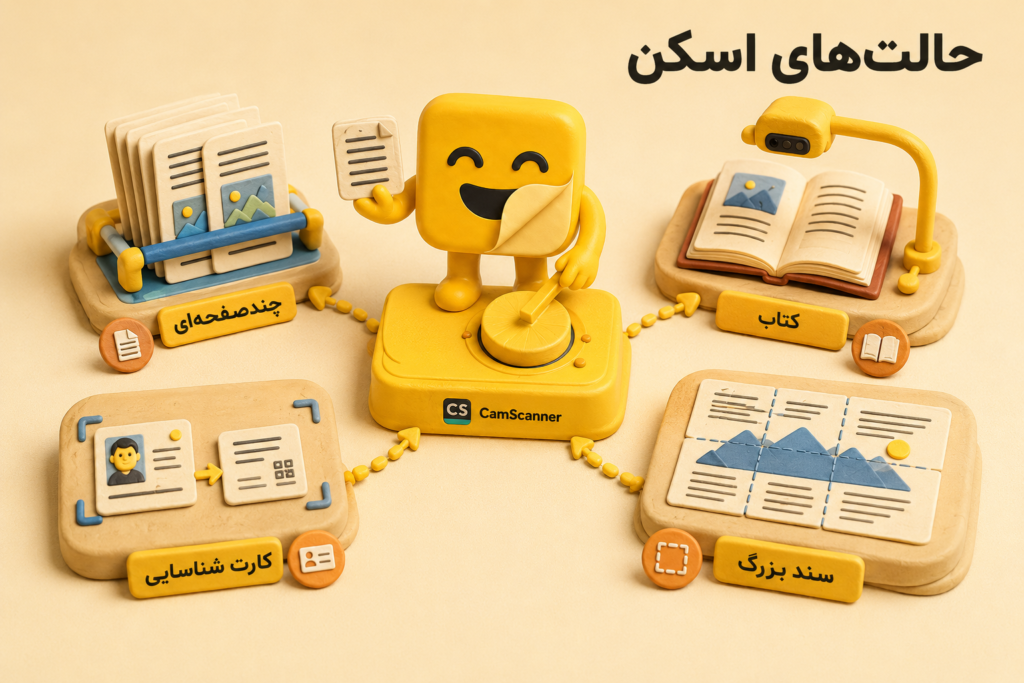
بعضی نسخههای CamScanner حالتهای اسکن اختصاصی هم دارن که میتونن تجربه رو برای سناریوهای خاص بهتر کنن:
حالت اسکن
کاربرد اصلی
Batch Scan
اسکن پشتسرهم چند صفحه در یک سند
Book Scan
اسکن صفحات کتاب بدون نیاز به باز کردن کامل جلد
ID Card Scan
اسکن پشت و روی کارت شناسایی در یک فایل
Mega Scan
ترکیب چند بخش از یک سند یا سطح بزرگ مثل پوستر
در دسترس بودن دقیق این حالتها بسته به نسخه فعلی اپ ممکنه فرق کنه، پس بهتره قبل از تکیهکردن روشون داخل خود اپ بررسیشون کنی.
ساخت PDF و ابزارهای وابسته
ساخت PDF چندصفحهای یکی از کاربردیترین قابلیتهاست؛ میتونی چندین صفحه رو پشتسرهم اسکن کنی و همه رو داخل یه فایل واحد قرار بدی. علاوه بر این، ابزارهایی برای امضای الکترونیکی، افزودن یادداشت (Annotation)، تنظیم رمز عبور روی PDF و در برخی نسخهها واترمارک سفارشی هم وجود داره.
تبدیل فایل بین فرمتهای مختلف مثل PDF به Word، Excel یا PowerPoint هم جزو ابزارهای وابسته به نسخه محسوب میشه؛ یعنی ممکنه بعضی از این تبدیلها فقط در نسخه پولی یا با محدودیت در دسترس باشن. همینطور اشتراکگذاری، چاپ، ارسال فکس و اتصال به سرویسهای ابری مثل Google Drive یا Dropbox، بسته به منطقه و نسخه ممکنه متفاوت باشن.
نسخه رایگان و Premium CamScanner چه فرقی دارن؟
CamScanner از مدل Freemium استفاده میکنه؛ یعنی نصب و استفاده پایه رایگانه، ولی بخشی از امکانات و ظرفیتها فقط با اشتراک پولی باز میشه. نسخه رایگان برای اسکنهای ساده و موردی کاملاً قابل استفادهست، اما هرچی استفادهت جدیتر و مکررتر بشه، بیشتر با محدودیتهاش روبهرو میشی.
محدودیتهای احتمالی نسخه رایگان
نسخه رایگان معمولاً این محدودیتها رو داره:
نمایش تبلیغات در حین استفاده
قرار گرفتن واترمارک CamScanner روی بعضی خروجیها
محدودیت در بعضی قابلیتهای OCR و خروجی متن
سقف کمتر برای فضای ذخیرهسازی ابری
محدودیت در استفاده از بعضی ابزارهای هوش مصنوعی مثل بهبود عکس
محدودیت در کیفیت یا رزولوشن بعضی خروجیها
این محدودیتها بسته به سیاست فعلی شرکت و نسخه اپ میتونن تغییر کنن، پس بهتره برای اطلاع دقیق از سقفهای فعلی، داخل خود اپ یا صفحه رسمی رو چک کنی.
مزایای احتمالی نسخه Premium
با اشتراک Premium معمولاً این موارد باز میشن یا گستردهتر میشن:
حذف تبلیغات و واترمارک CamScanner
دسترسی کاملتر به OCR و خروجی متن بدون محدودیت شدید
افزایش فضای ذخیرهسازی ابری
خروجی با کیفیت اصلی و بدون افت رزولوشن
ابزارهای حرفهای PDF مثل امضا، رمزگذاری و واترمارک سفارشی
دسترسی گستردهتر به ابزارهای هوش مصنوعی
قیمت دقیق پلنها، ظرفیت فضای ابری و جزئیات هر بسته ممکنه بسته به منطقه، فروشگاه اپلیکیشن و زمان خرید فرق کنه؛ برای اطلاع از جزئیات بهروز، بهتره صفحه رسمی محصول رو در همون لحظه بررسی کنی.
کدوم نسخه برای چه کسی مناسبتره؟
اگه فقط گاهبهگاه یه رسید یا برگه رو اسکن میکنی، نسخه رایگان احتمالاً کافیه. دانشجویی که مرتب جزوه و تکلیف اسکن میکنه ممکنه با محدودیت OCR یا فضای ابری رایگان مواجه بشه و Premium رو مفیدتر ببینه. کاربر حرفهای یا صاحب کسبوکار کوچیک که هر روز با اسناد کاری سروکار داره، معمولاً بیشتر از حذف واترمارک و ظرفیت بالاتر OCR سود میبره.
برای تیمها و شرکتها هم CamScanner یه نسخه یا راهکار Business جدا از Premium شخصی داره که قابلیتهای همکاری گروهی و مدیریت پوشه مشترک رو اضافه میکنه. این پلن معمولاً برای سازمانهایی طراحی شده که چند نفر باید به یه آرشیو مشترک از اسناد دسترسی داشته باشن.
CamScanner برای چه کسانی مناسبه؟
این ابزار طیف گستردهای از کاربرا رو پوشش میده، اما شدت نیازشون به قابلیت های CamScanner متفاوته.
دانشآموزها و دانشجوها از اسکن جزوه، صفحات کتاب، تکلیف و ساخت PDF از چند برگه سود میبرن. OCR هم میتونه برای تبدیل بخشی از یه جزوه دستنویس به متن قابل کپی مفید باشه.
فریلنسرها معمولاً برای قرارداد، رسید، فاکتور و امضای فایل از این ابزار استفاده میکنن. امکان امضای مستقیم روی فایل و ارسال سریع PDF یکی از کاربردهای رایج در این گروهه.
کارمندان اداری و حسابدارها میتونن صورتجلسه، رسید، فاکتور و اسناد مالی رو سریع اسکن و بایگانی کنن؛ قابلیت جستوجو در متن هم برای بازیابی سریع یه فاکتور خاص از میان صدها فایل مفیده.
وکلا و کاربرای حقوقی با حجم زیادی از قرارداد و پرونده سروکار دارن که OCR و جستوجوی متن میتونه بازیابی اطلاعات ازشون رو سادهتر کنه.
صاحبان کسبوکارهای کوچک که اسکنر اداری دائمی در دسترس ندارن، میتونن از گوشی بهعنوان اسکنر جیبی برای قرارداد، فاکتور و اسناد فروش استفاده کنن.
معلمها و والدین هم برای اسکن برگه امتحان، فرم ثبتنام یا مدارک مدرسه کاربرد دارن، و تولیدکنندههای محتوا و مدیران پروژه میتونن از این ابزار برای آرشیو یادداشتها و اسناد پروژه بهره ببرن.
برای تیمها و شرکتها که نیاز به همکاری گروهی و پوشه مشترک دارن، نسخه Business گزینه مناسبتریه؛ هرچند جزئیات دقیق این پلن باید در زمان تصمیمگیری از صفحه رسمی بررسی بشه.
مزایا، معایب و امنیت CamScanner؛ آیا قابل اعتماد است؟
قبل از تصمیمگیری نهایی، باید هم نقاط قوت و هم محدودیتهای واقعی این ابزار رو کنار هم دید. امنیت و اعتمادپذیری CamScanner یکی از مهمترین دغدغههای کاربرایی هست که با اسناد حساس کار میکنن.
مزایای واقعی
تبدیل گوشی به یه اسکنر همراه بدون نیاز به تجهیزات اضافی
تشخیص خودکار لبه و اصلاح پرسپکتیو که نیاز به ویرایش دستی رو کم میکنه
امکان ساخت PDF چندصفحهای مستقیم داخل اپ
OCR که اسناد رو از عکس ساده به منبع قابل جستوجو تبدیل میکنه
مجموعه ابزار نسبتاً گسترده شامل تبدیل فایل، امضا و اشتراکگذاری در یک محیط
امکان همگامسازی و دسترسی به اسناد از چند دستگاه مختلف
معایب و محدودیتها
بخش قابل توجهی از تجربه کامل پشت اشتراک پولی قرار داره
برای کاربرایی که استفاده گاهبهگاه دارن، هزینه اشتراک ممکنه بالا به نظر برسه
CamScanner رابط فارسی رسمی نداره و کاربر ایرانی معمولاً باید با زبان انگلیسی یا زبان دیگه کار کنه
بعضی قابلیتهای کلیدی به اتصال اینترنت و فضای ابری وابستهن
حادثه امنیتی سال ۲۰۱۹؛ چیزی که باید بدونی
در سال ۲۰۱۹ یه کتابخانه تبلیغاتی آلوده در نسخه اندروید CamScanner شناسایی شد که باعث شد گوگل موقتاً این اپ رو از Play Store حذف کنه. بعد از این گزارش، نسخهای که ماژول مشکلدار ازش حذف شده بود منتشر شد. این اتفاق مربوط به سال ۲۰۱۹ هست و نباید بدون مدرک جدید به وضعیت فعلی تعمیمش داد، اما بهعنوان بخشی از تاریخچه امنیتی این محصول ارزش دونستن داره.
وضعیت امنیت و حریم خصوصی امروز
CamScanner در سالهای اخیر به استانداردهایی مثل ISO 27001 و ISO/IEC 27701 اشاره کرده و رمزنگاری داده حین انتقال هم جزو ادعاهای رسمیشونه. با این حال، داشتن یه استاندارد امنیتی به معنای «صفر بودن جمعآوری داده» نیست؛ مثل خیلی از سرویسهای ابری دیگه، CamScanner هم برای بعضی قابلیتها اطلاعاتی از کاربر و دستگاه دریافت میکنه.
اگه با اسناد هویتی، پزشکی، حقوقی یا سازمانی حساس کار میکنی، چند نکته عملی میتونه ریسک رو کم کنه:
قبل از آپلود، سیاست حریم خصوصی فعلی رو مرور کن.
برای فایلهای حساس از رمز PDF استفاده کن.
بخشهای حساس تصویر (مثل شماره حساب یا کد ملی) رو با ابزار Mosaic تار کن.
اشتراکگذاری اسناد حساس رو محدود به افراد مشخص نگه دار.
درباره فعالکردن Sync برای اسناد فوقحساس، آگاهانه تصمیم بگیر؛ همه چیز لازم نیست وارد فضای ابری بشه.
آموزش استفاده از CamScanner؛ از اسکن تا اشتراکگذاری
حالا که با مفهوم و قابلیتها آشنا شدی، بریم سراغ مراحل اسکن اسناد با CamScanner و یه مسیر عملی برای استفاده روزمره. این آموزش فرض میکنه اپ رو نصب کردی و آماده شروعی.
پیشنیازها
برای شروع فقط به یه گوشی یا تبلت با دوربین نیاز داری. برای استفاده پایه از اسکن، دستگاه دارای دوربین به همراه فضای خالی برای ذخیره فایل کافیه. اما برای امکانات کاملتر مثل Sync و Cloud بهتره اینترنت، ایمیل و یه حساب کاربری CamScanner یا حساب Google/Apple هم آماده داشته باشی.
مرحله ۱: ساخت حساب یا ورود
برای اسکن ساده محلی لازم نیست حتماً وارد حساب بشی، اما برای همگامسازی بین دستگاهها، دسترسی از راه دور و بازیابی اسناد، داشتن حساب اهمیت زیادی داره. میتونی با ایمیل، شماره یا حسابهای Google و Apple وارد بشی.
مرحله ۲: آشنایی با محیط برنامه
صفحه اصلی معمولاً فهرست اسناد ذخیرهشدهت رو نشون میده. نکات کلیدی محیط برنامه اینا هستن:
دکمه Camera برای شروع اسکن جدید
گزینه Import Image برای وارد کردن عکس موجود در گالری
صفحه ویرایش که شامل Crop، تنظیم گوشهها، فیلتر و روشنایی میشه
بخش اسناد که امکان تغییر نام، حذف، اشتراکگذاری و افزودن برچسب رو میده
قابلیت Search برای پیدا کردن سریع یه فایل خاص
مرحله ۳: اسکن کردن سند
برای اسکن یه سند، این مراحل رو دنبال کن:
اپ رو باز کن و روی دکمه دوربین بزن.
اگه حالتهای مختلف نمایش داده میشه، حالت مناسب سند (Document، ID Card، Book یا Batch) رو انتخاب کن.
سند رو روی یه سطح صاف بذار و مطمئن شو نور کافیه و سایهای روش نیفتاده.
دوربین رو موازی سند نگه دار تا زاویه تند نداشته باشه.
عکس رو ثبت کن.
Crop خودکار رو بررسی کن؛ اگه گوشهای اشتباه تشخیص داده شده، دستی اصلاحش کن.
فیلتر مناسب رو انتخاب کن؛ برای اسناد متنی معمولاً فیلتری که پسزمینه رو سفیدتر و متن رو تیرهتر نشون بده بهتره.
اسکن رو تأیید کن.
اگه سند چندصفحهایه، بهجای پایان دادن، گزینه افزودن صفحه بعدی رو بزن و مراحل رو تکرار کن.
فایل رو با یه نام قابل جستوجو ذخیره کن، نه نام پیشفرض.
خروجی PDF بگیر.
فایل رو از طریق ایمیل، پیامرسان یا فضای ابری به اشتراک بذار.
مثال عملی: اسکن یه جزوه چندصفحهای
فرض کن یه جزوه ۲۰ صفحهای داری که باید دیجیتالی بشه. مسیر مناسب اینه که حالت Batch رو فعال کنی، صفحه اول رو صاف بذاری و عکس بگیری، بعد صفحه رو عوض کنی و همین کار رو تا آخر تکرار کنی. بعد از پایان، Crop همه صفحات رو یکییکی بررسی کن، فیلتر مناسب متن رو انتخاب کن، ترتیب صفحات رو چک کن، فایل رو نامگذاری کن و در نهایت PDF بساز. اگه لازم داری متن جزوه هم قابل کپی باشه، همینجا OCR رو اجرا کن.
نکات حرفهای برای نتیجه بهتر
چند نکته کوچیک میتونن کیفیت خروجی رو بهطور محسوسی بهتر کنن:
لنز دوربین رو قبل از اسکن تمیز کن؛ اثر انگشت روی لنز خوانایی کل صفحه رو کم میکنه.
نور رو از کنار نتابون؛ نور جانبی شدید باعث سایههای ناهماهنگ میشه.
سند رو روی زمینهای با رنگ متضاد بذار تا تشخیص لبه دقیقتر انجام بشه.
Crop خودکار رو کورکورانه تأیید نکن؛ همیشه چهار گوشه رو چک کن.
برای صفحات زیاد، حتماً از Batch Scan استفاده کن، نه ساخت سند جداگانه برای هر صفحه.
روی هر فایل بلافاصله بعد از ساخت یه نام مشخص و برچسب (Tag) بذار تا بعداً راحت پیداش کنی.
جمعبندی
CamScanner یه ابزار کامل برای تبدیل گوشی به اسکنر، پردازش تصویر، اجرای OCR و مدیریت اسناد هست، نه صرفاً یه اپ عکسگرفتن. اگه استفادهت گاهبهگاهه و فقط یه رسید یا فرم رو گاهی اسکن میکنی، نسخه رایگان معمولاً کافیه. اما اگه هر روز با اسناد کاری، دانشگاهی یا اداری سروکار داری، احتمالاً محدودیتهای نسخه رایگان مثل واترمارک و سقف OCR رو زودتر حس میکنی و CamScanner Premium گزینه منطقیتری میشه.
درباره امنیت هم باید هر دو طرف ماجرا رو در نظر بگیری: حادثه سال ۲۰۱۹ بخشی از تاریخچه واقعی این محصوله، اما بدون مدرک تازه نباید به وضعیت امروز تعمیمش داد. در عین حال، وجود گواهیهای امنیتی هم به معنی صفر بودن ریسک نیست؛ برای اسناد فوقحساس بهتره از ابزارهایی مثل رمز PDF و Mosaic استفاده کنی و درباره فعالکردن Sync آگاهانه تصمیم بگیری.
اگه به این جمعبندی رسیدی که CamScanner برای کارت مناسبه و میخوای یه اشتراک اختصاصی و قانونی، مستقیم روی حساب شخصی خودت فعال کنی، صفحه محصول CamScanner در کادینر رو ببین؛ قیمت بهروز همیشه همونجا مشخصه.
سؤالات متداول
CamScanner رایگان است یا باید پول بدم؟
CamScanner یک برنامهٔ رایگان با گزینهٔ پریمیوم است. نسخهٔ رایگان برای اسکنهای ساده و موردی کافیه، اما واترمارک دارد و برخی قابلیتها محدود هستن. اگر خیلی استفادهشو کنی و میخوای بدون واترمارک و با تمام ابزارها کار کنی، باید برنامهٔ پریمیوم رو خریداری کنی.
آیا باید حتماً حساب کاربری درست کنم؟
اگر بخوای فایلهاتو روی Cloud ذخیره کنی و در دستگاههای مختلف همگامسازی کنی، باید ثبتنام کنی. ولی میتونی بدون حساب هم از برنامه استفاده کنی و اسکنهاتو فقط روی گوشیِ محلی ذخیره کنی. برای بسیاری از افراد، حساب کاربری بدون هزینه هم کافیه.
آیا CamScanner از فارسی پشتیبانی میکنه؟
اسکن تصویریِ سند فارسی و استخراج متن با OCR دو مرحلهٔ جدا هستن. برای متن استخراجشده، حروف، عددها و ترتیب سطرها رو با تصویر اصلی تطبیق بده. انتخاب Premium باید به قابلیت و ظرفیت مشخصی متصل باشه؛ دقت OCR با خرید پلن تضمین نمیشه.
میتونم CamScanner رو بدون اینترنت استفاده کنم؟
اسکن پایه و بازکردن فایل ذخیرهشدهٔ محلی میتونه بدون اینترنت انجام بشه. همگامسازی ابری و بعضی قابلیتهای پردازش آنلاین به اتصال نیاز دارن؛ این امکانات رو با خودِ عکسگرفتن و ذخیرهٔ سند یکی نگیر.
CamScanner رو برای اسناد حساس مثل شناسنامه یا قرارداد استفاده کنم؟
میتونی استفاده کنی، ولی دقت کن. برای اسناد حساس، بهتر است فایلها رو با رمز و Mosaic (مسخکردن بخشهای حساس) محافظت کنی. اگر بخوای فیلم اسناد هویتی یا حقوقی رو روی Cloud بریزی، احتیاط کن و فقط موارد ضروری رو اشتراکگذاری کن. برای حریمِ خصوصی، میتونی پریمیومِ شامل رمزگذاریِ بیشتر رو انتخاب کنی.
چطور میتونم PDFهای ایجادشده با CamScanner رو به Word یا Excel تبدیل کنم؟
CamScanner یک قابلیتِ تبدیلدهندهٔ داخلی دارد. اگر نسخهٔ پریمیوم داشته باشی، میتونی PDF رو به Word، Excel یا PowerPoint صادر کنی. اگر رایگان باشی، میتونی با ابزارهای آنلاین دیگری (مثل CloudConvert) کمک بگیری. البته کیفیتِ تبدیل بستگی به وضوح OCR و قالب اسناد داره.
منابع و مراجع
برای بررسی و بهروزرسانی اطلاعات این مقاله از منابع زیر استفاده شده است:



هنوز دیدگاهی برای این محصول ثبت نشده است.