

ساخت اکانت ChatGPT؛ آموزش ثبتنام، ورود و رفع خطاهای رایج

خیلیها هنوز فکر میکنن برای ساخت اکانت chatgpt باید شماره مجازی بخرن؛ در حالی که برای حساب عادی ChatGPT در نسخه وب و اپ موبایل، نیازی به تأیید شماره تلفن نیست. مستقیم با ایمیل شخصی یا حساب Google، Apple و Microsoft ثبتنام میکنی و وارد محیط چت میشی. تو این راهنما، پیشنیازها، مراحل ثبتنام، قانون تطابق روش ورود، رفع خطاهای رایج و فعالسازی تایید دو مرحلهای رو قدمبهقدم جلو میبریم.
پیشنیازهای ساخت اکانت ChatGPT؛ آیا هنوز شماره مجازی لازم است؟
برای ساخت اکانت عادی ChatGPT در وب و اپ موبایل، شماره تلفن لازم نیست و یک ایمیل شخصی معتبر یا حساب Google، Apple یا Microsoft برای شروع کافیه. تأیید شماره موبایل فقط در پلتفرم توسعهدهندگان (هنگام ساخت اولین کلید API) درخواست میشه و ربطی به ثبتنام عادی در chatgpt.com نداره.
در مسیر ساخت اکانت chatgpt، اول بین دو نوع حساب تفاوت بذار: حساب مصرفکننده در chatgpt.com برای استفاده از محیط گفتوگوست؛ حساب توسعهدهنده در platform.openai.com برای کار با API و قابلیتهای توسعهدهنده استفاده میشه. اگر هدفت ساخت حساب رایگان و استفاده از ChatGPT در وب یا موبایله، از همان مسیر ثبتنام عادی جلو برو و نیازی به تهیه شماره موبایل خارجی نداری. برای دیدن نمونهای از کارهایی که میتونی با ChatGPT انجام بدی، راهنمای ChatGPT برای اکسل و آموزش ساخت عکس با چت جی پی تی رو بخون.
همین تفاوت، علت ابهام درباره ثبت نام chatgpt بدون شماره رو روشن میکنه. در ثبت نام chatgpt برای استفاده روزمره، هیچ مرحلهای برای دریافت پیامک وجود نداره. فقط اگر وارد پنل توسعهدهندگان بشی و بخوای کلید API بسازی، سیستم تأیید تلفنی میخواد که در آن بخش هم شمارههای VoIP، تلفن ثابت و شمارههای مجازی یکبارمصرف رد میشن و هر شماره موبایل معتبر حداکثر برای سه بار تأیید قابل استفادهست.
در ساخت اکانت chatgpt در ایران حواست باشه که حذف مرحله شماره موبایل به معنی باز بودن دسترسی با آیپی ایران نیست. چون ایران در فهرست کشورهای پشتیبانیشده OpenAI قرار نداره، اتصال با آیپی ایران هنگام ثبتنام یا ورود به chatgpt خطای کشور پشتیبانینشده میده؛ این خطا مستقیماً از موقعیت شبکه ناشی میشه و ربطی به شماره تلفن نداره.
پیش از شروع این موارد رو آماده کن:
- یک ایمیل شخصی که به صندوق ورودیاش دسترسی داری.
- دسترسی به حساب Google، Apple یا Microsoft، اگر میخوای از ورود یکپارچه استفاده کنی.
- یک رمز عبور امن، اگر روش ایمیل و رمز رو انتخاب میکنی.
- امکان بازکردن ایمیل تأیید، در صورتی که ثبتنام با ایمیل انجام بدی.
ساخت حساب با ایمیل شخصی باعث میشه مالکیت و کنترل اکانت همیشه دست خودت بمونه. ایمیلی رو انتخاب کن که دائمی باشه و به صندوق ورودیاش دسترسی همیشگی داشته باشی؛ چون برای دریافت لینک تأیید، بازیابی رمز یا فعالسازی اشتراک روی همان حساب بهش نیاز داری.
مراحل ثبت نام در ChatGPT با ایمیل و اکانت گوگل (قدمبهقدم)
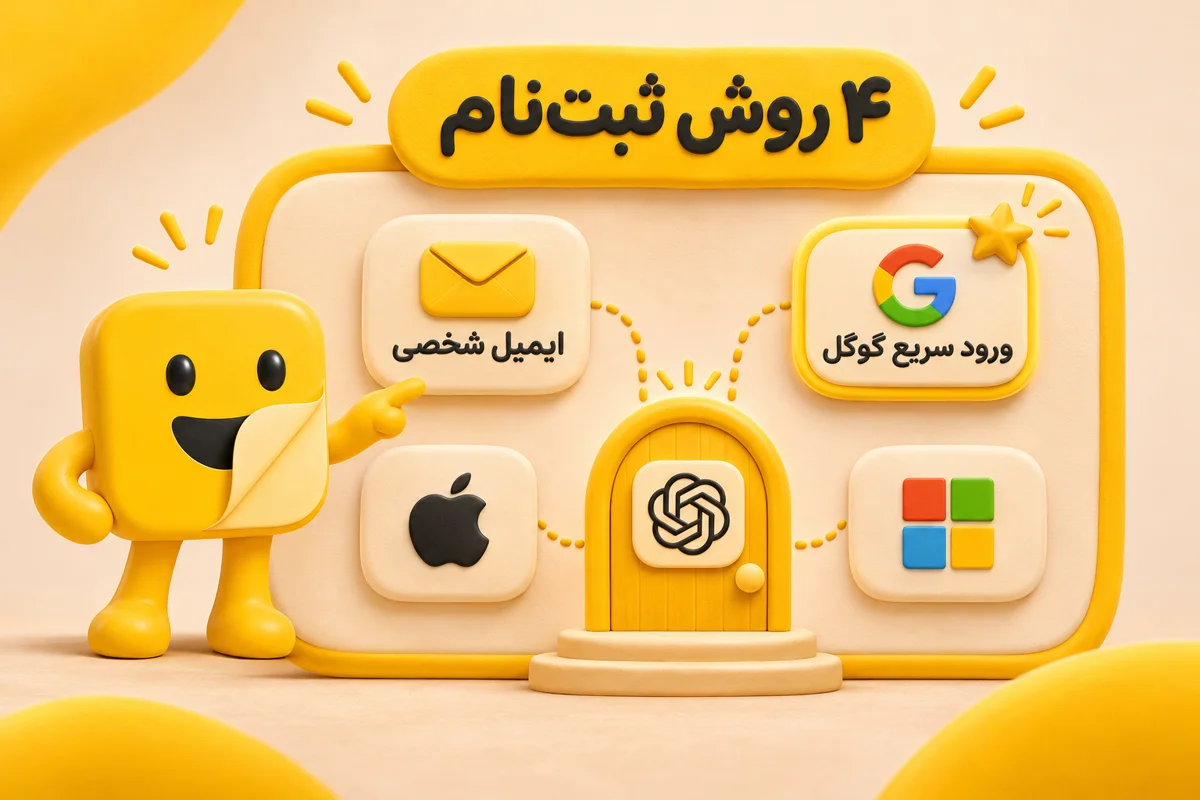
برای ساخت اکانت chatgpt، وارد chatgpt.com شو و Sign up رو انتخاب کن؛ بعد میتونی ایمیلت رو وارد کنی و رمز جداگانه بسازی، یا با Continue with Google، Continue with Apple و Continue with Microsoft جلو بری. در روش ایمیل باید پیام Verify your email رو باز کنی و آدرس رو تأیید کنی؛ در روشهای یکپارچه، حساب سرویس انتخابی به ورودت وصل میشه. هر روشی رو انتخاب کردی، برای ورودهای بعدی همون رو به خاطر بسپار.
ثبتنام با ایمیل رو چطور انجام بدی؟
برای ثبت نام در chatgpt با ایمیل، این مراحل رو بهترتیب انجام بده:
- در صفحه ChatGPT گزینه Sign up رو بزن.
- ایمیل شخصیات رو وارد کن و ادامه بده.
- برای حساب رمز عبور تعیین کن و مرحله بعد رو انجام بده.
- صندوق ورودی ایمیلت رو باز کن و پیام Verify your email رو پیدا کن. اگر پیام رو ندیدی، پوشههای Spam و Promotions رو هم بررسی کن.
- لینک تأیید رو باز کن و اطلاعاتی رو که صفحه برای تکمیل ثبتنام میخواد، مثل نام و تاریخ تولد، وارد کن.
اگر آدرس رو اشتباه وارد کرده باشی یا به ایمیلت دسترسی نداشته باشی، تأیید حساب متوقف میشه. پیش از ادامه، املا و دامنه ایمیل رو دوباره بررسی کن و مطمئن شو صندوق ورودی همون حسابی رو باز کردی که در فرم نوشته بودی. برای ثبت نام در چت جی پی تی با این روش، لازم نیست رمز ایمیلت رو در فرم ChatGPT وارد کنی؛ فقط رمز جداگانهای میسازی که برای حساب ChatGPT استفاده میشه.
روشهای ثبتنام چه تفاوتی دارن؟
انتخاب بین این چهار مسیر به این بستگی داره که ترجیح میدی برای ChatGPT رمز عبور مستقل داشته باشی یا با یک کلیک از طریق اکانت گوگل، اپل یا مایکروسافت وارد بشی:
| روش ثبتنام | روند ورود اولیه | رمز جداگانه برای ChatGPT | نکته مهم برای ورود بعدی |
|---|---|---|---|
| ایمیل و رمز عبور | واردکردن ایمیل و تأیید آن | بله | برای ورود باید ایمیل و رمز همین حساب رو داشته باشی |
| Continue with Google | اتصال به حساب Google | نه | در دفعات بعد هم دکمه Google رو انتخاب کن |
| Continue with Apple | اتصال به حساب Apple | نه | با Hide My Email ممکنه حساب به نشانی رله Apple وصل بشه |
| Continue with Microsoft | اتصال به حساب Microsoft | نه | در ورودهای بعدی از گزینه Microsoft استفاده کن |
با ایمیل و رمز، حساب ChatGPT برای ورود به سرویس رمز خودش رو داره. در روش Google یا Microsoft، برای ورود از گزینه همان سرویس استفاده میکنی و احراز هویت به حساب انتخابی وصل میشه. این تفاوت در استفاده بعدی مهمه: ایمیل Gmail رو دستی واردکردن لزوماً معادل انتخاب Continue with Google نیست.
اگر با Apple ثبتنام میکنی، حواست به گزینه Hide My Email باشه. با فعال بودن این گزینه، حساب با یک آدرس رله خصوصی (`@privaterelay.appleid.com`) ساخته میشه و تایپ دستی ایمیل اصلی اپل دیگر آن حساب رو باز نمیکنه. موقع ساخت اکانت چت جی پی تی هر روشی رو که انتخاب کردی، در تمام دستگاههای بعدی هم دقیقاً با همان دکمه وارد شو.
ورود با Google سریعترین مسیره چون نیازی به حفظ کردن رمز جداگانه نداری. اگر ترجیح میدی حساب هوش مصنوعیات به جیمیل یا سرویس دیگری گره نخوره، روش ایمیل و رمز عبور مستقل رو انتخاب کن.
ورود به ChatGPT در وب و اپلیکیشن موبایل (قانون تطابق روش ورود)
برای ورود به ChatGPT روی دستگاه جدید، همان روشی رو انتخاب کن که موقع ساخت اکانت chatgpt استفاده کردی. اگر حساب رو با Continue with Google ساختی، در صفحه ورود هم Continue with Google رو بزن؛ تایپ دستی همان نشانی Gmail بهجای این دکمه میتونه مسیر ورود متفاوتی بسازه و باعث خطا یا بازشدن حساب دیگری بشه. همین قاعده برای ورود با ایمیل و رمز یا حساب Apple و Microsoft هم برقرار میمونه.
در وب و اپ موبایل چطور وارد بشی؟
برای ورود به chatgpt در مرورگر، صفحه ChatGPT رو باز کن و Log in رو بزن؛ بعد روش ثبتنامت رو انتخاب کن. اگر حساب رو با ایمیل و رمز ساختی، همون اطلاعات رو وارد کن. اگر با Google، Apple یا Microsoft ثبتنام کردی، گزینه همنام رو انتخاب کن و مراحل ورود همان سرویس رو کامل کن.
در اپ موبایل هم روال مشابهی داری:
- اپلیکیشن ChatGPT رو باز کن.
- گزینه Log in رو انتخاب کن تا وارد حساب موجودت بشی.
- همان روش ثبتنام اولیه رو بزن.
- اگر صفحه تأیید حساب یا احراز هویت نمایش داده شد، مراحل رو کامل کن.
- پس از ورود، مطمئن شو حساب درست باز شده و تاریخچه موردانتظارت رو میبینی.
در گوگلپلی و اپاستور دقت کن نام سازنده برنامه حتماً OpenAI باشه، چون اپهای متفرقه با نام مشابه به حساب رسمی وصل نیستن. بعد از ثبت نام در chatgpt، روی اپ موبایل یا نسخه دسکتاپ همیشه دکمه Log in و همان روش اولیه رو بزن تا تاریخچه چتهات همگامسازی بشه.
حسابی که در مرورگر ساختی روی اپ رسمی موبایل و دسکتاپ هم با همان مشخصات باز میشه، به شرطی که روش ورودت رو عوض نکنی و در صفحه اول روی Log in بزنی.
یک سناریوی نمونه: فرض کن در روز اول Continue with Google رو زدی و حساب ساخته شده. چند روز بعد، در گوشی جدید ایمیل Gmail رو در کادر ورود وارد میکنی و رمز ایمیل رو میزنی، اما با خطا روبهرو میشی. بهجای تکرار تلاش با رمزهای مختلف، به صفحه ورود برگرد و Continue with Google رو انتخاب کن. اگر با Apple و گزینه Hide My Email ثبتنام کردی هم در تمام ورودهای بعدی مستقیم دکمه Continue with Apple رو بزن.
اگر روش ثبتنام رو یادت نیست چی کار کنی؟
اول صندوق ورودی ایمیلت رو بگرد و ایمیل خوشآمدگویی یا تایید OpenAI رو پیدا کن تا ببینی حساب روی کدام آدرس ساخته شده. بعد روشهای ورود رو یکییکی و با مکث امتحان کن تا به محدودیت تعداد تلاش برخورد نکنی. در حسابهای اپل که با Hide My Email ساخته شدن هم فقط دکمه Continue with Apple کار میکنه.
رفع خطاهای رایج ثبتنام و ورود به چت جی پی تی
بیشتر خطاهای زمان ساخت اکانت چت جی پی تی یا ورود به حساب، به پنج عامل برمیگردن: انتخاب روش ورود ناهماهنگ، کوکیهای قدیمی مرورگر، تداخل افزونهها، تلاشهای پشتسرهم یا محدودیت آیپی. بر اساس متن خطایی که روی صفحه میبینی، راهکار مستقیم هر کدوم رو اجرا کن:
| پیام یا نشانه | علت محتمل | اقدام عملی |
|---|---|---|
OpenAI's services are not available in your country یا error=unsupported_country |
موقعیت فعلی در فهرست کشورهای پشتیبانیشده نیست یا اطلاعات موقعیت قبلی در مرورگر باقی مونده | اگر مسئله از داده ذخیرهشده مرورگره، کوکیها و دادههای سایت مربوط به chatgpt.com و openai.com رو پاک کن یا صفحه رو در پنجره Incognito باز کن. نبودن ایران در فهرست پشتیبانی هم میتونه علت پیام باشه. |
We ran into an issue while signing you in یا برگشت مداوم به Login |
روش ورود با روش ثبتنام تطابق نداره یا افزونه و کش مرورگر در فرایند ورود تداخل ایجاد میکنن | پنجره Incognito رو امتحان کن، افزونهها رو موقتاً غیرفعال کن و روش ورود اولیه رو انتخاب کن؛ مثلاً برای حساب Google از Continue with Google استفاده کن. |
Too many requests یا Suspicious activity detected |
درخواستهای ورود در فاصله کوتاه تکرار شدن یا فعالیت بهعنوان غیرعادی علامتگذاری شده | تلاشهای پیاپی و تازهسازی صفحه رو متوقف کن، حدود ۱۰ تا ۱۵ دقیقه صبر کن و بعد از یک مرورگر تمیز دوباره امتحان کن. |
This email is already in use یا نرسیدن ایمیل تأیید |
ممکنه قبلاً با همین ایمیل و روشی مثل Google یا Apple حساب ساخته باشی؛ پیام تأیید هم ممکنه به پوشه Spam یا Promotions رفته باشه | بهجای ساخت حساب تکراری، گزینه Log in و روشهای ورود موجود رو امتحان کن؛ پوشههای دیگر ایمیل رو هم بررسی کن. |
خطای کشور پشتیبانینشده (`unsupported_country`) هنگام ساخت اکانت chatgpt در ایران ربطی به ایمیل یا شماره تلفن نداره و بهخاطر تحریم موقعیت جغرافیایی نمایش داده میشه. گاهی هم کوکیهای جلسه قبلی در مرورگر باقی مونده؛ در این حالت پاککردن کوکیهای `chatgpt.com` و `openai.com` یا باز کردن یک پنجره ناشناس (Incognito) مشکل کش مرورگر رو برطرف میکنه.
خطای ورود رو اول از نظر روش احراز هویت بررسی کن؛ حسابی که با Continue with Google ساخته شده با واردکردن دستی Gmail و رمز آن لزوماً باز نمیشه. پس از ساخت اکانت chatgpt، بهجای تکرار همان مسیر، به صفحه ورود برگرد و دکمه درست رو انتخاب کن. پاککردن دادههای مرورگر رو برای وقتی بذار که این بررسی نتیجه نداده.
وقتی موقع ثبت نام در چت جی پی تی پیام This email is already in use رو میبینی، یعنی قبلاً با همین ایمیل حساب ساختی. اگر بار اول با دکمه Google وارد شدی، الان هم بهجای ساخت رمز جدید، در صفحه ورود روی Continue with Google بزن.
افزونههای ترجمه خودکار، AdBlock یا اسکریپتهای تغییر صفحه هم گاهی جلوی لود شدن فرم ورود رو میگیرن. اگر در پنجره ناشناس (Incognito) بدون مشکل وارد شدی، افزونههای مرورگر رو یکییکی غیرفعال کن تا افزونه مزاحم مشخص بشه.
موقع دیدن خطای `Too many requests`، رفرش کردن مداوم صفحه یا زدن رمزهای مختلف فقط زمان قفل موقت رو طولانیتر میکنه. تلاش رو متوقف کن، ۱۰ تا ۱۵ دقیقه صبر کن و بعد در یک مرورگر تمیز با روش ورود درست وارد شو.
امنیت حساب بعد از ثبتنام؛ فعالسازی تایید دو مرحلهای (MFA) و Passkey
بعد از ساخت اکانت chatgpt، از Settings > Security گزینه Multi-factor authentication (MFA) رو فعال کن یا Passkeys رو اضافه کن. Authenticator کدهای ورود تولید میکنه و Passkey از سازوکار امن دستگاهت استفاده میکنه؛ با هر دو روش میتونی امنیت ورود رو بدون وابستگی به پیامک خارجی تقویت کنی.
MFA با Authenticator رو چطور فعال کنی؟
برای فعالکردن Multi-factor authentication با اپلیکیشن Authenticator، این مراحل رو انجام بده:
- وارد حساب ChatGPT شو و Settings رو باز کن.
- به Security برو.
- در بخش Multi-factor authentication (MFA)، فعالسازی روش Authenticator رو انتخاب کن.
- حساب رو به اپلیکیشن Authenticator وصل کن و کد یکبارمصرفی رو که اپ تولید میکنه وارد کن.
- کدها یا روشهای بازیابیای رو که فرایند تنظیم در اختیارت میذاره، در جای امن نگه دار.
اپلیکیشنهایی مثل Google Authenticator یا Microsoft Authenticator کدهای ششرقمی زمانی (TOTP) رو آفلاین روی گوشی خودت تولید میکنن. قبل از عوض کردن یا ریست کردن گوشی، حتماً از کدهای بازیابی یا خروجی اپ Authenticator نسخه پشتیبان بگیر تا دسترسی به حسابت قفل نشه.
صرف داشتن ایمیل جای تایید دو مرحلهای رو نمیگیره؛ چون با لو رفتن رمز عبور، بدون MFA هیچ سد دومی جلوی ورود غیرمجاز نیست. بعد از فعالسازی Authenticator، کدهای بازیابی (Recovery codes) رو در یک محل امن خارج از گوشی یادداشت کن.
Passkey رو چطور اضافه کنی؟
اگر میخوای ورودت به رمز عبور وابسته نباشه، در Settings > Security بخش Passkeys رو باز کن و Add passkey رو انتخاب کن. بعد مراحل دستگاه رو انجام بده تا کلید ورود با امکاناتی مثل اثر انگشت، Face ID یا PIN دستگاه ثبت بشه. امکان استفاده از Passkey به دستگاه و پشتیبانی آن بستگی داره؛ پس پیش از اتکا به یک روش، مطمئن شو راه ورود دیگری هم داری.
اگر بعد از ثبت نام در chatgpt خواستی روش ورود اصلی حسابت رو تغییر بدی، طبق راهنمای رسمی OpenAI اول باید MFA رو موقتاً خاموش کنی، تغییر روش ورود رو کامل انجام بدی و بعد دوباره MFA رو فعال کنی.
مزیت بزرگ Authenticator و Passkey اینه که بعد از ثبت نام chatgpt بدون شماره، برای امنیت ورود هم هیچ نیازی به دریافت پیامک خارجی نداری و همه کدهای امنیتی روی دستگاه خودت تولید میشن.
ارتقای اکانت رایگان شخصی به Plus، Go و Pro بدون تعویض ایمیل
وقتی ساخت اکانت chatgpt رو با ایمیل شخصی خودت انجام دادی، برای ارتقا به پلنهای پولی نیازی به خرید اکانت آماده یا تغییر ایمیل نداری؛ اشتراک مستقیم روی همان حساب شخصی فعال میشه و تاریخچه چتها و تنظیماتت سر جاش میمونه.
با ساخت اکانت چت جی پی تی روی ایمیل شخصی، مالکیت ایمیل، رمز عبور و تایید دو مرحلهای کاملاً در اختیار خودته؛ در حالی که در اکانتهای ازپیشساخته یا اشتراکی، کنترل ایمیل اصلی دست شخص دیگریه و امنیت چتهات حفظ نمیشه.
برای انتخاب بین Go، Plus و Pro، حجم استفاده روزانه و ابزارهایی رو که لازم داری معیار بذار. حساب رایگان برای کارهای سبک روزمره کافیه، Go سقف پیام و آپلود رو بالاتر میبره، و Plus و Pro برای کار حرفهای با مدلهای پیشرفتهتر طراحی شدن. برای مقایسه دقیقتر ابزارها بر اساس نوع کار، تفاوت Perplexity و ChatGPT و همچنین مقایسه نسخه رایگان چت جی پی تی و جمنای رو ببین.
در فرآیند ساخت اکانت chatgpt در ایران، دسترسی شبکه و سطح اشتراک دو موضوع جدا از هم هستن. فعال شدن اشتراک پلاس یا پرو روی حساب شخصی، ظرفیت مدلها و ابزارهای اکانتت رو ارتقا میده، اما محدودیت جغرافیایی آیپی ایران همچنان تابع قوانین شبکه OpenAI است.
برای حفظ امنیت چتها و فایلهای کاری، همیشه حساب شخصی خودت رو مبنا بذار و اشتراک رو روی همان ایمیل فعال کن تا تاریخچه مکالماتت با دیگران مشترک نشه. قبل از انتخاب پلن، تفاوت اکانت اختصاصی و اشتراکی ChatGPT، راهنمای قیمت و مقایسه پلنهای ChatGPT پلاس و پرو و در صورت داشتن ایمیل دانشگاهی شرایط اکانت دانشجویی ChatGPT رو ببین. همچنین اگر قبلاً از کلاد استفاده میکردی، میتونی بعد از ساخت حساب، انتقال دادههای Claude به ChatGPT رو انجام بدی و برای شروع کار با محیط چت، آموزش کار با چت جی پی تی به زبان فارسی و تنظیمات Custom Instructions در ChatGPT رو بخونی.
اگر بعد از ساخت حساب رایگان به اشتراک نیاز پیدا کردی، خرید اکانت ChatGPT از کادینر روی ایمیل شخصی خودت انجام میشه؛ کادینر اشتراک اختصاصی Go، Plus و Pro رو مستقیم روی ایمیل شخصی خودت فعال میکنه تا بدون ریسک اکانتهای اشتراکی، مالک کامل حساب خودت باشی. فعالسازی زیر چهار ساعت انجام میشه، پرداخت ریالی داره و برای پشتیبانی میتونی از طریق تلگرام پیام بدی.
جمعبندی
برای ساخت اکانت chatgpt در وب و اپ موبایل نیازی به شماره مجازی نیست و با ایمیل شخصی یا اکانت Google، Apple و Microsoft در چند دقیقه حساب رسمیت ساخته میشه. برای جلوگیری از خطاهای ورود در دستگاههای بعدی، همیشه همان روش ثبتنام اولیه رو انتخاب کن، از بخش Security تایید دو مرحلهای (MFA) یا Passkey رو فعال کن و در صورت نیاز به اشتراک Go، Plus یا Pro، پلن رو مستقیم روی همان ایمیل شخصی خودت ارتقا بده.
سؤالات متداول
آیا برای ثبت نام ChatGPT شماره تلفن خارجی لازم است؟
چرا موقع ورود به ChatGPT با خطای Unsupported Country یا Too Many Requests روبهرو میشوم؟
تفاوت ساخت اکانت با ایمیل و گزینه Continue with Google چیست؟
بعد از ساخت اکانت رایگان چطور اشتراک Plus یا Go را روی همان ایمیل فعال کنم؟
منابع و مراجع
برای بررسی و بهروزرسانی اطلاعات این مقاله از منابع زیر استفاده شده است:

نظرات کاربران
هنوز دیدگاهی ثبت نشده است. اولین نفر باشید.