

فیگما چیست؟ شروع کار با Figma و ابزارهای هوش مصنوعی آن

اگه تازه میخوای طراحی رابط کاربری رو شروع کنی، یا برنامهنویسی هستی که میخواد بدونه طراحها توی تیمش دقیقاً با چی کار میکنن، فیگما همون ابزاریه که باید اول بشناسی. توی این مقاله میبینی فیگما چیه، نسخهٔ وب بهتره یا اپ دسکتاپ، چطور اولین طرحت رو با سه مفهوم پایه میسازی و Figma Make چه کاری برات میکنه. سقف پلن رایگان رو هم از صفحهٔ رسمی فیگما میگیریم و دربارهٔ متن فارسی صادق میگیم کجاش رو باید خودت تست کنی.
فیگما چیست و چه کسی از آن استفاده میکند؟
فیگما ابزار طراحی رابط کاربری در مرورگره که چند نفر همزمان روی یک فایل کار میکنن. طراح رابط، برنامهنویس، مدیر محصول و دانشجو ازش برای طراحی صفحهها، ساخت پروتوتایپ و تحویل طرح به تیم فنی استفاده میکنن. یعنی همه روی یک فایل زنده کار میکنن، نه روی نسخههای جدا که هر بار باید برای هم بفرستن.
فیگما فقط یک برنامهٔ طراحی نیست؛ یه خانواده محصوله که هر عضوش کار مشخصی انجام میده. اگه میخوای بدونی فیگما چیست، باید Figma Design، FigJam، Figma Slides، Dev Mode و Figma Make رو هم بشناسی:
| محصول | کارش چیه؟ |
|---|---|
| Figma Design | طراحی رابط کاربری صفحهها و کامپوننتها |
| FigJam | وایتبرد برای ایدهپردازی و نقشهکشی گروهی |
| Figma Slides | ساخت ارائه |
| Dev Mode | تحویل طرح به برنامهنویس |
| Figma Make | ساخت اپ و پروتوتایپ از روی پرامپت |
| Figma Sites | ساخت و انتشار سایت |
برای شروع، فقط Figma Design رو لازم داری؛ دانلود فیگما هم برای کار با نسخهٔ وب ضروری نیست. بقیه رو وقتی بهشون نیاز پیدا کردی، سراغشون برو.
برای شروع آموزش فیگما، لازم نیست همهٔ این محصولها رو همزمان یاد بگیری. اول یک فایل طراحی بساز، سه مفهوم پایه رو یاد بگیر و بعد برو سراغ ابزارهای هوشمندش. این مسیر رو توی بخشهای بعدی قدمبهقدم میری.
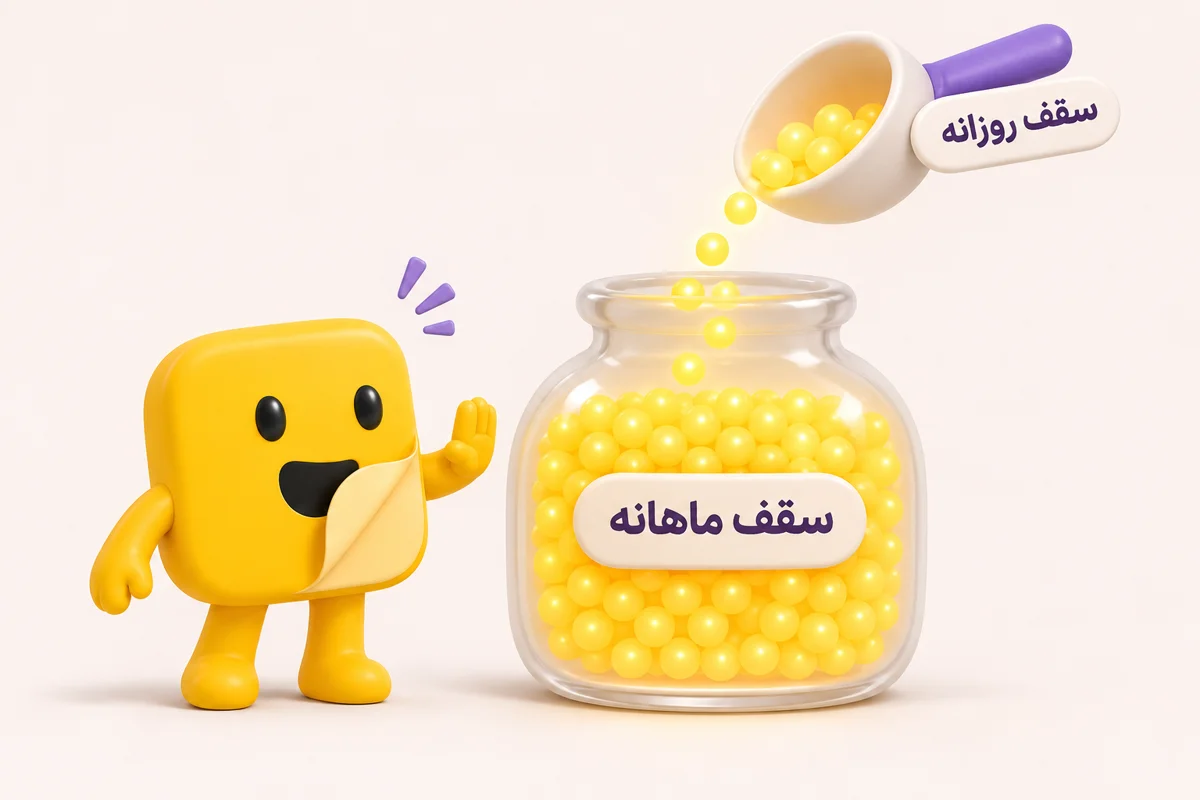
پلن رایگان فیگما اسمش Starter هست. Figma اعلام کرده که این پلن شامل پیشنویس نامحدود، UI kit و قالبهای آمادهست و ۱۵۰ اعتبار AI در روز میده، تا سقف ۵۰۰ اعتبار در ماه (بررسیشده در ۱۹ آبان ۱۴۰۵). این امکانات برای شروع تمرین و ساخت پروژههای شخصی در دسترسن.
پیشنویس نامحدود برای کسی که تازه شروع کرده کاربرد مشخصی داره: میتونی ایدههات رو در پیشنویسهای جدا امتحان کنی؛ Starter پیشنویس نامحدود داره. قالبها و UI kitها هم بهجای شروع از صفحهٔ خالی، یه نقطهٔ شروع آماده بهت میدن؛ برای تمرین، باز کردن یه قالب و دستکاری اجزاش سریعتر از ساختن همهچیز از صفره.
یه محدودیتی که از همین اول باید بدونی: سقف اعتبار AI روزانه و ماهانه جداست. حتی اگه هر روز ۱۵۰ اعتبار داشته باشی، مجموع مصرف ماهانه از ۵۰۰ بالاتر نمیره؛ پس اگه چند روز پشتسرهم سقف روزانه رو کامل مصرف کنی، آخر ماه با اعتبار تمومشده میمونی.
نسخهٔ وب یا دانلود اپ دسکتاپ؟
برای کسی که میپرسه فیگما چیست، خوبه بدونه نسخهٔ وب و اپ دسکتاپ هر دو یک برنامهان و فایلها یکیه. نسخهٔ وب بدون نصب توی مرورگر کار میکنه و اپ دسکتاپ (ویندوز و مک) فونتهای نصبشده روی کامپیوترت رو راحتتر میبینه. یعنی اگه فعلاً فقط میخوای ببینی فیگما چطور کار میکنه، همون وب کافیه.
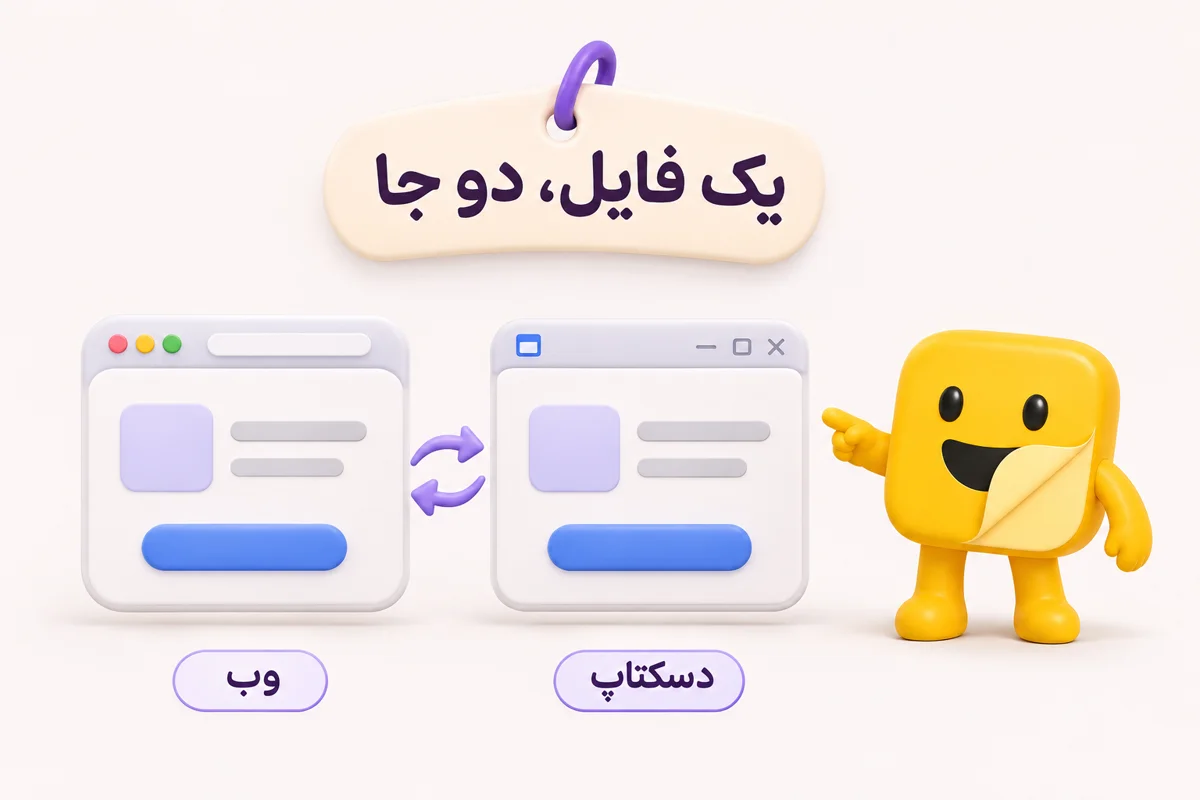
اگه تصمیم گرفتی دانلود فیگما رو انجام بدی، از صفحهٔ رسمی figma.com/downloads اپ دسکتاپ ویندوز یا مک رو بردار. Figma برای ویندوز Arm هم نسخهٔ بتا داره و اپ موبایل هم برای iOS و Android موجوده. ابزار نصب فونت هم جداگانه عرضه میشه، ولی طبق صفحهٔ دانلود، اپ دسکتاپ خودش شامل نصبکنندهٔ فونته.
اپ دسکتاپ فونتهای نصبشده روی سیستمت رو بدون ابزار جانبی میخونه؛ توی نسخهٔ وب برای استفاده از اون فونتها باید ابزار جانبی نصب کنی. برای کار با فونت فارسی نصبشده، اپ دسکتاپ مسیر سادهتری داره؛ Figma اعلام کرده اپ دسکتاپش Font installer رو هم شامل میشه.
یه نکتهٔ دیگه که توی هر آموزش فیگما باید بدونی: رابطش به زبانهای انگلیسی، فرانسوی، آلمانی، اسپانیایی، ژاپنی، کرهای و پرتغالی (برزیل) در دسترسه. فارسی جزو زبانهای رابط نیست. پس منوها و دکمهها انگلیسی میمونن؛ اسم Frame و Auto Layout رو همونطور که هست یاد بگیر. این به خودی خود مشکلی نیست، چون همهٔ آموزشها و کامیونیتی فیگما هم به همین اسمها اشاره میکنن.
برای شروع این مسیر رو پیشنهاد میکنم: اول با نسخهٔ وب یه فایل بساز و ببین رابط چطوره. اگه دیدی با فونت فارسی کار داری، بعدش اپ دسکتاپ رو نصب کن.
دربارهٔ فارسی، پشتیبانی کامل راستبهچپ رو قطعی فرض نکن. در فروم رسمی Figma، کاربری در سال ۲۰۲۱ گزارش داده بود که ترتیب حروف عبری و احتمالاً عربی در کامپوننت متن وارونه میشه و درخواست پشتیبانی RTL داده بود. این پست درخواست یک کاربره و بهتنهایی اعلام رسمی پشتیبانی فیگما از RTL رو ثابت نمیکنه.
نتیجهٔ عملی اینه که فارسی رو قطعی فرض نکن و قبل از شروع یه پروژهٔ واقعی تستش کن. یه فایل خالی باز کن، چند جملهٔ فارسی با علامتهای نگارشی و عدد بنویس و ببین ترتیب کلمهها، نقطه و پرانتز درست درمیاد یا نه. این تست رو هم روی نسخهٔ وب و هم روی اپ دسکتاپ انجام بده، چون اگه مشکلی دیدی، لازمه بدونی فقط یکیشون مشکل داره یا هر دو.
فونتی که برای تست انتخاب میکنی هم مهمه. اگه فونت فارسی نصبشده روی سیستمت رو انتخاب کنی و متن درست نشون داده نشه، دلیلش میتونه خودِ فونت باشه نه فیگما؛ برای همین یه بار با یه فونت دیگه هم امتحان کن تا علت مشکل مشخص بشه.
اولین طرح: Frame، Auto Layout و کامپوننت
با Frame قاب صفحه رو میسازی، با Auto Layout اجزا خودشون جا باز میکنن و با Component یه دکمه رو یک بار میسازی و همهجا استفاده میکنی. این سه مفهوم پایهٔ همهٔ کارهای فیگما هستن. اگه دنبال یه آموزش فیگما میگردی که واقعاً به کار بیاد، همینها رو اول یاد بگیر.
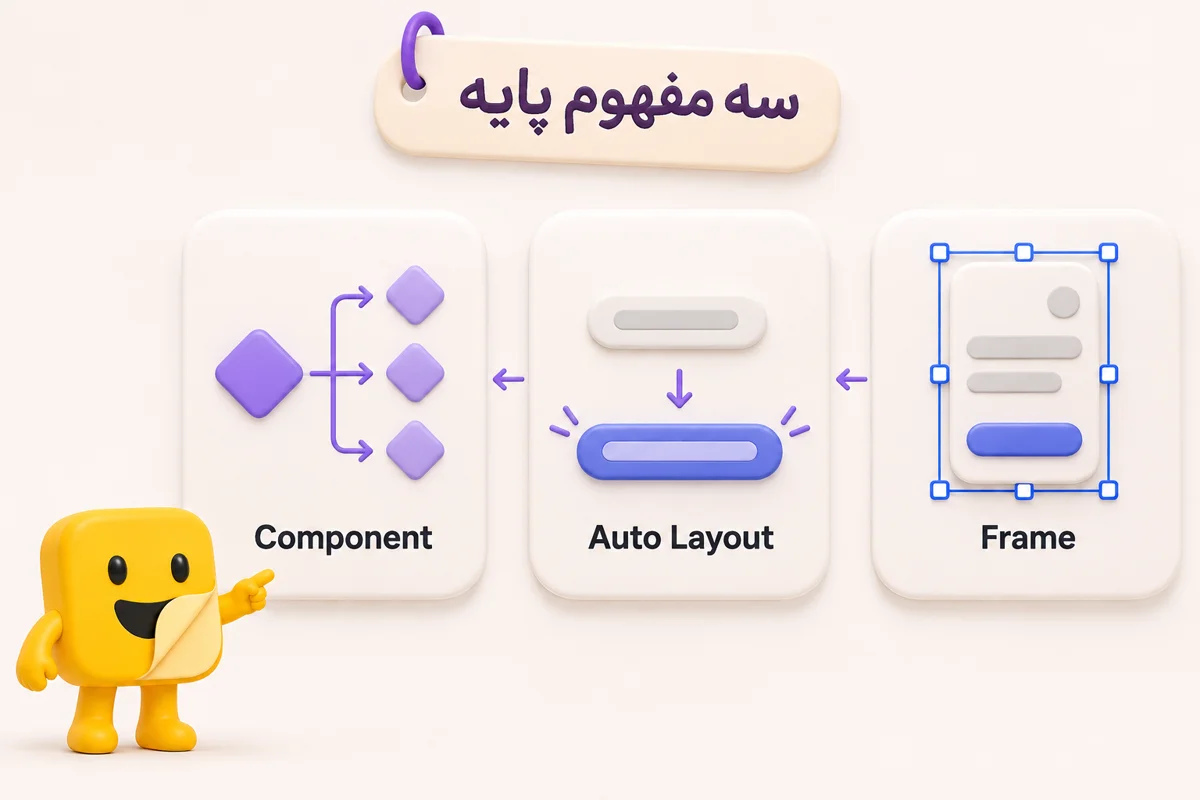
اولین طرحت رو با این پنج مرحله بساز:
- بعد از دانلود فیگما یا باز کردن نسخهٔ وب، یه فایل جدید با New design file بساز.
- ابزار Frame رو با کلید F انتخاب کن و از پنل سمت راست یه قاب موبایل بذار.
- یه دکمه بساز: یه Text و یه Rectangle. هر دو رو انتخاب کن و Auto Layout رو با Shift+A بزن. حالا دکمه با متن بزرگ و کوچک هماندازه میشه.
- دکمه رو Component کن: توی ویندوز Ctrl+Alt+K و توی مک Cmd+Option+K. از این به بعد با تغییر نسخهٔ اصلی، همهٔ کپیها عوض میشن.
- توی تب Prototype دو Frame رو به هم وصل کن و با Present پیشنمایش بگیر.
اول Auto Layout رو جدی بگیر. بدونش هر بار متن دکمه رو عوض کنی، باید دستی اندازهها رو درست کنی. با اون، دکمه خودش خودش رو با متن وفق میده. کامپوننت هم همین کار رو برای تکرار میکنه: دکمه رو یه بار میسازی، ده بار کپی میکنی و اگه رنگش رو توی نسخهٔ اصلی عوض کنی، همهٔ ده تا عوض میشن.
دربارهٔ فارسی، پشتیبانی راستبهچپ رو قطعی فرض نکن. متن فارسی و چیدمانی رو که در نظر داری تست کن.
پیشنهاد کادینر اینه که متن فارسی رو با یه فونت فارسی مثل وزیرمتن تست کنی. اگه چیدمانی که میخوای راستبهچپ باشه، ترتیب اجزای Auto Layout رو دستی برعکس کن. این یه روش عملیه، نه ادعای اینکه فیگما خودش این مشکل رو حل کرده.
برای یه دکمهٔ ساده، همین پنج مرحله کافیه. وقتی دستت راه افتاد، بعدش میری سراغ ابزارهای هوشمند.
Figma AI و Figma Make
Figma Make با یه توضیح متنی، پروتوتایپ تعاملی یا اپ قابلکار میسازه و از بتا خارج شده. هر کار توی اون اعتبار AI مصرف میکنه و پلن رایگان سقف روزانه و ماهانه داره. یعنی فیگما همهٔ امکانات Figma AI و Figma Make رو از حالت بتا درآورده و برای همهٔ کاربرها در دسترسه.
فیگما چیست و Figma Make چه کاری انجام میده؟ بهجای کشیدن دستی هر بخش، میگی چی میخوای و اون یه نسخهٔ اولیه میسازه. بعدش میتونی با پرامپت بعدی درخواست تغییر بدی؛ خروجی مشخصی از پیش تضمینشده نیست. این ابزار بیشتر برای وقتیه که میخوای سریع یه ایده رو به یه پروتوتایپ قابلکلیک تبدیل کنی.
یه مثال از پرامپت (فقط نمونهٔ آموزشی، بدون ادعای خروجی):
یه اپ ساده برای لیست کارهای روزانه بساز؛ صفحهٔ اول لیست کارها، یه دکمهٔ افزودن کار و یه صفحهٔ جزئیات برای هر کار.
اینجا نباید انتظار نتیجهٔ مشخصی رو داشته باشی؛ خروجی بستگی به پرامپتت و اعتبار مصرفی داره. برای همین، بهتره اولین تستت رو با یه پرامپت کوچیک و ساده بزنی تا ببینی Figma Make چطور جواب میده و چقدر اعتبار مصرف میکنه.
دانلود فیگما محدودیت اعتبار رو برطرف نمیکنه. هر کار در Figma Make اعتبار AI مصرف میکنه، اما میزان مصرف به کار بستگی داره. پلن رایگان سقف داره، پس قبل از اینکه پرامپتهای سنگین بزنی، ظرفیتت رو بشناس. نصب اپ دسکتاپ بهتنهایی سقف اعتبار AI رو تغییر نمیده؛ هر کار در Figma Make اعتبار مصرف میکنه و پلن رایگان سقف روزانه و ماهانه داره.
اگه با ابزارهای وایبکدینگ هم کار میکنی، مقالهٔ ابزارهای کدنویسی وب با Google AI Studio و Claude رو هم ببین تا فرق این ابزارها رو با Figma Make بهتر بفهمی.
برای شروع آموزش فیگما، Figma Make رو جایگزین یادگیری مفاهیم پایه نکن. اول Frame و Auto Layout رو بلد باش تا بتونی خروجیای که Make میسازه رو بخونی و اصلاحش کنی.
اعتبار AI پلن Starter روزانه ۱۵۰ تا و در مجموع ماهانه حداکثر ۵۰۰ تاست؛ این اطلاعات در ۱۹ آبان ۱۴۰۵ (2026-11-10) بررسی شده. پس مصرف روزانه رو جدا از سقف ماهانه در نظر بگیر.
برای مدیریت این محدودیت، میتونی درخواستت رو به مرحلههای کوچک تقسیم کنی؛ مثلاً اول صفحهٔ اصلی رو توصیف کن و بعد خواستههای بعدی رو جداگانه بنویس. این یک روش پیشنهادی برای آزمودن ابزار است، نه تضمین مصرف کمتر اعتبار یا خروجی مشخص.
برای متن فارسی، چون پشتیبانی RTL در شواهد تأیید نشده، اگه از Make میخوای صفحهای با متن فارسی بسازه، خروجی رو حتماً از نظر ترتیب کلمهها و جهت متن وارسی کن، و اگه مشکل داشت، متن رو دستی اصلاح کن یا با پرامپت بعدی بخواه درستش کنه، نه اینکه فرض کنی از همون اول درست بوده.
پلن رایگان، Professional و Education
پلن رایگان Starter پیشنویس نامحدود و ۱۵۰ اعتبار AI در روز تا ۵۰۰ در ماه داره. Professional صندلی Full با اعتبار بیشتر میده و دانشجو و مدرس با برنامهٔ Education دسترسی آموزشی رایگان میگیرن. فیگما اعلام کرده که این پلن پیشنویس نامحدود و ۱۵۰ اعتبار AI در روز تا سقف ۵۰۰ اعتبار در ماه داره؛ این اطلاعات در ۱۹ آبان ۱۴۰۵ (2026-11-10) بررسی شده.
| پلن | چی میده؟ |
|---|---|
| Starter (رایگان) | دسترسی محدود رایگان، پیشنویس نامحدود، UI kit و قالبها، ۱۵۰ اعتبار AI در روز تا سقف ۵۰۰ در ماه |
| Professional | صندلی Full با اعتبار AI بیشتر |
| Organization و Enterprise | پلنهای بالاتر برای تیم و سازمان |
| Education | دسترسی رایگان آموزشی برای دانشجو و مدرس تأییدشده |
چند نکته برای انتخاب:
- Professional: این پلن صندلی Full و اعتبار AI بیشتری میده.
- Starter: پیشنویس نامحدود و اعتبار AI روزانه و ماهانهٔ مشخص داره.
- Education: این برنامه برای دسترسی آموزشی دانشجوها و مدرسهاست.
برای کسی که تازه میفهمه فیگما چیست و فقط داره یاد میگیره، Starter کافیه. Starter برای آشنایی با Figma Make گزینهای برای شروعه؛ میزان اعتبار موردنیازت به نوع و تعداد کارهایی که انجام میدی بستگی داره. برای کار تیمی یا کاری که اعتبار بیشتری میخواد، Professional منطقیتره.
یه نکتهٔ آخر دربارهٔ دسترسی از ایران: فیگما بهدلیل تحریم برای کاربران ایرانی محدودیت و خطر تعلیق حساب داره.
اگه میخوای اشتراک Figma رو روی ایمیل شخصی خودت و با پرداخت ریالی داشته باشی، کادینر اشتراک اختصاصی Figma رو با پشتیبانی از طریق تلگرام ارائه میده؛ صفحهٔ محصول Figma در کادینر
جمعبندی
فیگما ابزار طراحی رابط کاربری توی مرورگره که چند نفر همزمان روش کار میکنن. شروع کار سادهست: با نسخهٔ وب یه فایل بساز، اگه با فونت فارسی کار میکنی اپ دسکتاپ رو نصب کن و بعد سه مفهوم Frame، Auto Layout و Component رو یاد بگیر. این سهتا پایهٔ همهٔ طراحیهای بعدیت هستن.
Figma Make برای ساخت سریع پروتوتایپ از روی توضیح متنیه، ولی جایگزین یادگیری مفاهیم پایه نیست و اعتبار AI مصرف میکنه. پلن Starter برای یادگیری کافیه و دانشجو و مدرس میتونن از Education استفاده کنن. برای متن فارسی هم حتماً با فونت فارسی تست کن و ترتیب Auto Layout رو توی چیدمان راستبهچپ دستی برعکس کن.
قدم بعدی: همین الان یه فایل بساز، یه دکمه رو با Auto Layout و Component تمرین کن و بعد یه پرامپت کوچیک توی Figma Make بزن.
سؤالات متداول
فیگما رایگان است؟
فیگما فارسی و راستبهچپ را پشتیبانی میکند؟
Figma Make چه کاری انجام میدهد؟
فیگما در ایران باز میشود؟
منابع و مراجع
برای بررسی و بهروزرسانی اطلاعات این مقاله از منابع زیر استفاده شده است:

نظرات کاربران
هنوز دیدگاهی ثبت نشده است. اولین نفر باشید.