

Trading View چیست ؟ راهنمای کامل شروع کار برای تازهکارها 1405

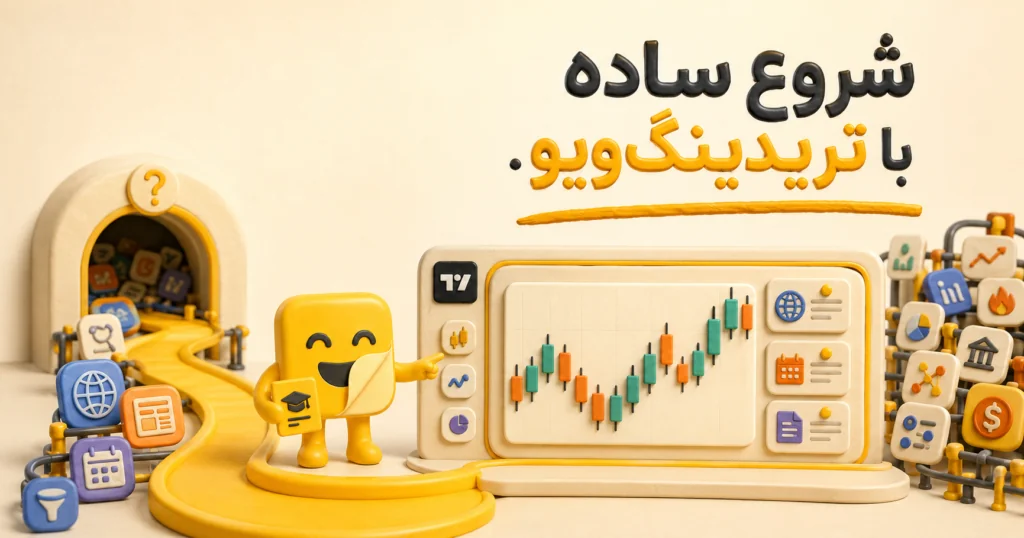
Trading View چیست؟ آموزش اولیه Trading View برای شروع کار
اگه تازه وارد دنیای معاملهگری شدی و اسم Trading View رو زیاد شنیدی ولی نمیدونی از کجا شروع کنی، این مقاله برای توئه. خیلیها وقتی برای اولین بار وارد این پلتفرم میشن، غرق امکانات زیادش میشن و نمیدونن باید از کدوم دکمه شروع کنن. تو این راهنما قراره قدمبهقدم از صفر شروع کنیم: اول ببینیم Trading view چیست و دقیقاً چیکار میکنه، بعد بریم سراغ نصب و راهاندازیش، رنگ و ظاهر چارت رو بچینیم و در نهایت با تایمفریمها و انواع نمایش قیمت آشنا بشیم. هیچ پیشزمینهای لازم نیست، فقط کافیه با من تا آخر مقاله بیای.
Trading View دقیقاً چیکار میکنه؟
به زبان ساده، Trading View یه پلتفرم تحلیل چارت قیمته که میتونی باهاش داراییهای مختلف مالی مثل سهام، ارز، رمزارز و شاخصها رو زیر نظر بگیری. Trading View این امکان رو میده که تو یه صفحه واحد چارت قیمتها رو باز کنی، تحلیل تکنیکال انجام بدی و چند بازار مختلف رو همزمان زیر نظر داشته باشی.
وقتی برای اولین بار اکانت میسازی، صفحهای میبینی که یه خلاصه کلی از بازارها رو نشون میده. از همون ابتدا چند تا بخش کلیدی هست که ارزش شناختن داره:
- تقویم اقتصادی: از تب Calendar میتونی رویدادهای اقتصادی مهم رو ببینی که ممکنه روی بازار تأثیر بذاره. میتونی فیلتر بذاری تا فقط رویدادهای پرتأثیر رو ببینی.
- اسکرینر بازار: ابزاری برای پیدا کردن جفتارز یا نماد مناسب برای معامله.
- تب Markets: همه بازارهایی که پوشش میده رو نشون میده؛ از سهام و صندوقهای قابل معامله گرفته تا کریپتو، فارکس، شاخص، فیوچرز و اوراق قرضه.
- بخش News: خلاصه اخبار روز که کمکت میکنه بفهمی چرا بازار داره حرکت میکنه.
این ابزارها کنار هم یه تصویر کامل از بازار بهت میدن، بدون اینکه نیاز باشه بین چند سایت و اپلیکیشن جابهجا بشی. حالا که فهمیدیم Trading View چطور کار میکنه، بریم سراغ قدم عملی اول: نصبش روی سیستم.
قدم اول: دانلود و نصاب Trading View
نحوه دانلود Trading View خیلی ساده است: میتونی مستقیم از طریق مرورگر وب استفاده کنی یا اپلیکیشن دسکتاپ رو نصب کنی. برای نصب اپلیکیشن دسکتاپ، کافیه از منوی More گزینه Desktop Application رو انتخاب کنی.
چرا نسخه دسکتاپ بهتره؟ چون یه تجربه تمیزتر و سریعتر بهت میده و تبهای مختلف رو منظمتر نشون میده. برای شروع کار این مراحل رو دنبال کن:
- وارد سایت Trading View شو و یه حساب کاربری رایگان بساز.
- بلافاصله بعد از ثبتنام به چارتهای پایه دسترسی پیدا میکنی؛ نیازی به تأیید یا منتظر موندن نیست.
- اگه ترجیح میدی از دسکتاپ استفاده کنی، از منوی More وارد بخش Desktop Application شو و نسخه مناسب سیستمعاملت رو دانلود کن.
- بعد از نصب، دوباره وارد اکانتت شو تا تنظیماتت سینک بشه.
- برای رسیدن به چارت اصلی، از منوی Products وارد تب SuperCharts شو. این همون صفحهای هست که قراره خونه اصلی کارت باشه.
نکته مهمی که اینجا باید بدونی: نسخه رایگان محدودیتهایی داره، ولی برای شروع و یادگیری کاملاً کافیه. وقتی به امکانات بیشتری مثل اندیکاتورهای اضافی یا آلارمهای بیشتر نیاز داری، میتونی به پلنهای پولی رجوع کنی.
نکته آموزشی: همیشه از منوی پروفایل میتونی با یه کلیک به تب Home برگردی و به چارت اصلیت دسترسی پیدا کنی. این خیلی به کار میاد وقتی وسط تحلیل گم میشی و نمیدونی از کجا شروع کرده بودی.
سفارشیسازی رنگ و طراحی چارت
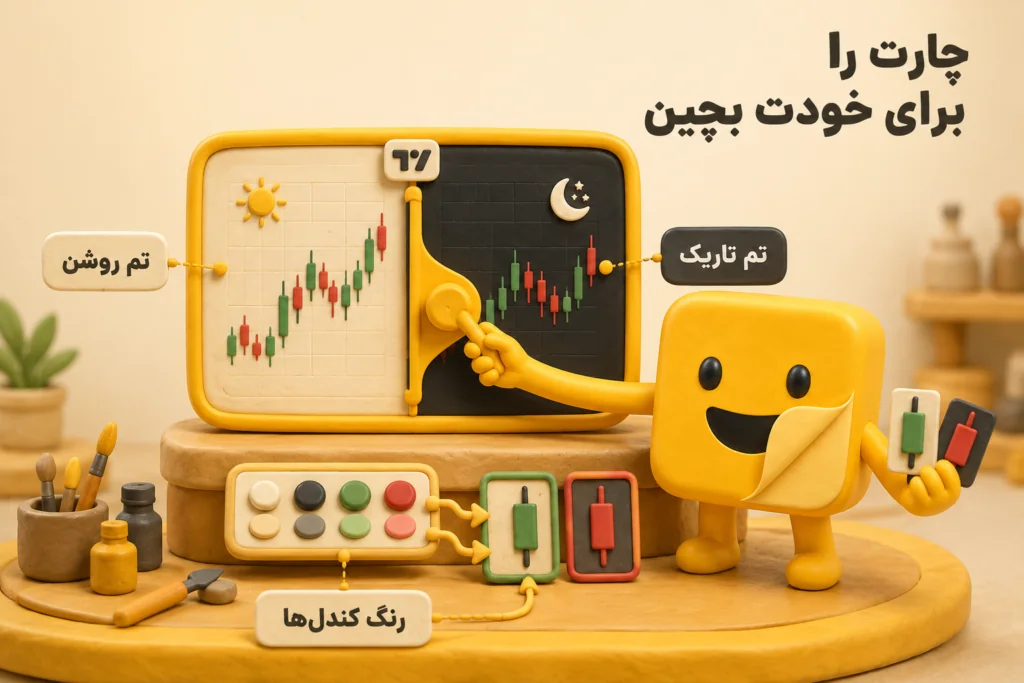
نحوه تنظیم رنگ چارت Trading View از همون قسمت App Settings انجام میشه، جایی که میتونی تم کلی رو انتخاب کنی. سه گزینه داری: تم روشن، تم تاریک، یا هماهنگ با تنظیمات سیستمعاملت.
انتخاب بین تم تاریک و روشن کاملاً به سلیقه و شرایط کاریت بستگی داره. کسایی که شبها زیاد پای چارت میشینن معمولاً تم تاریک رو ترجیح میدن چون فشار کمتری به چشم میاره. اما اگه بیشتر روز کار میکنی و محیط روشنی داری، تم روشن میتونه راحتتر باشه.
فراتر از تم کلی، یکی از مهمترین تنظیمات ظاهری چارت، رنگ کندلهای صعودی و نزولیه. این تنظیم کمک میکنه سریعتر جهت حرکت قیمت رو تشخیص بدی، بدون اینکه نیاز باشه به جزئیات هر کندل دقیق بشی. برای این کار:
- روی چارت کلیک راست کن و وارد تنظیمات ظاهری (Settings) شو.
- رنگ کندلهای بالارونده و پایینرونده رو جداگانه انتخاب کن.
- میتونی رنگ بدنه کندل، خط بالا و پایین (سایه) و حتی پسزمینه چارت رو هم تغییر بدی.
خیلی از تریدرهای حرفهای رنگهای ساده و کنتراست بالا انتخاب میکنن، مثلاً سبز روشن برای صعودی و قرمز واضح برای نزولی، تا در نگاه اول بدون فکر کردن بفهمن بازار داره چیکار میکنه. این یه جزئیات کوچیک به نظر میاد، ولی وقتی روزها پای چند چارت همزمان میشینی، تفاوتش رو حس میکنی.
درک تایمفریمها و نمودار قیمت
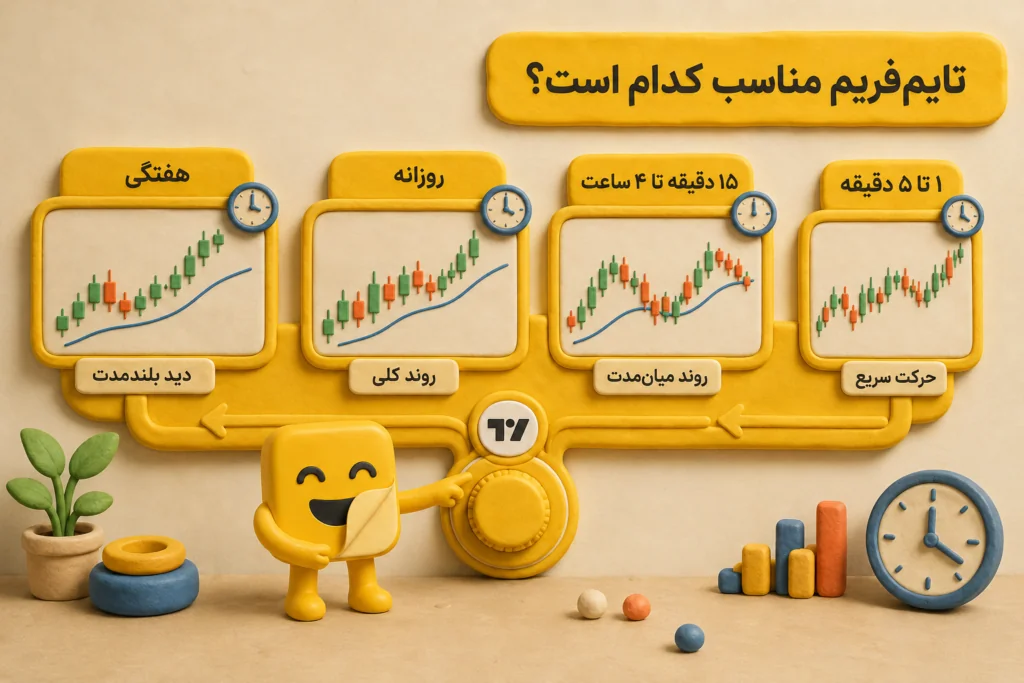
تایمفریم Trading View کاربردش دقیقاً همینه که بهت اجازه میده بازه زمانی هر کندل رو انتخاب کنی؛ از یک دقیقه تا یک هفته و حتی بیشتر. این انتخاب مستقیماً روی نوع تحلیل و استراتژی معاملاتیت اثر میذاره.
هر کندل تو چارت چهار تا نقطه قیمتی رو نشون میده: قیمت باز شدن (Open)، قیمت بسته شدن (Close)، بالاترین قیمت (High) و پایینترین قیمت (Low) اون بازه زمانی. کندلهای سبز یا سفید معمولاً نشوندهنده صعود قیمت هستن و کندلهای قرمز نشوندهنده نزول.
برای انتخاب تایمفریم مناسب، باید ببینی هدفت چیه:
| تایمفریم | کاربرد اصلی | مناسب برای |
|---|---|---|
| ۱ دقیقه تا ۵ دقیقه | شکار حرکتهای کوچیک و سریع بازار | معاملهگری روزانه (Day Trading) |
| ۱۵ دقیقه تا ۴ ساعت | تحلیل روند میانمدت روز | اسکالپینگ و سویینگ کوتاه |
| روزانه (۱ Day) | بررسی روند کلیتر بازار | سرمایهگذاری میانمدت |
| هفتگی (۱ Week) | تحلیل بلندمدت و کلان | سرمایهگذاری بلندمدت |
نکته کاربردی: میتونی تایمفریمهای پرکاربردت رو با کلیک روی آیکون ستاره به لیست موردعلاقه اضافه کنی. مثلاً ترکیب ۱، ۳، ۵، ۱۵، ۳۰ دقیقه به همراه ۱ ساعته، ۴ ساعته، روزانه و هفتگی، ترکیبی هست که خیلی از تریدرهای حرفهای براشون کاربردی بوده. همچنین امکان ساخت تایمفریم سفارشی هم وجود داره که تو لیست شخصیت ذخیره میشه.
قالبهای نمایش قیمت: کدوم رو انتخاب کنی؟
علاوه بر تایمفریم، نحوه نمایش دادهها هم قابل تغییره. چند گزینه اصلی وجود داره:
- کندل استیک (Candlestick): پرکاربردترین حالت که چهار نقطه قیمتی هر بازه رو بهصورت بصری نشون میده.
- خطی (Line): سادهترین حالت که فقط قیمت بسته شدن رو بهصورت خط نشون میده؛ مناسب برای دیدن روند کلی بدون نویز.
- هیکینآشی (Heikin Ashi): نسخه هموارشدهتر کندل استیک که نویز کوتاهمدت رو کم میکنه و روند رو واضحتر نشون میده.
انتخاب بین اینها به سبک تحلیلت بستگی داره. اگه تازهکاری و میخوای جزئیات قیمت رو دقیق ببینی، کندل استیک استاندارد بهترین گزینه است. اگه دنبال دیدن روند کلی بدون درگیر شدن با نوسانات کوچیکی، هیکینآشی میتونه کمکت کنه.
ابزارهای تکمیلی Trading View که کار رو راحتتر میکنن
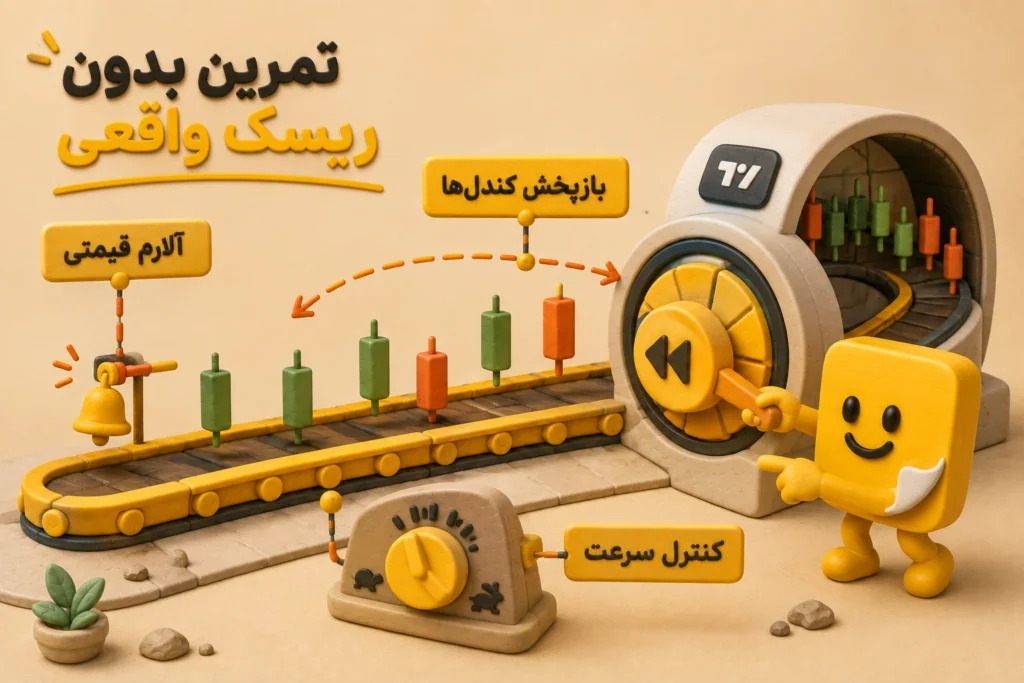
بعد از اینکه چارت اصلیت رو چیدی، چند تا ابزار دیگه هست که واقعاً کارت رو حرفهایتر میکنه:
- آلارم قیمتی (Alert): روی هر سطح قیمتی که بخوای میتونی آلارم بذاری. مثلاً وقتی قیمت به یه سقف تاریخی میرسه، بلافاصله مطلع میشی. کافیه روی نمودار کلیک راست کنی و گزینه Add Alert رو بزنی.
- بازپخش کندلها (Bar Replay): این یکی از قویترین ابزارهای تمرینیه. میتونی چارت رو به یه نقطه از گذشته برگردونی و قیمت رو کندلبهکندل جلو ببری، انگار داری زمان رو دوباره زندگی میکنی. این کار کمکت میکنه استراتژیت رو بدون ریسک واقعی تست کنی.
- سرعت بازپخش: میتونی سرعت نمایش کندلها رو تنظیم کنی؛ یک کندل در ثانیه، سه کندل، یا حتی ده کندل در ثانیه، تا تمرینت سریعتر پیش بره.
استفاده مداوم از ابزار بازپخش، یکی از بهترین راهها برای اینه که بدون اینکه منتظر شکلگیری واقعی بازار بمونی، سیستم معاملاتیت رو محک بزنی و ببینی جواب میده یا نه.
اگه به دنبال یه راه مطمئن و بدون دردسر برای تهیه اشتراک Trading View هستی، کادینر این امکان رو با اکانت اختصاصی و قانونی روی همون ایمیل شخصی خودت فراهم میکنه؛ یعنی تاریخچه تنظیمات و چارتهات کاملاً حفظ میمونه و نیازی نیست نگران امنیت حسابت باشی. قیمت بهروز رو میتونی در صفحه محصول Trading View کادینر ببینی.
جمعبندی
حالا که تا اینجا با من اومدی، دیگه دقیقاً میدونی Trading view چیست و چطور از صفر شروع کنی. از نصب اولیه روی دسکتاپ یا وب گرفته تا چیدن تم و رنگ چارت، و در نهایت انتخاب درست تایمفریم و نوع نمایش قیمت؛ همه اینها قطعاتی هستن که کنار هم یه محیط کاری منظم و حرفهای میسازن.
نکته مهم اینه که این پلتفرم رو نباید یهباره کامل یاد بگیری. شروع کن با تنظیمات پایه، چند روز باهاش کار کن، بعد کمکم سراغ ابزارهای پیشرفتهتر مثل آلارم و بازپخش کندل برو. با تمرین مداوم و همین چیدمان سادهای که تو این مقاله گفتیم، بهزودی میبینی که کار با Trading View دیگه اصلاً پیچیده نیست، بلکه بخشی طبیعی از روتین روزانه معاملاتیت شده.
خرید اشتراک قانونی و اختصاصی برای استفاده پایدارتر
اشتراکهای اختصاصی کادینر روی ایمیل شخصی خود کاربر، همراه با گارانتی و پشتیبانی کامل ارائه میشوند.
سؤالات متداول
TradingView رایگان هست یا باید پول بدم؟
من برای تریدینگ روزانه باید چه تایمفریمی انتخاب کنم؟
چطور میتونم رنگهای چارت رو به دلخواهم تغییر بدم؟
بهترین قالب نمایش چارت برای شروع کار چیه؟
TradingView رو میتونم روی گوشی هم استفاده کنم؟
الرت در TradingView چطور کار میکنه و چه فایدهای داره؟
منابع و مراجع
برای بررسی و بهروزرسانی اطلاعات این مقاله از منابع زیر استفاده شده است:

هنوز دیدگاهی برای این محصول ثبت نشده است.