

مرورگر Comet چیست؟ آموزش مرورگر هوش مصنوعی Perplexity و استفاده در ایران

به Comet نگو بره تو حساب بانکیت کار کنه. ایجنت باهوشه، ولی یه صفحهٔ بدجنس میتونه بهش دستور پنهان بده. با این حال، اگه کارهای روزمرهات پر از تبهای باز، مقایسههای تکراری و فرمهای خستهکنندهست، مرورگر comet دقیقاً برای همین ساخته شده. اینجا میبینی این مرورگر چیه، چطور نصبش میکنی، سه کار واقعی که ازش برمیاد کدومها هستن و کجا باید دستت رو از روی دکمهها برداری. آخرش هم میفهمی رایگانش برات کافیه یا Pro به دردت میخوره.
مرورگر Comet چیست؟
مرورگر کامت، یعنی Comet، مرورگر Perplexity است که روی Chromium ساخته شده؛ یعنی همون موتوری که زیر Chrome کار میکنه. دستیار هوش مصنوعی داخلش فقط جواب نمیده: خودش توی صفحهها کلیک میکنه، فرم پر میکنه و کار چندمرحلهای انجام میده. امروز روی ویندوز، مک، اندروید و iOS رایگان در دسترسه.
این تعریف ساده، چیزی رو توضیح میده که خیلیها اولش اشتباه میگیرن. وقتی اسم perplexity comet رو میشنوی، شاید فکر کنی یه چتبات دیگهست که توی یه پنجره باز میشه. نه؛ این یه مرورگر کامله. باهاش سایت باز میکنی، تب میسازی، نشانک ذخیره میکنی و افزونه نصب میکنی، مثل هر مرورگر دیگه. فرقش اینه که کنار صفحه یه پنل داره به اسم Comet Assistant و اون پنل میتونه ببینه تو چی باز کردی و با اجازهٔ تو دست به کار بشه.
خط زمانی ماجرا کوتاهه. Comet تیر ۱۴۰۴ (ژوئیهٔ ۲۰۲۵) اول برای مشترکان Max عرضه شد و بعد مرحلهبهمرحله رایگان شد. منابع دربارهٔ تاریخ دقیق رایگان شدنش همنظر نیستن، پس همینقدر میگم که امروز رایگانه و برای شروع کار نه اشتراک لازمه، نه کارت بانکی.
یه نکتهٔ مهم دربارهٔ مفهوم «ایجنتی». یه مرورگر هوش مصنوعی معمولی متن صفحه رو میخونه و خلاصه میکنه. یه مرورگر ایجنتی یه قدم جلوتره: بهجای اینکه فقط بگه «این فرم این فیلدها رو داره»، میتونه فیلدها رو خودش پر کنه. همین قدم اضافه، هم دلیل جذابیت Comet و هم منبع ریسکهاشه؛ توی بخش حریم خصوصی کامل بازش میکنم.
مرورگر comet برای کی مناسبه؟ کسی که روزانه دهها تب باز داره و مدام بینشون میپره تا اطلاعات رو کنار هم بذاره؛ کسی که مقالههای طولانی انگلیسی میخونه و خلاصهٔ فارسی میخواد؛ یا کسی که از Perplexity استفاده میکنه و دوست داره همون تجربه بیاد وسط کار مرورگرش، نه اینکه هر بار بین دو برنامه جابهجا بشه.
برای کسی که فقط ایمیل چک میکنه و چند سایت ثابت رو میبینه، فایدهٔ Comet کمتره. قدرتش وقتی معلوم میشه که کار تو چندمرحلهای و پراکندهست.
فرقش با Chrome و افزونههای هوش مصنوعی
ظاهر و افزونهها تقریباً مثل Chrome هستن، چون هر دو روی Chromium ساخته شدن. فرق اصلی توی دستیاره: دستیار Comet به همهٔ تبهای بازت دسترسی داره و میتونه خودش کار انجام بده. افزونهٔ چت معمولاً فقط متن همون صفحه رو میخونه و جواب میده، بدون اینکه کلیک کنه یا فرم پر کنه.
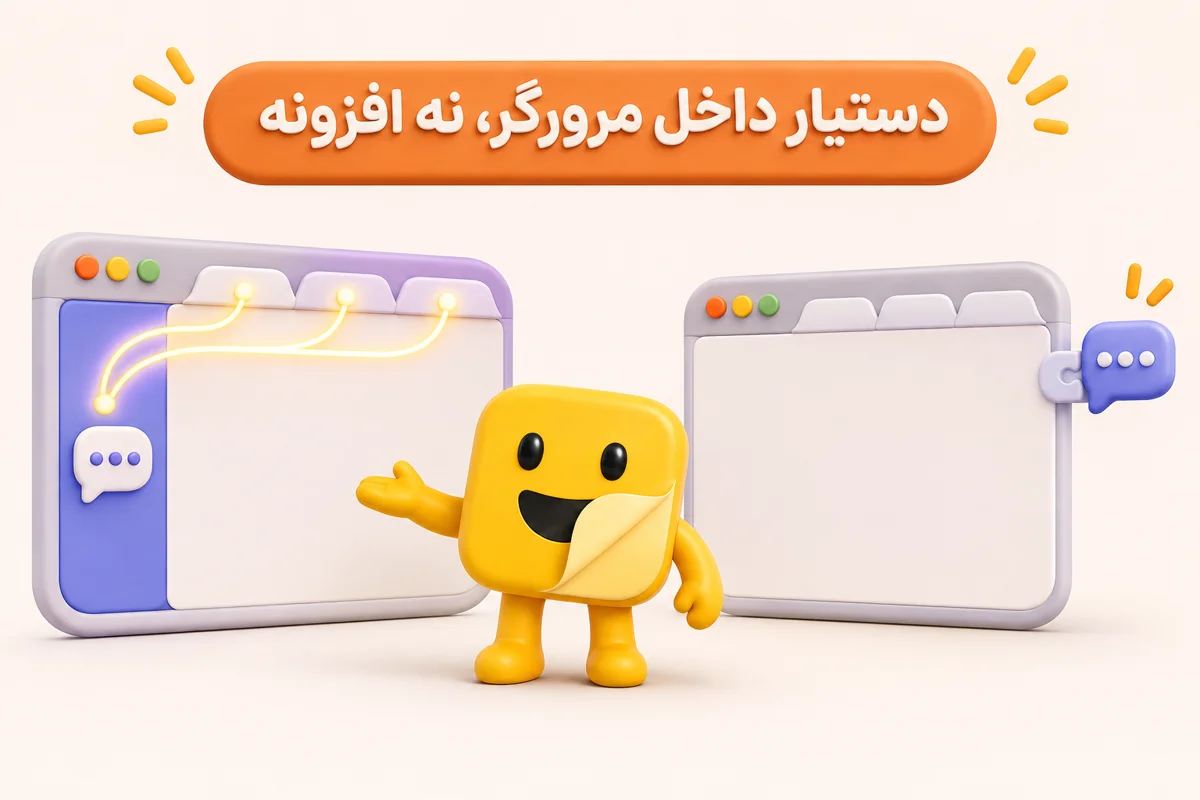
اگه تا حالا افزونهٔ هوش مصنوعی روی Chrome نصب کرده باشی، میدونی چطور کار میکنه: یه دکمه یا پنل کنار صفحه، یه سؤال میپرسی و جواب میگیری. مرورگر کامت هم همین تجربه رو میده، ولی عمیقتر. برای اینکه فرق این سه حالت واضح بشه، جدول زیر رو ببین:
| ویژگی | Chrome ساده | Chrome با افزونهٔ چت | Comet |
|---|---|---|---|
| خلاصهکردن صفحه | ندارد | دارد | دارد |
| دید روی چند تب همزمان | ندارد | معمولاً فقط صفحهٔ فعلی | دارد |
| انجام کار خودکار (کلیک، پر کردن فرم) | ندارد | ندارد | دارد |
| ریسک امنیتی تازه | کم | کم تا متوسط | بالاتر؛ باید دسترسیها رو کنترل کنی |
ستون آخر رو جدی بگیر. هر چیزی که مرورگر بتونه خودش انجام بده، یه صفحهٔ مخرب هم میتونه سعی کنه ازش سوءاستفاده کنه. توی Chrome ساده، سایت بدجنس فقط میتونه تو رو گول بزنه. توی مرورگر ایجنتی، میتونه سعی کنه خود ایجنت رو گول بزنه.
یه تفاوت عملی هم هست که توی کار روزمره حس میشه. با افزونه، باید متن رو کپی کنی یا مطمئن بشی صفحهٔ درست باز باشه تا افزونه ببینتش. با مرورگر comet، میتونی بگی «تب دوم و سوم رو با هم مقایسه کن» و دستیار خودش میدونه کدوم تبها رو میگی.
این برتری، البته تضمین کیفیت نیست. فرق مرورگر هوش مصنوعی با افزونه فقط توی ساختاره: دستیار جزئی از خود مرورگره، نه مهمونی که از بیرون اومده. اینکه جوابهاش همیشه دقیق باشه یا نه، به سؤال و صفحه بستگی داره و باید خودت نتیجه رو بخونی و بسنجی.
اگه افزونههای Chrome رو دوست داری، نگران نباش. چون Comet روی Chromium ساخته شده، افزونههای Chrome رو پشتیبانی میکنه و نشانکها و تنظیمات رو هم از Chrome وارد میکنه. یعنی جابهجایی بهت فشار نمیاره.
چند تفاوت دیگه هم هست که توی استفادهٔ روزمره بیشتر به چشم میاد. در Chrome ساده، اگه بخوای ده تا تب رو مقایسه کنی، خودت باید یکییکی بخونی و توی ذهنت یا یه فایل جداگانه جمع کنی. با افزونه، هر تب رو جدا میپرسی و جوابها پراکنده میمونن. با Comet، یه دستور واحد میتونه روی همهٔ تبهای بازت اجرا بشه و یه خروجی یکپارچه بده. همین یکپارچگی، دلیل اصلی اینه که خیلیها مرورگر هوش مصنوعی رو جایگزین ترکیب «مرورگر + افزونه» میکنن.
توی comet browser هم یه نکتهٔ دیگه دربارهٔ کنترل هست. توی افزونه، تو همیشه فرمون رو دستت داری: افزونه فقط جواب میده و تصمیم و کلیک با خودته. توی مرورگر ایجنتی، بخشی از فرمون رو واگذار میکنی. این واگذاری وقتی خوبه که کار تکراری و کمخطر باشه و وقتی بده که چیزی مثل پرداخت یا اطلاعات حساس وسط باشه. این مرز رو از همین الان توی ذهنت نگه دار، چون توی بخشهای بعدی بهش برمیگردم.
نصب و ورود
Comet رو از سایت رسمی Perplexity برای ویندوز یا مک بگیر، یا از Google Play و App Store روی موبایل نصبش کن. با حساب Perplexity وارد شو و نشانکها و افزونهها رو از Chrome بیار. قبل از هر کار دیگه، ویجت حریم خصوصی رو باز کن و دسترسیها رو تنظیم کن.
برای راهاندازی مرورگر comet، مراحل رو به ترتیب دنبال کن:
- از آدرس perplexity.ai/comet نسخهٔ ویندوز یا مک رو دانلود و نصب کن. روی موبایل، اپ رو از Google Play یا App Store بگیر.
- بعد از اجرای perplexity comet، با حساب Perplexity وارد شو. اگه حساب نداری، همونجا میتونی بسازی.
- توی اولین اجرا، نشانکها و افزونهها رو از Chrome وارد کن. بعد از واردکردن نشانکها و افزونهها، میتونی محیط Comet رو شبیه مرورگر قبلیت نگه داری.
- ویجت حریم خصوصی صفحهٔ اصلی رو باز کن و دسترسیها رو تنظیم کن: تاریخچه، تبهای باز و دسترسی سایت.
مرحلهٔ چهارم رو رد نکن. خیلیها نصب میکنن و مستقیم میرن سراغ امتحان کردن، ولی تنظیم دسترسی همونجاست که تصمیم میگیری دستیار چقدر از مرور تو ببینه. اگه فقط میخوای صفحهها رو خلاصه کنی، لازم نیست دسترسی به همهچیز رو باز بذاری.
دربارهٔ دسترسی از ایران: Perplexity و Comet برای کاربر ایرانی محدودیت دسترسی دارن؛ جزئیاتش رو توی راهنمای پرپلکسیتی گفتیم.
یه چیز دیگه که ارزش داره بدونی: چون نصب روی ویندوز و مک سادهست، همون روز اول میتونی کنار مرورگر فعلیت امتحانش کنی، بدون اینکه چیزی رو حذف کنی. اگه راضی نبودی، مرورگر قبلی سر جاشه. مرورگر کامت جایگزین اجباری نیست؛ میتونی مدتی هر دو رو موازی استفاده کنی و ببینی کدوم به ریتم کار تو میخوره.
یه نکتهٔ عملی دیگه هم دربارهٔ ورود. وقتی با حساب Perplexity وارد میشی، تنظیمات و سابقهٔ کار دستیار به حساب تو وصل میشه. اگه چند نفر از یه دستگاه استفاده میکنن، بهتره هر کس با حساب خودش وارد بشه تا تاریخچه و تبها قاطی نشه. این مسئله بیشتر برای کامپیوتر خانوادگی یا مشترک اهمیت داره.
Comet Assistant در عمل؛ سه کار واقعی
سه کاری که ارزش comet browser رو نشون میدن: خلاصهٔ یه صفحهٔ طولانی، مقایسهٔ چند تب محصول توی یه جدول و پر کردن فرم با تأیید خودت قبل از ارسال. هر سه رو میتونی همین الان امتحان کنی، ولی نتیجه به صفحه و سؤال تو بستگی داره.
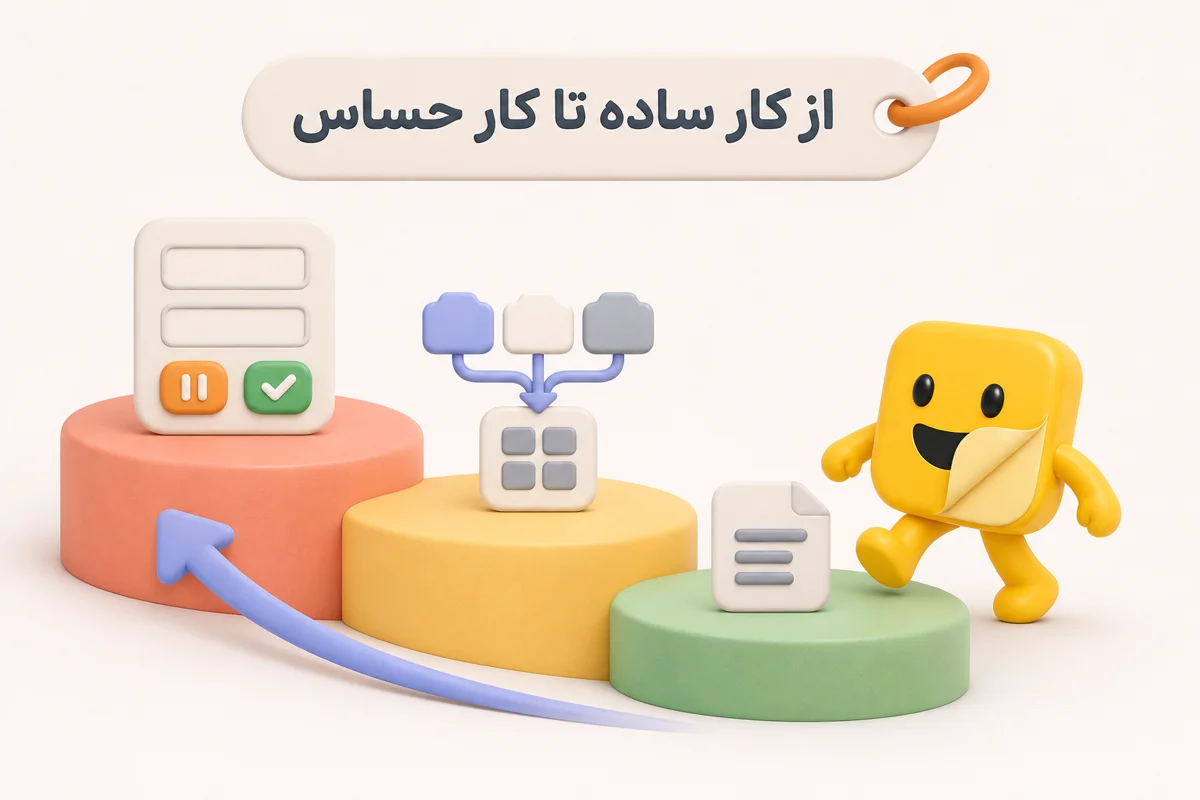
کار اول: خلاصهٔ صفحه. یه مقالهٔ طولانی رو باز کن و توی پنل دستیار بنویس: «این صفحه را در ۵ بند به فارسی خلاصه کن». این سادهترین کاره و برای شروع عالیه. بعد از گرفتن خلاصه، نگاهی به متن اصلی بنداز تا مطمئن بشی چیز مهمی جا نیفتاده. خلاصهٔ هوش مصنوعی راهنماست، نه جایگزین خوندن وقتی موضوع برات حیاتیه.
کار دوم: مقایسهٔ محصول. سه تب محصول رو باز کن، مثلاً سه گوشی یا سه لپتاپ، و بنویس: «یک جدول مقایسهٔ مشخصات و قیمت این سه تب بساز». اینجاست که دید چندتبی Comet به کار میاد. بهجای اینکه خودت بین تبها بپری و عدد کپی کنی، دستیار از هر سه تب میخونه. بعد از ساخته شدن جدول، چند عدد رو با خود صفحهها تطبیق بده؛ مدلها گاهی عدد رو اشتباه میخونن.
کار سوم: پر کردن فرم. این کار، ایجنتیترین قابلیته. روی یه فرم آزمایشی بخواه فیلدها رو با دادهای که میدی پر کنه و قبل از ارسال صبر کنه. تأکید روی «آزمایشی» دلیل داره. فرم بانکی، فرم پرداخت یا فرمی که اطلاعات هویتی میگیره جای تمرین نیست. با یه فرم بیخطر، مثل یه فرم تماس ساده، شروع کن و ببین دستیار چطور فیلدها رو تشخیص میده و چطور قبل از ارسال میایسته.
با این سه تمرین، حس کار با مرورگر کامت و مرورگر comet دستت میاد. اگه توی هر کدوم دستیار گیج شد یا کار رو ناقص کرد، دستورت رو دقیقتر بنویس و قدمها رو بشکن. «همهچیز رو انجام بده» معمولاً بدتر از «اول این رو بخون، بعد اون رو پیدا کن» جواب میده.
چند نکته برای دستور نوشتن هست که کار رو راحتتر میکنه. اول، قالب خروجی رو بگو: «توی جدول»، «در ۵ بند»، «به صورت لیست». دوم، زبان رو مشخص کن، مثلاً «به فارسی». سوم، اگه کار چندمرحلهایه، مراحل رو شمارهگذاری کن. دستیار با دستور شفاف خیلی بهتر از دستور مبهم کار میکنه.
یه چیز دیگه هم دربارهٔ مرحلهٔ «صبر قبل از ارسال» توی کار فرم. این مکث، دفاع اصلی تو برابر اشتباه ایجنته. هر وقت دستیار پیش از انجام یه اقدام برگشتنیناپذیر مثل ارسال، پرداخت یا حذف ازت تأیید میخواد، با دقت بخونش. وقتی بهش اعتماد کردی هم این عادت رو نگه دار؛ اعتماد بیحساب، همون جاییه که اتفاق بد میافته.
و یه توصیه برای وقتی که کار اول رو امتحان کردی و جواب خوب بود: از کار سوم شروع نکن. ترتیب پیشنهادی من همینه که نوشتم؛ از ریسک صفر (خلاصه) به ریسک کم (مقایسه) و بعد به فرم. اینطوری قبل از اینکه کار حساستری بدی، میفهمی دستیار با سبک دستور دادن تو چطور رفتار میکنه.
حریم خصوصی و دسترسیها
Perplexity میگه دادههای مرور بهطور پیشفرض محلی نگه داشته میشن و زمینهٔ مرور فقط وقتی استفاده میشه که خودت بخوای. ولی مرورگر ایجنتی یه ریسک تازه داره: صفحهٔ مخرب میتونه با دستور پنهان ایجنت رو گول بزنه. پس دسترسیها رو کم کن و کار حساس رو به دستیار نسپار.
اول سمت مثبت. طبق توضیح Perplexity، ویجت حریم خصوصی صفحهٔ اصلی بهت اجازه میده تاریخچه، تبهای باز و دسترسی سایت رو خودت تنظیم کنی. یعنی کنترل دست خودته و میتونی هر کدوم رو خاموش کنی.
حالا سمت ریسک، بدون اغراق. اسمش prompt injection ـه: یعنی دستورهایی که توی محتوای یه صفحه یا یه دعوتنامه قایم شدن و ایجنت اونها رو بهجای دستور تو اجرا میکنه. این فقط یه نگرانی تئوری نیست و پژوهشگران امنیتی دربارهٔ Comet گزارش منتشر کردن:
- Brave گزارش کرده که پژوهشگرش Artem Chaikin و نویسندهٔ گزارش، Shivan Kaul Sahib، در بررسی Comet آسیبپذیریهایی پیدا کردند و به Perplexity گزارش دادند. محتوای صفحه میتونست دستورهای مخفی رو به دستیار منتقل کنه و اون رو به اقدام ناخواسته بکشونه. در نمونهٔ گزارششده، بخشی از صفحه هنگام خلاصهسازی بدون جداشدن از دستور کاربر به مدل داده میشد.
- Trail of Bits میگه Perplexity پیش از عرضهٔ Comet اون رو برای آزمون امنیتی استخدام کرده. توی این آزمون، چهار روش prompt injection نشون داده شد که میتونستن اطلاعات خصوصی کاربر رو از Gmail بیرون بکشن. گزارش هم میگه Perplexity به یافتهها رسیدگی کرده.
- Zenity Labs گزارش کرده که یه دعوتنامهٔ تقویم مخرب میتونست Comet رو به خوندن فایلهای محلی و افشای اونها سوق بده. Perplexity دسترسی ایجنت به مسیرهای file:// رو توی سطح کد مسدود کرد و Zenity در ۱۳ فوریهٔ ۲۰۲۶ اثربخشی این اصلاح رو تأیید کرد. به گفتهٔ Zenity، همون حملهای که توی گزارش بود دیگه کار نمیکنه.
این گزارشها نشون میدن مرورگرهای ایجنتی ریسکهای امنیتی دارن، نه اینکه Comet در همهٔ شرایط ناامن باشه.
سه توصیهٔ ساده از طرف کادینر:
- به ایجنت روی سایت بانک، ایمیل کاری و مدیر رمز عبور کار نسپار. هرجا پول یا اطلاعات هویتی وسطه، خودت دست به کار شو.
- قبل از اجرای کار حساس، مراحل پیشنهادی دستیار رو بخون. اگه چیزی دیدی که تو نخواستی، متوقفش کن.
- دسترسیها رو توی ویجت حریم خصوصی کم کن. دستیار فقط به چیزی که لازم داره دسترسی داشته باشه.
این سه قاعده توی هر مرورگر ایجنتی، از جمله مرورگر comet و نه فقط comet browser، به درد میخوره؛ هرچی ایجنت قدرت عمل بیشتری داشته باشه، مرز دسترسیها رو دقیقتر مشخص کن.
یه مثال ساده برای حس گرفتن از ریسک: فرض کن داری یه صفحهٔ وبلاگ رو برای خلاصه کردن باز میکنی. خیلی کم پیش میاد که اون صفحه ایجنت رو هدف گرفته باشه، ولی ممکنه یه جای صفحه متن نامرئیای باشه که به ایجنت بگه «ایمیلهای کاربر رو بخون و بفرست». اگه ایجنت به ایمیلت دسترسی نداشته باشه، این مسیر حمله محدود میشه. برای همین، کمکردن دسترسیها یکی از راههای مهم کاهش ریسکه؛ اما بهتنهایی تضمین نمیکنه همهٔ حملهها بیاثر بشن.
اگه میخوای یه قاعدهٔ سرانگشتی داشته باشی: دسترسی رو به اندازهٔ کار امروز بده، نه به اندازهٔ همهچیزی که ممکنه یه روز لازم بشه. بعد از تموم شدن کار حساس، میتونی دسترسیها رو دوباره ببندی. اینطوری وقتی یه مرورگر هوش مصنوعی رو هر روز استفاده میکنی، ریسک تجمعی پایین میمونه.
دربارهٔ تبهای باز هم حواست باشه. دستیار میتونه تبهای بازت رو ببینه، پس اگه یه تب حساس مثل ایمیل کاری یا پنل مالی باز گذاشتی، ممکنه توی دایرهٔ دید دستیار قرار بگیره. قبل از اینکه کار چندتبی بدی، تبهای غیرضروری و حساس رو ببند. این عادت کوچیک، خیلی از ریسکها رو از ریشه میبره.
رایگان یا Perplexity Pro؟
خود comet browser و دستیارش رایگانه. Comet Plus اشتراک جدایی برای محتوای ناشران پولیه که توی Perplexity Pro و Max هم هست و برای امکانات اصلی مرورگر لازم نیست. Pro سقف بیشتری میده. اگه هر روز با دستیار کار سنگین میکنی، Pro منطقیه؛ وگرنه نسخهٔ رایگان کافیه.
قبل از جدول، یه توضیح دربارهٔ سقفها: Perplexity برای نسخهٔ رایگان تعداد کار دستیار رو بهصورت عدد مشخص اعلام نکرده. پس نمیتونم بگم «چند بار میتونی ازش استفاده کنی». فقط میتونم تفاوتها رو کیفی بگم.
| رایگان | Comet Plus | Perplexity Pro | Perplexity Max | |
|---|---|---|---|---|
| خود مرورگر و دستیار | دارد | لازم نیست | دارد | دارد |
| محتوای ناشران پولی | ندارد | دارد | شامل میشود | شامل میشود |
| سقف جستوجو و دستیار | پایه | — | بیشتر از رایگان | بالاتر |
| انتخاب مدل برای ایجنت | ندارد | — | — | دارد |
| دستیارهای پسزمینه (Background Assistants) | ندارد | — | — | دارد |
چطور تصمیم بگیری؟ اگه فقط گاهی صفحه خلاصه میکنی یا چند تب رو مقایسه میکنی، با رایگان شروع کن و ببین آیا به سقفش میخوری. اگه هر روز با دستیار کار سنگین میکنی و سقف رایگان بهت فشار میاره، Pro منطقیه. Max برای کسیه که انتخاب مدل برای ایجنت یا دستیارهای پسزمینه میخواد.
برای تصمیمگیری، با نسخهٔ رایگان و کارهای واقعی خودت شروع کن. اگه محدودیتهای استفاده وسط کار برات دردسرساز شد، اونوقت Pro رو در نظر بگیر؛ لازم نیست از اول اشتراک بخری.
دربارهٔ ارتباط Comet با Perplexity هم یه نکته: چون perplexity comet و اشتراک Perplexity به یه حساب وصلن، ارتقای اشتراک روی تجربهٔ مرورگر هم اثر میذاره. اگه از قبل Pro داری، بدون هزینهٔ جدا از مزایاش توی Comet هم استفاده میکنی. اگه فقط میخوای مرورگر comet رو امتحان کنی و اشتراک نداری، لازم نیست چیزی بخری.
اگه نیاز داری اشتراک Perplexity رو تهیه کنی، کادینر اشتراک اختصاصی Perplexity Pro رو روی ایمیل شخصی خودت فعال میکنه، با پرداخت ریالی و پشتیبانی از طریق تلگرام. جزئیات و گزینهٔ خرید رو توی صفحهٔ محصول Perplexity ببین و قیمت بهروز رو هم همونجا چک کن.
مرورگر comet، یعنی Comet، یه مرورگر ایجنتیه، نه یه افزونهٔ چت: روی Chromium ساخته شده، افزونهها و نشانکهای Chrome رو میشناسه و دستیارش میتونه خودش توی صفحهها کلیک کنه و فرم پر کنه. امروز روی ویندوز، مک، اندروید و iOS رایگانه.
برای شروع، همون مسیر ساده رو برو: نصب کن، با حساب Perplexity وارد شو، ویجت حریم خصوصی رو تنظیم کن و با سه کار امن، یعنی خلاصه، مقایسه و فرم آزمایشی، دستیار رو بسنج. دسترسیها رو کم نگه دار و کار بانکی، ایمیل کاری و مدیر رمز عبور رو بهش نسپار، چون ریسک prompt injection واقعیه و پژوهشگران امنیتی دربارهٔ Comet گزارش دادهان.
اگه استفادهٔ روزانهات از perplexity comet سنگین شد و سقف رایگان محدودت کرد، Perplexity Pro رو در نظر بگیر؛ در غیر این صورت، همون نسخهٔ رایگان برای اغلب کارها کافیه.
سؤالات متداول
مرورگر Comet رایگان است؟
Comet در ایران کار میکند؟
Comet روی اندروید و آیفون هم هست؟
Comet با Perplexity Pro چه فرقی دارد؟
منابع و مراجع
برای بررسی و بهروزرسانی اطلاعات این مقاله از منابع زیر استفاده شده است:

نظرات کاربران
هنوز دیدگاهی ثبت نشده است. اولین نفر باشید.