

ساخت پاورپوینت با هوش مصنوعی؛ ارائهٔ کامل در ۱۰ دقیقه

فردا ارائه داری و هنوز یک اسلاید هم نساختی. این وضعیت برای خیلی از دانشجوها و کارمندها آشناست. خبر خوب اینه که ساخت پاورپوینت با هوش مصنوعی حالا واقعاً میتونه اسکلت یک ارائهٔ دهاسلایدی رو در چند دقیقه بده. خبر بد اینه که فارسی و راستبهچپ هنوز وسط راه گیر میکنن، یعنی فونت جابهجا میشه، متن چپچین درمیاد و کلمهٔ انگلیسی وسط جمله بههم میریزه. توی این مقاله ابزارها رو بر اساس نوع ارائه مقایسه میکنیم، مسیر دهدقیقهای رو قدمبهقدم میذاریم و مشکل فارسی رو جدی حل میکنیم.
کدام ابزار برای چه ارائهای؟
جواب کوتاه اینه که برای ارائهٔ کامل از روی یک موضوع، Manus رو بردار؛ ساخت پاورپوینت با manus برای این نوع ارائه مناسبه. برای ارائهٔ خوشطرح با قالب آماده سراغ Canva برو. اگه همیشه داخل PowerPoint کار میکنی، Copilot گزینهٔ طبیعیته. برای نوشتن خودِ متن اسلایدها هم ChatGPT از همه راحتتره. Gamma هم سریعه، ولی پلن رایگانش محدوده.
برای ساخت پاورپوینت با هوش مصنوعی هیچ ابزار «بهترین مطلقی» وجود نداره. انتخاب درست برای پاورپوینت با هوش مصنوعی به نوع ارائه و جایی که فایل رو باز میکنی بستگی داره. جدول زیر کمکت میکنه سریع تصمیم بگیری:
| ابزار | بهترین کاربرد | خروجی PPTX | رایگان بودن | نکتهٔ فارسی |
|---|---|---|---|---|
| Manus | ارائهٔ کامل از یک موضوع یا متن | بله (PPTX، PDF یا اسلاید وب) | مدل freemium با اعتبار محدود | بعد از خروجی، راستبهچپ و فونت رو در PowerPoint چک کن |
| Canva | ارائهٔ خوش طرح با قالب و Canva AI | بله، با انتخاب Microsoft PowerPoint در دانلود | پلن رایگان وجود داره؛ جزئیات قابلیتها به پلن بستگی داره | قبل از خروجی، فونت فارسی رو عوض کن |
| Gamma | ساخت سریع ارائه از پرامپت | منابع دربارهٔ PPTX در پلن رایگان همنظر نیستن | ۴۰۰ اعتبار یکباره، هر ساخت تا ۱۰ اسلاید، با نشان Gamma | خروجی فارسی رو قبل از ارائه کامل بازبینی کن |
| Copilot در PowerPoint | کسی که مستقیم داخل PowerPoint کار میکنه | مستقیم داخل خود PowerPoint | به مجوز Microsoft 365 و تنظیمات سازمان بستگی داره | چون داخل PowerPoint کار میکنه، تنظیم راستبهچپ همونجا انجام میشه |
| ChatGPT | نوشتن ساختار و متن اسلاید | تولید فایل نمیکنه؛ متن رو در ابزار ارائه میریزی | نسخهٔ رایگان داره | متن فارسی رسمی بخواه و بعد کوتاهش کن |
چند نکته دربارهٔ این جدول. Manus اعلام کرده که از یک پرامپت شامل موضوع، مخاطب و هدف، ارائه میسازه و خروجی PPTX، PDF یا اسلاید وب میده. Gamma طبق صفحهٔ قیمتش پلن رایگان با ۴۰۰ اعتبار یکباره هنگام ثبتنام داره، هر ساخت حداکثر ۱۰ اسلاید میشه و خروجیها نشان Gamma دارن. اما دربارهٔ اینکه خروجی PPTX توی همین پلن رایگان هم هست یا نه، منابع یکسان نیستن. پس قبل از تکیه بر این قابلیت، توی حساب خودت چک کن.
Copilot هم وضعیت خاص خودش رو داره. Microsoft اعلام کرده که دسترسی به Copilot به نوع اشتراک Microsoft 365 یا تنظیمات سازمانت بستگی داره و ممکنه توی اشتراک تو اصلاً نباشه. اگه داشتی، ارائهای که میخوای رو توی پنل چت توصیف میکنی و با قالب انتخابی تو ساخته میشه.
برای انتخاب ابزار پاورپوینت فارسی با هوش مصنوعی، یه راهنمای سریع هم بر اساس نوع ارائه:
- ارائهٔ دانشگاهی از صفر: متن رو با ChatGPT بنویس، طرح رو با Manus یا Canva بساز، آخرش در PowerPoint اصلاح کن.
- ارائهٔ شرکتی با قالب سازمانی: اگه Copilot داری، همونجا شروع کن و قالب شرکت رو نگه دار.
- ارائهٔ خوشظاهر برای ارائهٔ عمومی: Canva با قالب آماده.
- مرور سریع و بدون دغدغهٔ طراحی: ابزاری مثل Gamma، با در نظر گرفتن محدودیت پلن رایگان.
ساخت ارائه با Manus
برای ساخت پاورپوینت با هوش مصنوعی، به Manus موضوع، مخاطب و تعداد اسلاید رو بده تا ارائهٔ کامل بسازه. بعدش PPTX بگیر و توی PowerPoint اصلاحش کن. گاهی متنها توی خروجی روی هم میافتن و چند دقیقه ویرایش لازم میشه.
ساخت پاورپوینت با manus سه قدم داره. اول پرامپتت رو مینویسی و موضوع، مخاطب و هدف رو توش مشخص میکنی. بعد Manus کار تحقیق، ساختاردهی و طراحی رو خودش جلو میبره. آخر هم پیشنمایش آنلاین رو میبینی، ویرایشهای نهایی رو انجام میدی و خروجی PowerPoint (.pptx)، PDF یا اسلاید وب میگیری. قالب خودت رو هم میتونی از طریق Manus Slides آپلود کنی.
یه پرامپت نمونه که میتونی به همین شکل کپی کنی و موضوعت رو جاش بذاری:
یک ارائهٔ ۱۰ اسلایدی برای ارائهٔ ۱۰ دقیقهای دانشگاهی دربارهٔ [موضوع] بساز. مخاطب: دانشجوهای کارشناسی. هر اسلاید یک عنوان کوتاه و حداکثر سه نکته داشته باشه. اسلاید اول عنوان و اسلاید آخر جمعبندی باشه. متنها به فارسی رسمی باشن.
یه نکتهٔ مهم دربارهٔ پاورپوینت با هوش مصنوعی در Manus اینه که فایل رو به شکل PPTX خروجی میگیری و بعد در PowerPoint باز و ویرایش میکنی. پیشنمایش و چیدمان نهایی رو همونجا بررسی کن؛ اگر متنها روی هم افتاده بودن، جاشون رو اصلاح کن. بعد از دانلود، مراحل بخش فونت و راستبهچپ رو هم انجام بده.
مورد دیگه اعتباره. مصرف اعتبار برای هر ارائه بسته به تعداد اسلاید، نمودار و ابزارهایی که Manus استفاده میکنه فرق میکنه. کاربر تازه اعتبار رایگان اولیه میگیره. پس برای تست اولیه، موضوع رو کوتاه و دقیق بنویس. اینجوری اعتبارت رو سر ارائهای که هنوز مطمئن نیستی خرج نمیکنی. اگه قبلش میخوای یک ارائهٔ ۱۰ اسلایدی کامل رو بسنجی، ساخت اسلاید با هوش مصنوعی با همین پرامپت یک شروع سبک و کمهزینهست.
ساخت ارائه با Canva
توی Canva یک قالب ارائه بردار یا با Canva AI از روی متنت ارائه بساز. آخرش هم گزینهٔ Microsoft PowerPoint رو برای دانلود انتخاب کن. قبل از خروجی، فونت فارسی رو به فونتی که روی کامپیوتر ارائه نصبه عوض کن.
Canva قالبهای ارائه و ابزارهای Canva AI رو کنار هم داره. این یعنی اگه ظاهر ارائه برات مهمه، میتونی از قالب شروع کنی، متنت رو بریزی و بعد با کمک هوش مصنوعی شکلش بدی. برای پاورپوینت با هوش مصنوعی با ظاهر حرفهای و بدون دردسر طراحی، Canva یکی از راحتترین مسیرهاست. برای آشنایی با کاربرد Canva در تولید محتوا، راهنمای Claude و Canva رو هم ببین.
مسیر عملیش این شکلیه:
- توی Canva یک ارائهٔ جدید باز کن و قالبی که به موضوعت میخوره رو انتخاب کن.
- متن اسلایدهایی که از ChatGPT گرفتی رو داخل قالب بذار، یا از Canva AI بخواه از روی متنت ارائه بسازه.
- قبل از دانلود، فونتها رو چک کن. فونت فارسی رو به فونتی عوض کن که روی کامپیوتر ارائه نصبه.
- از گزینهٔ دانلود، فرمت Microsoft PowerPoint (PPTX) رو انتخاب کن.
- فایل رو توی PowerPoint باز کن و همهٔ اسلایدها رو چک کن.
یه هشدار مهم دارم. دانلود به PPTX ممکنه، ولی بعضی جلوهها و فونتها توی PowerPoint دقیقاً مثل Canva نمیمونن. اگه توی Canva از فونتی استفاده کردی که روی کامپیوتر ارائه نصب نیست، PowerPoint فونت دیگهای جاش میذاره و ظاهر اسلاید عوض میشه. اینجا ساخت پاورپوینت با manus و Canva فرق ظریفی دارن. Manus بیشتر روی تحقیق و ساخت از صفر تمرکز داره و Canva روی ظاهر و قالب. برای همین ممکنه خروجی هر دو رو بخوای کنار هم بسنجی. اگه خروجی PPTX برات اولویته، همیشه قبل از ارائه فایل رو روی همون کامپیوتری باز کن که قراره باهاش ارائه بدی.
یه تصمیمگیری ساده: اگه فقط میخوای سریع یک ارائهٔ خوشظاهر داشته باشی، Canva کافیه. اگه باید از روی یک موضوع خام تحقیق و ساختار هم ساخته بشه، Manus مناسبتره. و اگه هر دو رو لازم داری، میتونی متن رو از Manus یا ChatGPT بگیری و طرحش رو توی Canva تمیز کنی. ساخت اسلاید با هوش مصنوعی و ساخت پاورپوینت با هوش مصنوعی با ترکیب دو ابزار هم کاملاً شدنیه، فقط باید برای هر ابزار تکلیف فایل و فونت رو از قبل روشن کنی. برای مقایسهٔ بهتر میتونی قابلیتهای هوش مصنوعی Midjourney رو هم ببینی.
نوشتن متن اسلاید با ChatGPT
برای ساخت پاورپوینت با هوش مصنوعی، از ChatGPT ساختار ده اسلاید بخواه، با عنوان، حداکثر سه نکتهٔ کوتاه و یادداشت ارائهدهنده برای هر اسلاید. متن رو کوتاه نگه دار و عدد و منبع رو حتماً خودت بررسی کن.
ChatGPT برای نوشتن ساختار و متن اسلایدها خیلی خوبه. میتونی ازش بخوای خروجی رو به شکل یک جدول بده: «عنوان اسلاید / سه نکته / یادداشت ارائهدهنده». بعد همین جدول رو توی Manus، Canva یا هر ابزار دیگهای میریزی. برای ساخت اسلاید با هوش مصنوعی این مرحله پایهٔ بقیهٔ کاره، چون متن خوب، ارائهٔ خوب میسازه؛ بعدش هم میتونی ساخت پاورپوینت با manus رو با همین متن جلو ببری.
یه پرامپت نمونه:
برای ارائهٔ ۱۰ دقیقهای دانشگاهی دربارهٔ [موضوع]، ساختار ۱۰ اسلاید بده: عنوان هر اسلاید، حداکثر ۳ نکتهٔ کوتاه و یادداشت ارائهدهنده ۴۰ کلمهای؛ فارسی رسمی.
بعد از اینکه خروجی رو گرفتی، دو کار حتماً انجام بده. اول متن هر اسلاید رو کوتاه کن. اسلایدی که پر از جملهست، شنونده رو از حرف تو منحرف میکنه. دوم هر عدد یا منبعی رو که توی متن اومده خودت بررسی کن. هوش مصنوعی ممکنه عدد یا منبع ساختگی بذاره. استاد هم معمولاً عدد ساختگی رو زودتر از تو پیدا میکنه.
مسیر دهدقیقهای که توی این مقاله پیشنهاد میکنیم از همینجا شروع میشه:
- دو دقیقه: ساختار و متن رو با ChatGPT بگیر.
- سه دقیقه: از همین متن، طرح رو با Manus یا Canva بساز.
- سه دقیقه: خروجی PPTX بگیر و راستبهچپ و فونت رو توی PowerPoint اصلاح کن.
- دو دقیقه: منبع و عدد هر اسلاید رو بازبینی کن.
زمان واقعی به موضوع، طول متن و سرعت ابزار بستگی داره. چیزی که میتونی خودت چک کنی اینه که با هر ابزار یک ارائهٔ دهاسلایدی فارسی بسازی و سه چیز رو بسنجی: مدت زمان کل کار، کیفیت متن فارسی و سلامت فایل PPTX بعد از باز کردن.
برای پاورپوینت فارسی با هوش مصنوعی، توی پرامپت صریح بنویس «فارسی رسمی» و خروجی رو جملهبهجمله بخون. بعضی عبارتها ممکنه ترجمهای و غیرطبیعی از آب دربیان. اینجا باید خودت ویرایش کنی و جملهها رو به لحن خودت نزدیک کنی. همین کار دو مشکل رو با هم حل میکنه: هم متن طبیعیتر میشه، هم ارائهات شبیه ارائهٔ خودت میشه نه شبیه خروجی خام ابزار.
مشکل فونت و راستبهچپ فارسی
بیشتر مشکلهای فارسی توی PPTX سه تاست: جهت پاراگراف، فونت جایگزین و بههمریختن کلمهٔ انگلیسی یا عدد وسط جمله. توی PowerPoint جهت رو Right-to-Left کن، فونت فارسی نصبشده بذار و فونت رو توی فایل Embed کن.
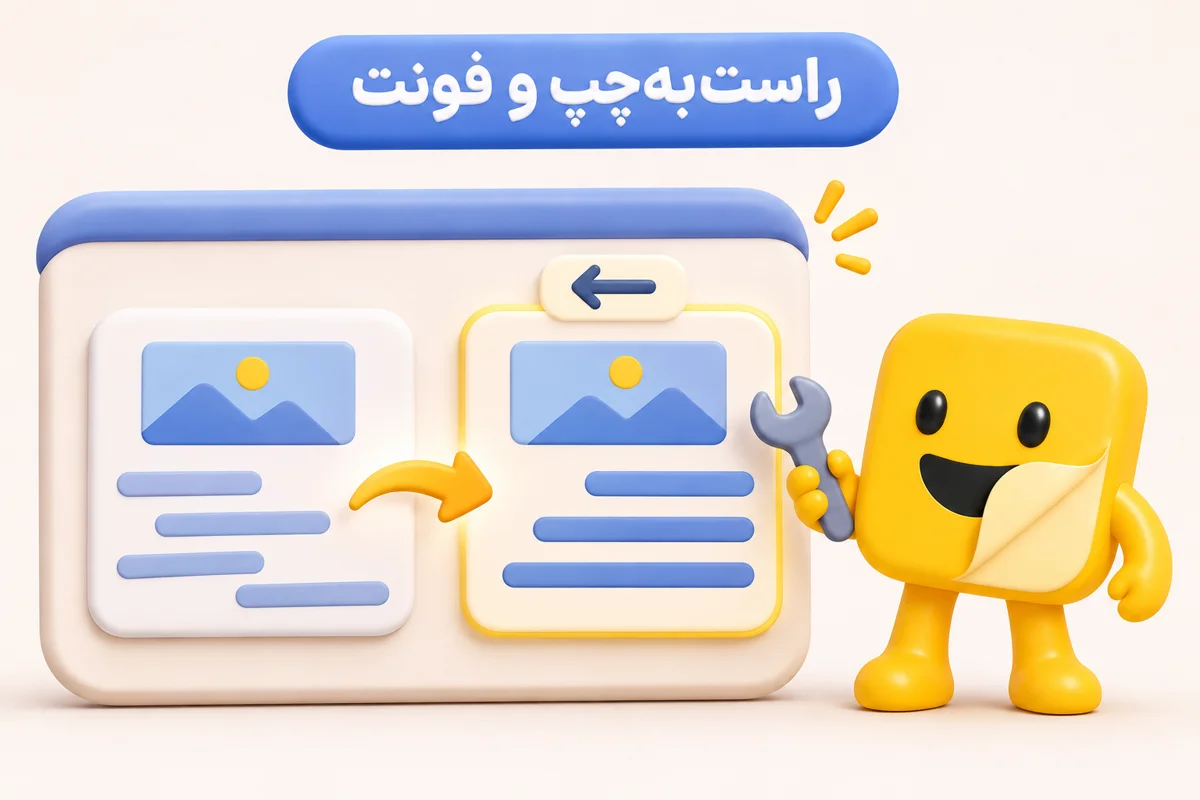
این مشکل دقیقاً همونیه که مقالههای خارجی دربارهٔ ابزارهای ارائه معمولاً سراغش نمیرن. توی پاورپوینت فارسی با هوش مصنوعی خروجی ابزار بهندرت توی اولین باز کردن کاملاً درسته. مثلاً ممکنه جمله چپچین بشه، یا کلمهٔ انگلیسی وسط جملهٔ فارسی جای خودش رو عوض کنه. اینا باگ نیستن، محدودیت ترکیب ابزار و زبانن و خودت باید اصلاحشون کنی؛ پس توی ساخت اسلاید با هوش مصنوعی، بازبینی فارسی رو هم جزو کار حساب کن.
راهحل رو بهصورت مرحلهای مینویسم:
- توی PowerPoint متن اسلاید رو انتخاب کن.
- از مسیر Home › Paragraph گزینهٔ Right-to-Left Text Direction رو بزن.
- تراز متن رو راستچین کن.
- فونت رو به یک فونت فارسی نصبشده روی همین کامپیوتر تغییر بده؛ مثلاً وزیرمتن یا B Nazanin.
- برای اینکه فونت روی کامپیوتر دیگه عوض نشه، توی ویندوز از File › Options › Save گزینهٔ Embed fonts رو فعال کن.
- اعداد رو یکدست کن؛ یا همه فارسی باشن یا همه انگلیسی.
دربارهٔ Embed fonts یک نکتهٔ عملی دارم. اگه ارائه روی کامپیوتری غیر از لپتاپ خودت انجامش میدی، این گزینه میتونه احتمال جایگزینشدن فونت رو کمتر کنه، اما نمایش درست فایل رو روی کامپیوتر ارائه هم بررسی کن. بدون اون، PowerPoint فونت ناموجود رو با یکی دیگه عوض میکنه و نتیجه معمولاً زشته.
مورد بعدی اعداده. اگه وسط یک جملهٔ فارسی عدد یا کلمهٔ انگلیسی داری و ترتیب نمایش بههم ریخته، اول جهت پاراگراف رو چک کن، بعد فونت رو. همیشه اعداد رو یکدست کن. ترکیب عدد فارسی و انگلیسی توی یک اسلاید ظاهر نامرتبی میده. مرحلهای که بیشترین مشکل رو برای ساخت پاورپوینت با هوش مصنوعی با زبان فارسی میسازه، دقیقاً همینجاست و اصلاحش چند دقیقه بیشتر وقت نمیگیره.
اگه ابزارت فونت فارسی رو درست نشون نمیده، پیش از ساخت ارائه یک اسلاید تست بساز و همون رو به PPTX خروجی بگیر. اگه همون یک اسلاید مشکل داشت، میفهمی قبل از ساخت ده اسلاید باید تنظیمات رو درست کنی.
خروجی PPTX و ویرایش نهایی
Manus و Canva خروجی PPTX میدن و Copilot مستقیم داخل PowerPoint کار میکنه. دربارهٔ PPTX توی پلن رایگان Gamma منابع یکی نیستن. فایل نهایی رو همیشه یک بار توی PowerPoint باز کن و اسلایدبهاسلاید چک کن.
اینجا مرحلهٔ آخره و نباید ازش بگذری. حتی اگه ابزارت فایل PPTX بده، باید خودت باز کنی و بررسی کنی. بیشتر ابزارها ظاهر اسلایدها رو توی پیشنمایش خودشون درست نشون میدن، ولی وقتی فایل توی PowerPoint باز میشه، همهچیز عوض میشه. توی ساخت اسلاید با هوش مصنوعی، این چکلیست رو هم انجام بده:
- راستبهچپ: جهت متن همهٔ اسلایدها درسته؟
- فونت: فونتها فارسی و نصبشدهان؟ Embed fonts فعاله؟
- تداخل متن: متنها روی هم نیفتادهن؟ (بهخصوص توی خروجی Manus)
- اعداد: همه یکدستاند؟
- منبع و عدد: هر عدد و منبعی که هوش مصنوعی گذاشته رو خودت بررسی کردی؟
- یادداشت ارائهدهنده: حواشی اسلایدها رو خوندی و میدونی دقیقاً چی میخوای بگی؟
برای ارائهٔ دانشگاهی چند نکتهٔ اضافه هم هست. توی پاورپوینت فارسی با هوش مصنوعی، منبعها رو خودت بررسی کن، چون استاد ازت منبع میخواد، نه از ابزار. قوانین دانشگاهت دربارهٔ استفاده از هوش مصنوعی رو هم رعایت کن، چون بعضی دانشگاهها محدودیت دارن. و متن نهایی رو به زبان خودت بازنویسی کن. اینجوری هم ارائه شبیه خودته، هم اگه سؤال بپرسن بهتر جواب میدی.
برای پاورپوینت با هوش مصنوعی وقتی میخوای مرحلهٔ آخر رو سریعتر کنی، اول متن رو توی ابزار نهایی نهایی کن و بعد سراغ طراحی برو. یعنی بازنویسی متن بعد از طراحی انجام نشه، چون هر تغییر متن میتونه چیدمان اسلایدها رو دوباره بههم بریزه. در مورد ساخت پاورپوینت با manus هم همین قاعده برقراره: وقتی خروجی PPTX رو گرفتی، ویرایش رو توی خود PowerPoint انجام بده، نه دوباره توی ابزار.
با بازبینی نهایی متن، چیدمان و منبعها، ساخت پاورپوینت با هوش مصنوعی میتونه به یک ارائهٔ قابلویرایش و آماده برسه.
اگه ابزار پولی لازم داری
اگه این مسیر ساخت پاورپوینت با هوش مصنوعی رو جدی دنبال میکنی و ارائههات زیاد یا حرفهایان، دو ابزار از مسیر بالا توی کادینر هست. میتونی خرید اشتراک Manus AI رو برای ساخت ارائهٔ کامل از روی موضوع بررسی کنی، و خرید اکانت Canva رو برای ارائههای خوشطرح با قالب. اگه موقع خرید یا فعالسازی سؤالی داشتی، پشتیبانی کادینر از طریق تلگرام در دسترسته.

جمعبندی
برای ساخت یک ارائهٔ دهاسلایدی با هوش مصنوعی، سه چیز باید روبهراه باشه: متن کوتاه و درست، ابزار مناسب نوع ارائه و اصلاح نهایی فارسی و راستبهچپ. ساخت پاورپوینت با هوش مصنوعی وقتی نتیجهٔ بهتری میده که ChatGPT متن رو بنویسه، Manus ارائهٔ کامل بسازه و Canva ظاهر قالبدار بده. Copilot هم اگه توی اشتراکت باشه، مستقیم داخل PowerPoint کار میکنه. هر چی که ابزار بسازه، بازبینی نهایی با خودته: اول جهت پاراگراف و فونت، بعد عدد و منبع. اگه این مسیر رو دنبال کنی، نهتنها ارائهات سریع آماده میشه، بلکه توی ارائه هم نیازی نیست نگران یک عدد ساختگی یا یک متن چپچینشده باشی.
سؤالات متداول
پاورپوینت فارسی را میشود با هوش مصنوعی ساخت؟
خروجی این ابزارها در PowerPoint باز میشود؟
رایگانترین روش ساخت پاورپوینت با هوش مصنوعی چیست؟
پاورپوینت هوش مصنوعی برای ارائهٔ دانشگاهی مناسب است؟
منابع و مراجع
برای بررسی و بهروزرسانی اطلاعات این مقاله از منابع زیر استفاده شده است:

نظرات کاربران
هنوز دیدگاهی ثبت نشده است. اولین نفر باشید.