

ساخت انیمیشن با هوش مصنوعی؛ از کاراکتر تا ویدیوی متحرک

مشکل اصلی در ساخت انیمیشن با هوش مصنوعی، ساختن کلیپ نیست؛ اینه که کاراکترت توی صحنهٔ سوم دیگه شبیه صحنهٔ اول نباشه. لباس عوض میشه، رنگ مو میپره، صورت یههو یکی دیگه میشه و تو میمونی با چند کلیپ قشنگ که هیچکدوم به هم نمیخورن. اگه برای بچهها یا پیج خودت انیمیشن کوتاه میسازی، همین ثبات کاراکتر تعیین میکنه کارت حرفهای دیده بشه یا نه. توی این مقاله کل مسیر رو دور همین مشکل میچینیم: اول برگهٔ کاراکتر، بعد تصویر شروع هر صحنه، بعد متحرکسازی با Kling، و آخر سر صدا و لبخوانی. روش تخمین هزینه رو هم یاد میگیری.
ساخت انیمیشن با هوش مصنوعی چطور انجام میشود؟
انیمیشن هوش مصنوعی از چند تکهٔ کوتاه ساخته میشه: کاراکتر رو بهصورت تصویر میسازی، هر صحنه رو از تصویر به ویدیو تبدیل میکنی، صدا و لبخوانی اضافه میکنی و آخر تکهها رو تدوین میکنی. این ترتیب، مسیر ساخت انیمیشن با هوش مصنوعی رو مرحلهبهمرحله مشخص میکنه. هیچ ابزاری الان یه انیمیشن چنددقیقهای با کاراکتر ثابت رو یکجا و با یه پرامپت تحویلت نمیده؛ کار از چند صحنهٔ کوتاه ساخته میشه. برای مقایسهٔ بهتر میتونی ساخت موشن گرافی با هوش مصنوعی + 10 پرامپت اختصاصی رو هم ببینی.
مسیری که توی این مقاله دنبال میکنیم، شش مرحله داره:
- فیلمنامهٔ کوتاه: سه تا شش صحنه بنویس و هر صحنه فقط یک کار ساده داشته باشه، مثلاً «کاراکتر در رو باز میکنه» یا «کاراکتر میخنده».
- برگهٔ کاراکتر: یک تصویر مرجع از جلو، نیمرخ و پشت با پسزمینهٔ ساده بساز و سبک رو ثابت نگه دار؛ مثلاً سهبعدی شبیه پیکسار یا انیمه.
- تصویر شروع هر صحنه: برای هر صحنه یک تصویر ثابت با همون مرجع و همون توصیف کاراکتر بساز؛ این کار به حفظ کاراکتر ثابت در هوش مصنوعی کمک میکنه.
- متحرکسازی: تصویر هر صحنه رو با پرامپت حرکت به ویدیو تبدیل کن؛ همون چیزی که بهش image-to-video میگن.
- صدا: دیالوگ و لبخوانی، موسیقی و افکت صوتی اضافه کن.
- تدوین: تکهها رو توی CapCut یا هر ویرایشگر دیگه پشت هم بچین. اگه تدوین برات تازهست، آموزش CapCut برای مبتدیها کمکت میکنه.
این ترتیب مهمه و برای ساخت کارتون با هوش مصنوعی هم کمک میکنه صحنهها بهجای چند کلیپ جدا، یه داستان بسازن. خیلیها مستقیم سراغ مرحلهٔ چهار میپرن و برای هر صحنه یه کاراکتر تازه میگیرن. نتیجهش چندتا کلیپ جداست، نه یه داستان. توی انیمیشن سازی با هوش مصنوعی هر صحنه باید از همون برگهٔ کاراکتر شروع بشه، نه از صفر.
محدودیت اصلی هم اینه: هر ساخت یه تکهٔ کوتاهه. چون سقف طول ساخت دارید و ثبات کاراکتر با طولانیشدن کلیپ و پیچیدهشدن حرکت ضعیف میشه، تکههای کوتاه و ساده بهترین نتیجه رو میدن. پس فیلمنامهت رو از همون اول بشکن به صحنههای کوچک.
برای نوشتن خود سناریو هم میتونی از نوشتن سناریو با هوش مصنوعی کمک بگیری، بعد خروجی رو به همین سه تا شش صحنه تقسیم کنی. این مقاله روی بقیهٔ مسیر تمرکز داره، از کاراکتر تا ویدیو.
اگه میخوای ابزارهای ویدیو رو کامل با هم مقایسه کنی، مقایسهٔ Kling، Higgsfield و Runway جای مناسبشه. اینجا فقط همون چیزی رو میگیم که برای ساخت انیمیشن با هوش مصنوعی و کاراکتر ثابت لازمه.
نکتهٔ آخر این بخش: تکرار کلید موفقیته. اول یه صحنه رو از ابتدا تا انتها بساز و ببین کاراکتر سالم میمونه یا نه، بعد سراغ بقیه برو. اگه کاراکتر همون صحنهٔ اول داغون شد، ساخت ده صحنهٔ دیگه فقط اعتبارت رو میسوزونه.
ساخت کاراکتر ثابت در هوش مصنوعی
برگهٔ کاراکتر بساز (جلو، نیمرخ، پشت)، همون مرجع و همون توصیف رو توی همهٔ صحنهها بده و کاراکتر رو توی Elements یا Soul ID ذخیره کن؛ لباس ساده و رنگ متمایز ثبات رو بالا میبره و انیمیشن سازی با هوش مصنوعی رو منسجمتر میکنه. این سه کار با هم جلوی بیشتر تغییرهای ناخواسته رو میگیرن.
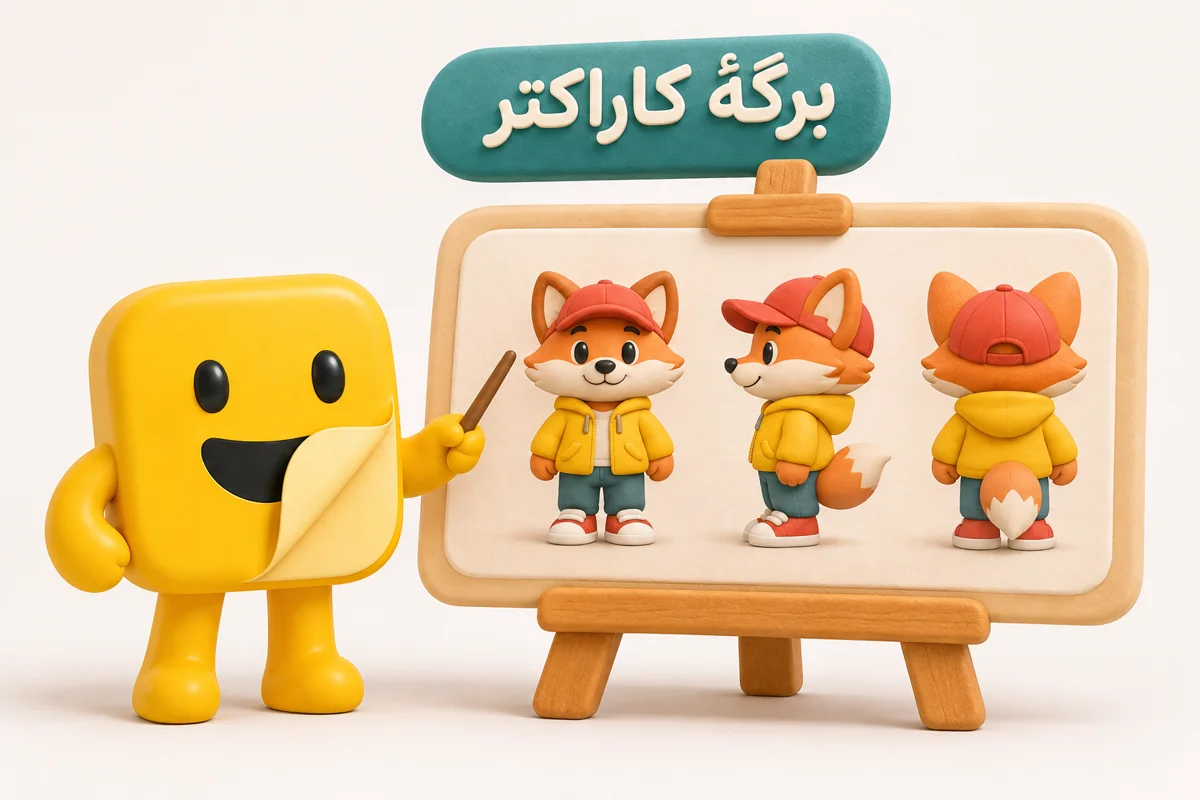
مشکل اینجاست که مدلها هر ساخت رو مستقل از قبلی انجام میدن و خاطرهای از کاراکتر قبلی ندارن؛ برای همین ساخت انیمیشن با هوش مصنوعی به تصویر مرجع و توصیف دقیق نیاز داره. اگه فقط بنویسی «دختر کوچولوی بامزه»، هر بار یه دختر متفاوت میگیری. پس باید کاراکتر رو از بیرون بهشون «بچسبونی»، با تصویر مرجع و توصیف دقیق.
قواعد ثبات کاراکتر
- همهٔ صحنهها با همون تصویر مرجع و همون توصیف ثابت: رنگ لباس، مو و جثه رو یه بار بنویس و عیناً توی همهٔ پرامپتها کپی کن. حتی عوضکردن یه کلمه میتونه ظاهر رو تغییر بده.
- لباس و رنگ ساده و متمایز: مثلاً یه کاپشن زرد و کلاه قرمز. جزئیات ریز مثل نقشهای کوچک پارچه یا خردهزیور، توی صحنههای مختلف بیشتر عوض میشن.
- هر صحنه یه حرکت: حرکتهای پیچیده و چرخش کامل بدن چهره رو خراب میکنن. اگه میخوای کاراکتر برگرده، اون رو توی دو صحنهٔ جدا بساز.
- ذخیرهٔ کاراکتر توی ابزار: از Elements در Kling یا Soul ID در Higgsfield استفاده کن تا لازم نباشه هر بار مرجع رو از اول بدی.
برگهٔ کاراکتر چطور ساخته میشه؟
برگهٔ کاراکتر یه تصویر یا مجموعهتصویره که کاراکتر رو از چند زاویه نشون میده: جلو، نیمرخ و پشت، روی پسزمینهٔ ساده. چون پسزمینه سادهست، مدل فقط روی خود کاراکتر تمرکز میکنه و بعداً راحتتر میتونی از همین تصویر مرجع بگیری. برای اطلاعات بیشتر در این مورد میتونی قابلیتهای هوش مصنوعی Midjourney رو بخونی.
یه پرامپت نمونه برای شروع:
«برگهٔ کاراکتر یک پسربچه حدوداً هفتساله، سبک سهبعدی شبیه پیکسار، موی مشکی کوتاه، کاپشن زرد ساده، کلاه قرمز، شلوار آبی. سه نما کنار هم: روبهرو، نیمرخ، از پشت. پسزمینهٔ سفید ساده، نور یکنواخت.»
بعد از ساختش چند تا چیز رو چک کن. آیا لباس توی هر سه نما یکیه؟ آیا صورت توی نیمرخ شبیه روبهروئه؟ اگه جواب «نه» بود، پرامپت رو سادهتر کن یا همون نمای خوب رو جدا بهعنوان مرجع انتخاب کن. بهتره بیشتر از یه بار این مرحله رو تکرار کنی؛ هرچی برگهٔ کاراکتر بهتر باشه، باقی مسیر راحتتره.
ذخیرهٔ کاراکتر توی Elements و Soul ID
Kling قابلیتی به اسم Elements داره: کاراکتر یا شیء رو ذخیره میکنی و توی ساختهای بعدی بهعنوان مرجع بهش اشاره میکنی. این کار ثبات رو بالا میبره، چون لازم نیست هر بار تصویر رو دستی بدی.
Higgsfield هم Soul ID داره: با ۲۰ تصویر یا بیشتر از یه شخص، یه هویت ثابت آموزش میدی. پیش از اینکه کل پروژهت رو روش بنا کنی، یه صحنهٔ تست بساز و ببین توی مدلی که میخوای واقعاً جواب میده.
یه فرق مهم هم هست. توصیف Soul ID در اطلاعات موجود روی هویت یک شخص تمرکز داره؛ برای کاراکتر کارتونی و خیالی میتونی Elements و تصویر مرجع رو هم امتحان کنی و ثبات خروجی رو بسنجی.
برای کاراکتر ثابت در هوش مصنوعی هیچ جادوی یککلیکی وجود نداره؛ ترکیب برگهٔ کاراکتر، توصیف تکراری و ابزار ذخیرهی کاراکتر بهترین راهه. همین ترکیب رو برای ساخت کارتون با هوش مصنوعی هم بهکار ببر، چون توی سبک کارتونی خطای کوچک تو صورت زودتر به چشم میآد.
یه مثال آموزشی: فرض کن کاراکترت یه پسربچه با کاپشن زرده و سه صحنه داری. توی پرامپت هر سه صحنه این جمله رو عیناً میذاری: «پسربچهٔ هفتساله با کاپشن زرد ساده و کلاه قرمز». فقط بعدش حرکت و مکان رو عوض میکنی: «توی پارک میدوئه»، «روی نیمکت میشینه»، «دست تکون میده». این یکنواختی توصیف، مهمترین کار تو برای ثبات کاراکتره.
متحرکسازی با Kling
توی Kling تصویر شروع صحنه رو بده، حرکت رو توی یه جمله توصیف کن و طول رو انتخاب کن. یه گزارش منتشرشده در ۲۰ اکتبر ۲۰۲۶ میگه Kling 4.0 از کلیپهای حداکثر ۳۰ثانیهای و حداکثر ۱۰ تصویر کیفریم پشتیبانی میکنه؛ سقف دقیق مرجعهای چندرسانهای توی این گزارش تأیید نشده. این ابزار یکی از انتخابهای اصلی برای انیمیشن با kling محسوب میشه و همون برگهٔ کاراکتری که ساختی اینجا به کارت میآد.
خبر رو باید دقیق بگیم. Kling 4.0 در مهر ۱۴۰۵ عرضه شد و مدل فعلیه. این مشخصات با تاریخ بررسی ۱۹ آبان ۱۴۰۵ جمع شده.
مشخصات Kling 4.0
| ویژگی | مشخصه |
|---|---|
| طول هر ساخت | ۳ تا ۳۰ ثانیه (نسخهٔ Flash تا ۲۰ ثانیه) |
| مرجع چندرسانهای | پشتیبانی میشه (سقف دقیق تأیید نشده) |
| کیفریم | تا ۱۰ تصویر |
| صدا | استریو |
| لبخوانی | بیش از ده زبان (مثل آلمانی، انگلیسی، ژاپنی، کرهای، اسپانیایی) |
| فارسی | در فهرست اعلامشده نیست |
یه گزارش ثانویه میگه تا ۱۰ تصویر کیفریم پشتیبانی میشه.
قانون «هر صحنه یه حرکت»
سقف ۳۰ ثانیه یعنی میتونی یه تکهٔ بلند بسازی، ولی بلندتر بودن ثبات رو بهتر نمیکنه. هرچی حرکت بیشتر، احتمال خرابشدن چهره بیشتره. پس قاعده اینه: هر صحنه یه حرکت.
چند مثال از حرکتهای ساده که معمولاً بهتر جواب میدن:
- کاراکتر میخنده و دست تکون میده.
- کاراکتر آروم به سمت دوربین راه میره.
- کاراکتر سرش رو به چپ میچرخونه.
و چند حرکتی که بهتره ازشون دوری کنی یا بشکنی به چند صحنه:
- چرخش کامل بدن.
- دویدن و پریدن همزمان با تغییر زاویهٔ دوربین.
- چند کاراکتر که همزمان باهم تعامل دارن.
یه پرامپت نمونه برای متحرکسازی
«کاراکتر از تصویر شروع، لبخند میزنه و آروم دست راستش رو برای سلام بالا میبره. دوربین ثابته. حالت شاد و آروم.»
اینجا یه حرکت داریم، یه توصیف ساده و دوربین ثابت. دوربین ثابت ثبات رو بالا میبره، چون مدل لازم نیست هم کاراکتر رو بچرخونه هم پسزمینه رو بسازه.
یه چکلیست کوتاه قبل از ارسال ساخت:
- تصویر شروع همون برگهٔ کاراکتر یا برگرفته از اونه؟
- فقط یه حرکت توی پرامپت نوشتی؟
- توصیف کاراکتر دقیقاً همون توصیف صحنههای قبلیه؟
- طول رو مناسب حرکت انتخاب کردی، نه بلندترین مقدار ممکن؟
توی انیمیشن با kling، کلید کار تستهای کوتاهه. یه کلیپ کوتاهتر که ثابت بمونه، بهتر از یه کلیپ بلند که چهرهش وسط کار عوض بشه. و چون ساخت انیمیشن با هوش مصنوعی یعنی چندبار تکرار، از همون اول فرض بگیر که بعضی ساختها رو باید دوباره بسازی؛ این رو توی بخش هزینه حساب میکنیم.
اگه میخوای ابزار دیگهای هم امتحان کنی، Runway یه ابزار ویدیوی مولد با ویرایش و کنترل دوربینه. توی این مقاله فقط همینقدر معرفیش میکنیم؛ آموزش کاملش رو توی آموزش Runway ببین.
لبخوانی و صداگذاری
صدا رو جدا بساز یا ضبط کن، بعد با لبخوانی Kling یا LipSync Studio در Higgsfield روی کاراکتر بذار؛ این مرحله توی ساخت انیمیشن با هوش مصنوعی صدا رو به تصویر وصل میکنه. لبخوانی فارسی تأیید رسمی نداره، پس اول یه جملهٔ کوتاه تست کن و بعد کل دیالوگ رو بساز؛ این نکته برای انیمیشن با kling هم صدق میکنه.
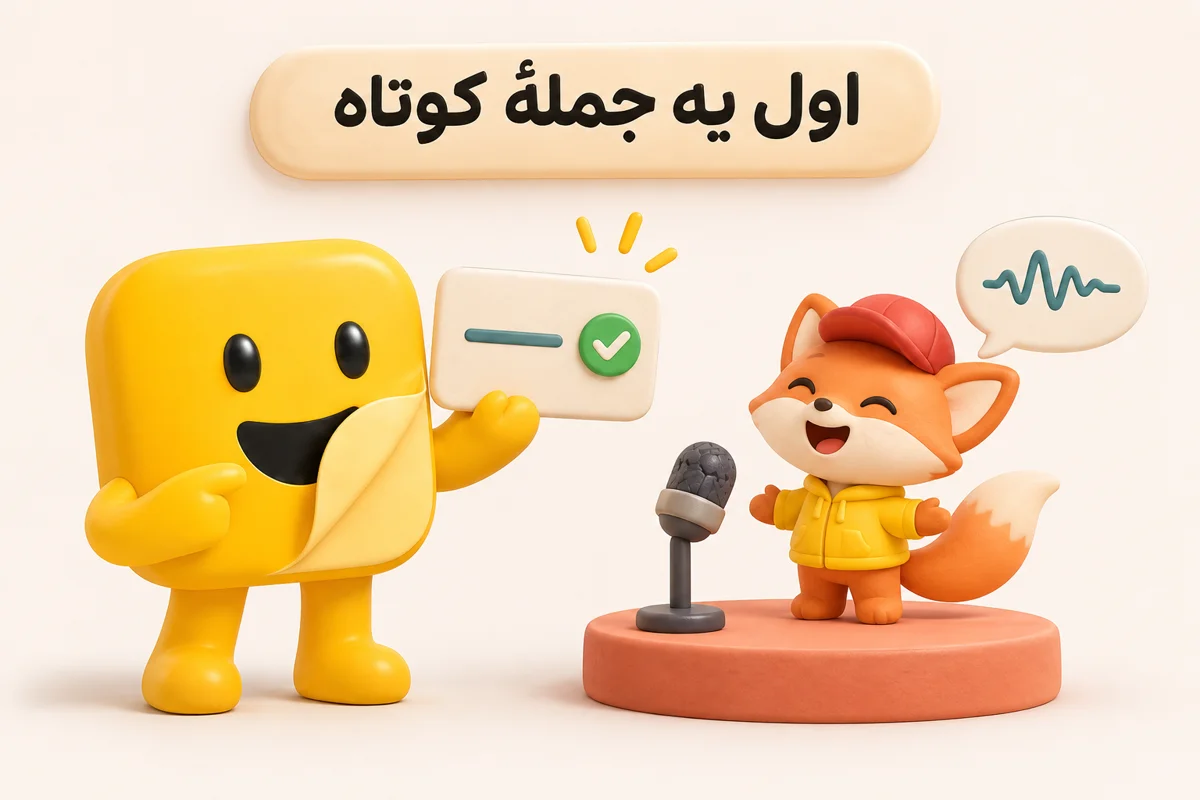
اینجا باید صادق باشیم: Kling 4.0 لبخوانی رو برای بیش از ده زبان اعلام کرده و فارسی توی اون فهرست نیست. این یعنی فارسی «ممکنه جواب بده» ولی تأیید رسمی نداره. پس قبل از اینکه کل انیمیشن رو بر پایهی لبخوانی فارسی بسازی، یه تست کوچیک بزن.
روش پیشنهادی برای دیالوگ فارسی
چون لبخوانی فارسی تأیید رسمی نداره، یه روش عملی اینه:
- صدا رو جدا بساز: با ElevenLabs یا ضبط صدای واقعی.
- با ابزار لبخوانی روی تصویر بذار: فایل صوتی رو به Kling یا LipSync Studio بده تا دهن کاراکتر با صدا هماهنگ بشه.
- نتیجه رو با دقت ببین: دهن با صدا جور درمیاد؟ حالت صورت طبیعیه؟
کیفیت لبخوانی فارسی رو باید خودت تست کنی؛ هیچ نتیجهای از قبل تضمینشده نیست.
LipSync Studio در Higgsfield
LipSync Studio متن یا فایل صوتی رو میگیره و با مدلهای مختلف لبخوانی میسازه. Higgsfield خودش توی آموزشهاش میگه چند عامل باعث میشه ویدیوی لبخوانی «مصنوعی» به نظر برسه: چهرهٔ بیحالت، ناهماهنگی لحن صدا با چهره، و تفاوت ظاهر کاراکتر از کلیپی به کلیپ دیگه. اینها بیشتر از مدل لبخوانی، به ورودی و روش کار برمیگردن.
توصیههای Higgsfield که به کار انیمیشن سازی با هوش مصنوعی هم میخوره:
- تصویر مبدأ حالت داشته باشه: تصویر با چهرهٔ کاملاً خنثی و بیحالت، چیزی برای متحرکشدن به مدل نمیده. کاراکتری با لبخند ملایم یا حالت طبیعی بهتر جواب میده.
- صدا رو قبل از انیمیت بساز: صدا با لحن و احساس مناسب تهیه کن، بعد صورت رو متحرک کن.
- اعتماد به یه جریان کار یکپارچه: هرچی صدا و حرکت صورت هماهنگتر تولید بشن، کار طبیعیتر میشه.
اگه کاراکترت رو توی Soul ID ذخیره کردی، توی LipSync Studio هم همون هویت رو میتونی بهکار ببری؛ ولی دوباره میگم: سازگاری Soul ID با هر مدل رو با یه تست کوچیک مطمئن شو. این کار میتونه به حفظ کاراکتر ثابت در هوش مصنوعی هنگام صداگذاری کمک کنه.
نکتههایی برای ساخت کارتون با هوش مصنوعی برای کودک
برای ساخت کارتون با هوش مصنوعی که مخاطبش بچههاست، چند قاعدهٔ ساده کار رو راحتتر میکنه:
- جملههای کوتاه: جملهی کوتاه هم لبخوانی رو سالمتر نگه میداره، هم برای بچه راحتتر قابلفهمه.
- حرکت ساده: بچهها با حرکت آروم و واضح بهتر ارتباط میگیرن، و مدل هم کمتر خراب میکنه.
- صحنهٔ کمشلوغ: پسزمینهٔ ساده و تعداد کم عنصر، هم ثبات رو بالا میبره هم تمرکز بچه رو نگه میداره.
توی کارت امتحانشون کن و ببین با سبک تو جور درمیان.
توی انیمیشن سازی با هوش مصنوعی صدا بخش مهمی از کاره. حتی تصویر خوب هم با صدای ضعیف یا ناهماهنگ، تأثیرش رو از دست میده.
وقتی صدا و لبخوانی آماده شد، همهٔ تکهها رو به ترتیب توی ویرایشگر بچین، موسیقی و افکت اضافه کن و کلیپ رو یه بار از اول تا آخر ببین. اگه صحنهای ثبات نداشت، فقط همون صحنه رو دوباره بساز، نه کل پروژه رو.
هزینه و اعتبار مصرفی
هزینه با اعتبار حساب میشه و به طول، کیفیت و صدا بستگی داره. قبل از شروع، اعتبار یه ثانیه رو توی ابزار ببین، توی طول کل انیمیشن ضرب کن و ۳۰٪ هم برای ساخت دوباره کنار بذار.
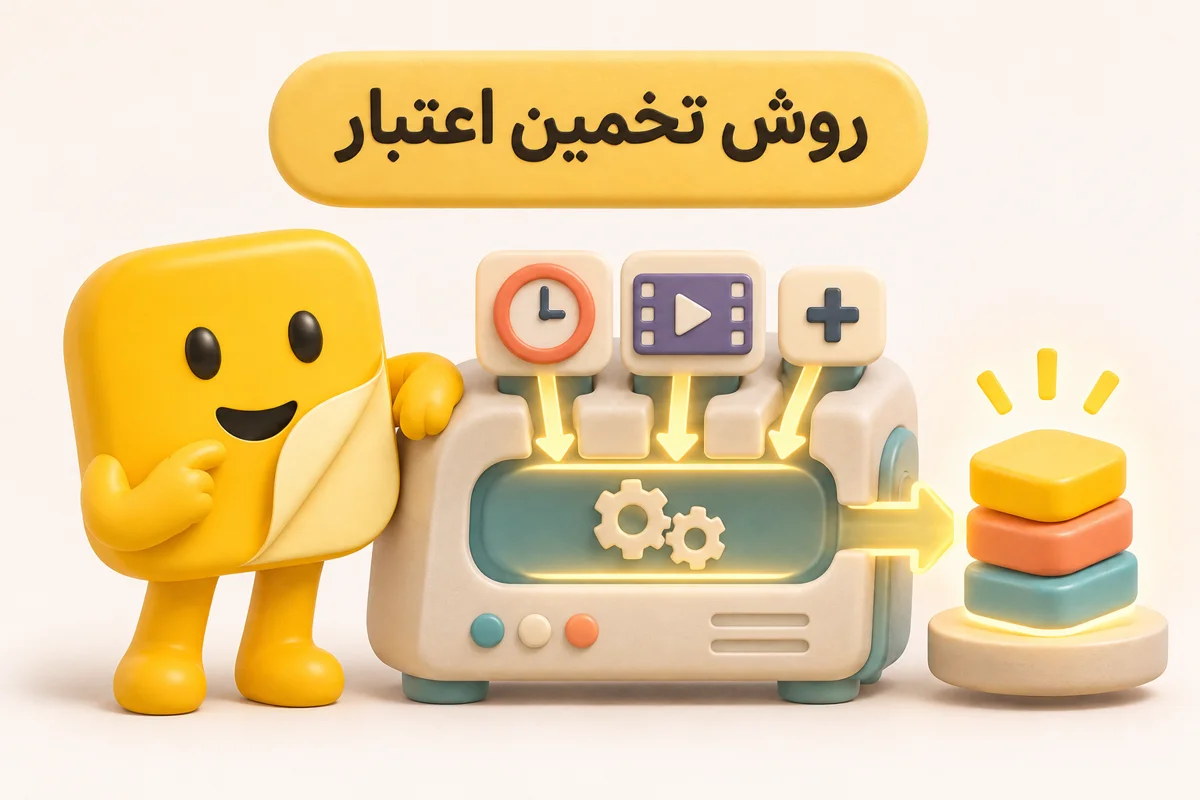
اعتبار مصرفی به طول، کیفیت و صدا بستگی داره و از یه ساخت به ساخت دیگه فرق میکنه. برای همین یه روش تخمین به کارت میاد که برای هر ابزار جواب میده.
روش تخمین هزینه
- اعتبار یه ثانیه رو پیدا کن: توی ابزار (Kling یا Higgsfield) تنظیمات ساخت رو با کیفیتی که میخوای انتخاب کن و اعتبار نشوندادهشده برای یه ثانیه رو یادداشت کن.
- ضرب در طول کل: مجموع ثانیههای انیمیشنت رو حساب کن (مثلاً مجموع همهٔ صحنهها) و در عدد قبلی ضرب کن.
- ۳۰٪ اضافه برای ساخت دوباره: بعضی صحنهها بار اول خوب درنمیآن. این حاشیه جلوی غافلگیری رو میگیره.
- صدا و کیفیت رو جدا حساب کن: اگه صدا یا کیفیت بالاتر اعتبار اضافه مصرف میکنه، همونها رو هم توی محاسبه بیار.
یه مثال ساده: فرض کن اعتبار هر ثانیه «الف» باشه و انیمیشنت سی ثانیه. هزینهٔ اصلی میشه «الف ضرب در سی» و با حاشیهٔ ۳۰٪ میشه حدود «الف ضرب در سی و نه». «الف» رو خودت از ابزار میخونی.
مقایسهٔ کیفی Kling و Higgsfield
بدون ذکر عدد، تفاوتشون اینطوره:
| معیار | Kling | Higgsfield |
|---|---|---|
| ماهیت | ابزار ساخت ویدیو با مدل خودش | پلتفرمی که چند مدل ویدیو (Kling، Veo، Seedance و غیره) و ابزارهای خودش رو یکجا داره |
| ثبات کاراکتر | Elements | Soul ID |
| لبخوانی | لبخوانی داخلی در Kling 4.0 | LipSync Studio با مدلهای مختلف |
| مناسب برای | کسی که روی یه مدل متمرکز میشه | کسی که میخواد چند مدل رو کنار هم امتحان کنه |
انتخاب بینشون به سبک کارت برمیگرده و میتونه مسیر انیمیشن سازی با هوش مصنوعی رو هم مشخص کنه. اگه یه مدل رو میخوای عمیق یاد بگیری و ثبات کاراکترت رو با Elements حل کنی، Kling انتخاب منطقیه. اگه دوست داری چند مدل رو توی یه جا تست کنی و لبخوانی رو جدا مدیریت کنی، Higgsfield دستهش بازتره.
صرفهجویی در اعتبار
چند عادت ساده جلوی هدررفتن اعتبار رو میگیره:
- اول یه صحنهٔ کوتاه بساز و ثبات رو چک کن، بعد بقیه رو.
- پرامپت حرکت رو ساده نگه دار؛ پرامپت پیچیده بیشتر شکست میخوره.
- از همون تصویر مرجع تأییدشده استفاده کن و هر بار تصویر شروع جدید نساز.
- لبخوانی فارسی رو اول با یه جملهٔ کوتاه تست کن، نه با کل دیالوگ.
اینها برای همهٔ ساخت انیمیشن با هوش مصنوعی صدق میکنه. و برای انیمیشن با kling مخصوصاً مهمه، چون ساختهای بلند بیشتر اعتبار میبرن.
تست خودت رو طراحی کن
بهترین راه برای فهمیدن اینکه کدوم ابزار برات بهصرفهتره، یه تست سادهست: یه کاراکتر ثابت رو توی سه صحنه با هر دو ابزار بساز، پرامپت و اعتبار مصرفی هر ساخت رو یادداشت کن، و بعد نتیجه رو با هم مقایسه کن. با روش بالا خودت اجراش کن و عدد واقعی رو از حساب خودت بخون.
شروع کار با Kling و Higgsfield
اگه میخوای مسیر ساخت انیمیشن با هوش مصنوعی رو عملی امتحان کنی، دو ابزار اصلیش توی کادینر موجوده: خرید اشتراک Kling AI برای ساخت ویدیو از تصویر کاراکترت با Elements و لبخوانی، و خرید اشتراک Higgsfield AI برای کار با چند مدل ویدیو، Soul ID و LipSync Studio. هر دو اشتراک اختصاصیان و روی ایمیل شخصی خودت فعال میشن، با پرداخت ریالی؛ قیمت بهروز رو توی صفحهٔ هر محصول ببین و اگه سؤالی داشتی، از طریق تلگرام با پشتیبانی کادینر در ارتباط باش.
جمعبندی
انیمیشن هوش مصنوعی با ثبات کاراکتر شروع و تموم میشه. اول فیلمنامه رو به سه تا شش صحنهٔ ساده بشکن، بعد برگهٔ کاراکتر رو از جلو، نیمرخ و پشت بساز و هر صحنه رو با همون مرجع و همون توصیف جلو ببر. کاراکتر رو توی Elements یا Soul ID ذخیره کن، هر صحنه رو با یه حرکت ساده توی Kling متحرک کن، صدا رو جدا بساز و لبخوانی فارسی رو اول با یه جملهٔ کوتاه تست کن؛ این مسیر برای انیمیشن با kling هم کاربردیه.
برای هزینه، به جای عدد ثابت از روش خودمون استفاده کن: اعتبار یه ثانیه ضرب در طول کل، بهاضافهٔ ۳۰٪ حاشیه. و اگه صحنهای خراب شد، فقط همون رو دوباره بساز، نه کل پروژه رو. با همین نظم، ساخت انیمیشن با هوش مصنوعی از یه شانسآزمایی به یه فرایند قابلتکرار تبدیل میشه.
سؤالات متداول
انیمیشن فارسی با صدا را میشود با هوش مصنوعی ساخت؟
کارتون کودک را میشود با هوش مصنوعی ساخت؟
هر ویدیوی انیمیشن هوش مصنوعی چند ثانیه است؟
کدام ابزار ساخت انیمیشن ارزانتر است؟
منابع و مراجع
برای بررسی و بهروزرسانی اطلاعات این مقاله از منابع زیر استفاده شده است:

نظرات کاربران
هنوز دیدگاهی ثبت نشده است. اولین نفر باشید.