

تبدیل صدا به متن با هوش مصنوعی؛ پیادهسازی فایل صوتی فارسی

یه مصاحبهٔ یکساعته داری، یه ویس بلند از استاد یا یه جلسهٔ کاری ضبطشده، و باید همهش بشه متن. تایپ دستی چند ساعت وقت میگیره و آخرش هم نصف جملهها رو جا انداختهای. این روزها سه راه جدی برای تبدیل ویس به متن فارسی هست و هر کدوم برای یه کار مشخص ساخته شده: ElevenLabs Scribe برای فایل آماده، Whisper برای کار رایگان روی کامپیوتر خودت و Google Docs برای دیکتهٔ زنده. این مقاله میگه کدوم رو کِی بردار، قدمبهقدم چطور کار میکنه و چطور خودت دقتش رو روی فایل خودت بسنجی.
تبدیل ویس به متن چطور کار میکند؟
مدل گفتار به متن برای تبدیل ویس به متن، صدا رو به تکههای کوچیک میشکنه، برای هر تکه کلمهها رو حدس میزنه و بعد همه رو با زمانبندی کنار هم میذاره. کیفیت ضبط، تعداد گویندهها و لهجه بیشترین اثر رو روی نتیجه دارن؛ خود ابزار فقط بخش آخر ماجراست. این فرایند برای فایل ضبطشده انجام میشه، اما دیکتهٔ زنده از میکروفون شروع میشه و مسیر متفاوتی داره. پس قبل از انتخاب ابزار، مشخص کن فایل آماده داری یا میخوای همزمان حرف بزنی.
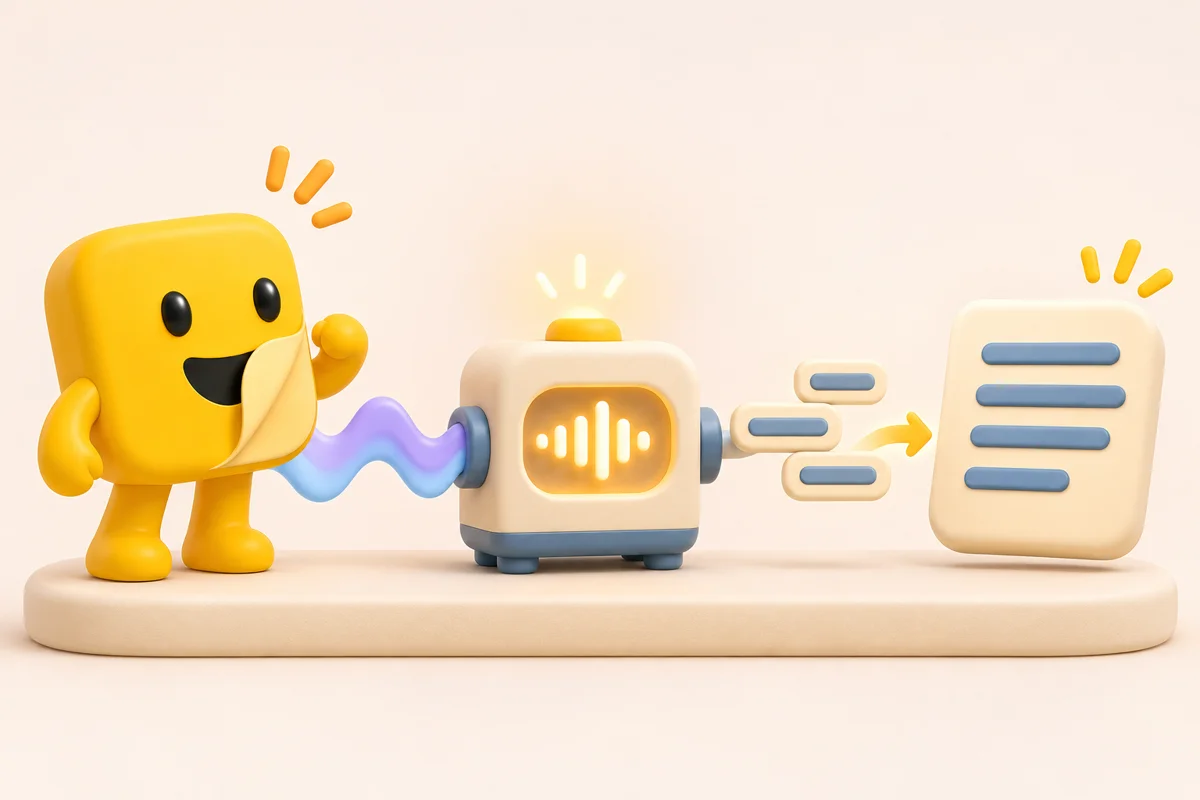
وقتی فایلی رو به ابزار میدی، اتفاقهای زیر میافته:
- صدا به قطعههای کوتاه تقسیم میشه.
- مدل برای هر قطعه محتملترین کلمهها رو انتخاب میکنه.
- کلمهها با زمان شروع و پایانشون چیده میشن، و اگه ابزار پشتیبانی کنه، گویندهها هم از هم جدا میشن.
برای فهمیدن «دقت» یه معیار هست به اسم WER. WER یعنی نرخ خطای کلمه: از کل کلمههای متن، چند درصدشون غلط یا جاافتادهست. ElevenLabs فارسی رو در گروه «High Accuracy» گذاشته و برای این گروه WER بیشتر از ۵٪ تا ۱۰٪ اعلام کرده. به زبان ساده یعنی تقریباً یک کلمهٔ غلط در هر ۱۰ تا ۲۰ کلمه. این بازه رو ElevenLabs برای فارسی اعلام کرده؛ دقت واقعی هر فایل میتونه با توجه به کیفیت ضبط، تعداد گویندهها و لهجه فرق کنه. منبع این عدد در ۱۰ آبان ۱۴۰۵ بررسی شده.
برای کارِ تبدیل گفتار به متن، مدلها بیشتر از گرامر فارسی از الگوی صدا استفاده میکنن. برای همین یه کلمهٔ نامتعارف، مثل اسم یه آدم یا یه برند، راحت غلط نوشته میشه. بعداً توی بخش نکتهها میگم چطور جلوی این رو بگیری.
چند قابلیت Scribe v2 هست که مستقیم روی کیفیت خروجی اثر میذاره. ElevenLabs اعلام کرده که این مدل بیش از ۹۰ زبان رو پشتیبانی میکنه و برای هر کلمه زمان شروع و پایان دقیق میده. تشخیص گوینده (diarization) هم تا ۳۲ گوینده رو از هم جدا میکنه، پس مصاحبهٔ چندنفره لازم نیست دستی تفکیک بشه.
قابلیت دیگهش Keyterm prompting هست: تا ۱۰۰۰ کلمه یا عبارت رو بهش میدی تا مدل به نوشتن اونها متمایل بشه. این دقیقاً همون چیزیه که برای اسم آدمها، اسم برندها و اصطلاحهای تخصصی لازمه. ElevenLabs همین مورد رو برای کلماتی توضیح داده که توی صدا کمپیشمیان، مثل نام محصول.
یه محدودیت هم برای فایلها وجود داره: ابزار آپلود ElevenLabs هم فایل صوتی و هم ویدیویی رو میگیره و سقف حجم هر فایل ۳ گیگابایته. پس برای ویدیوی بلند لازم نیست اول صدا رو جدا کنی.
گزینهٔ «Tag audio events» هم سر راهته: اگه روشنش کنی، صداهای غیرگفتاری مثل خنده یا تشویق توی متن علامت میخورن. برای متنی که قراره عیناً پیادهسازی بشه، این گزینه رو خاموش بذار تا برچسبها وسط جملهها نیفتن.
مقایسهٔ ۳ ابزار روی یک فایل فارسی
ElevenLabs Scribe برای تبدیل ویس به متن از فایل آماده و چندگوینده مناسبه، Whisper برای کار رایگان روی کامپیوتر خودت و Google Docs برای دیکتهٔ زنده. هیچکدوم همهکاره نیست و انتخاب درست یعنی اول بدونی ورودیت فایله یا میکروفون.
| ابزار | ورودی | دقت فارسی اعلامشده | جدا کردن گوینده | خروجی SRT | رایگان؟ |
|---|---|---|---|---|---|
| ElevenLabs Scribe v2 | فایل صوتی یا ویدیویی | گروه High Accuracy، WER بیشتر از ۵٪ تا ۱۰٪ | بله، تا ۳۲ نفر | بله (از Export) | پلن رایگان، ۱۲ دقیقه در ماه |
| Whisper | فایل روی کامپیوتر خودت | عدد رسمی فارسی اعلام نشده؛ فارسی با کد fa پشتیبانی میشه | خروجی استاندارد جدا کردن گوینده نداره | بله (با –output_format srt) | بله، متنباز با مجوز MIT |
| Google Docs Voice Typing | فقط میکروفون زنده | عدد رسمی اعلام نشده؛ Farsi در فهرست زبانهاست | نه | نه | بله |
چندتا نکته که از جدول بیرون نمیآد:
- Scribe هزینه داره ولی کمدردسره: آپلود میکنی، متن و زمانبندی و گویندهها رو تحویل میگیری. برای تبدیل صوت به متن فایلهای آماده، مثل مصاحبه یا جلسه، راحتترین راهه.
- Whisper رایگانه ولی نصب میخواد: با pip نصب میشه و به ffmpeg نیاز داره. روی کامپیوتر خودت اجرا میشه، یعنی فایلت جایی آپلود نمیشه. بدون کارت گرافیک، مدلهای بزرگ کند میشن؛ small یا turbo نقطهٔ شروع خوبیه.
- Google Docs برای تبدیل صدا به متن از فایل آماده، فایل قبول نمیکنه. فقط وقتی کار میکنه که خودت جلوی میکروفون حرف بزنی. برای دیکتهٔ زنده در Google Docs، از مسیر Tools > Voice typing میکروفون رو فعال کن. دستورهای صوتی مثل «نقطه» و «ویرگول» فقط برای انگلیسی کار میکنن؛ توی فارسی علامتگذاری رو بعداً دستی اضافه کن.
یک تست دودقیقهای که خودت اجرا کنی
به عدد تبلیغاتی هیچ ابزاری اعتماد نکن؛ مال خودت رو بسنج. من نتیجهٔ تستی رو اینجا نمینویسم، چون نتیجه به فایل تو بستگی داره. روش اینه:
- یه ویس دودقیقهای فارسی آماده کن: یه گوینده، کمی نویز پسزمینه و دو اسم خاص توش باشه.
- همون فایل رو به هر سه ابزار بده. برای Google Docs فایل رو کنار میکروفون پخش کن یا متن رو دوباره بلند بخون.
- توی هر خروجی چهار چیز رو بشمار:
- تعداد کلمههای غلط از کل کلمهها، که میشه درصد خطای تقریبی.
- درست نوشتهشدن اسمهای خاص.
- علامتگذاری.
نتیجه رو توی یه جدول کوچیک بنویس. بعد از این تست، انتخاب ابزار برای پیاده سازی فایل صوتی خودت دیگه حدس نیست.
آموزش قدمبهقدم با ElevenLabs Scribe
برای تبدیل ویس به متن توی ElevenLabs، صفحهٔ Speech to Text رو باز کن، فایل رو با Transcribe files آپلود کن، زبان و Keyterms رو تنظیم کن و بعد از ویرایش متن، از Export خروجی بگیر. کل ماجرا هشت مرحلهست.
- توی داشبورد ElevenLabs صفحهٔ Speech to Text رو باز کن.
- روی Transcribe files بزن.
- فایل صوتی یا ویدیوییت رو آپلود کن.
- زبان رو روی Detect بذار یا خودت Persian رو انتخاب کن. اگه لازمه، Tag audio events رو روشن کن تا خنده و تشویق هم برچسب بخورن، و توی Keyterms اسمهای خاص، مثل اسم آدمها، برند و اصطلاح تخصصی، رو وارد کن.
- روی Upload files بزن.
- وقتی پردازش تموم شد، روی اسم فایل بزن. با کلیک روی هر کلمه، صدا از همون نقطه پخش میشه. اسم گویندهها رو هم از دکمهٔ edit کنار Speakers عوض کن.
- برای ویرایش متن، Transcript Editor رو باز کن.
- از دکمهٔ Export گوشهٔ بالا راست خروجی بگیر.
چند نکتهٔ عملی که کار رو راحتتر میکنه:
- حداکثر حجم فایل ۳ گیگابایته و حداکثر طول در حالت استاندارد ۱۰ ساعت. فایلهای ویدیویی هم قبول میشن، پس لازم نیست صدا رو جدا کنی.
- فرمتهای رایج مثل MP3، WAV، M4A، OGG، Opus و MP4 پشتیبانی میشن.
- پلن رایگان ۱۰ هزار کردیت در ماه داره که توی جدول قیمت Scribe v2 حدود ۱۲ دقیقه در ماه نوشته شده. برای امتحان کردن عالیه، ولی برای مصاحبهٔ یکساعته کافی نیست.
- تا ۱٬۰۰۰ کلمه یا عبارت رو میشه توی Keyterms گذاشت. اسمهای ناآشنا بیشترین خطا رو میسازن و همینجا بیشترین سود رو میبری.
برای کسی که فایلهای مختلف داره و میخواد تبدیل صدا به متن و پیاده سازی فایل صوتی رو بدون نصب و دردسر انجام بده، همین مسیر سادهترین گزینهست. اگه عکس جهت معکوس، یعنی تبدیل متن به صدا، رو هم لازم داری، راهنمای ElevenLabs فارسی برای متن به صدا رو ببین.
تبدیل ویس تلگرام و واتساپ
تلگرام دکمهٔ Voice-to-Text داره که کامل برای Premium و برای کاربر رایگان محدوده. برای ویس طولانی یا متنی که بخوای ویرایشش کنی، فایل رو ذخیره کن و توی Scribe آپلود کن. این دو مسیر برای یک نیاز یکسان نیستن: دکمهٔ داخل پیامرسان برای فهم سریع ویس کوتاه بهدرد میخوره، اما فایل ذخیرهشده رو میتونی جداگانه پردازش و ویرایش کنی. انتخاب روش به طول ویس و کاری که با متن خروجی داری بستگی داره.
تلگرام Voice-to-Text رو برای ویس و ویدیو مسیج جزو امکانات Premium معرفی کرده. در منبعی که اینجا بهش استناد شده، Voice-to-Text بهعنوان قابلیت Telegram Premium معرفی شده؛ بنابراین برای کاربر رایگان نمیشه سقف هفتگی مشخصی رو تأیید کرد. اگه ویس کوتاهه و فقط میخوای سریع بفهمی چی گفته، همون دکمهٔ داخل تلگرام کافیه. ولی برای تبدیل صدا به متن بلند، با زمانبندی و گویندههای جدا، باید فایل رو بیرون بکشی.
ذخیرهٔ ویس از تلگرام دسکتاپ:
- توی تلگرام دسکتاپ روی ویس راستکلیک کن.
- Save as رو بزن.
- فایل با فرمت OGG ذخیره میشه.
- همین فایل رو توی Scribe با Transcribe files آپلود کن.
ذخیرهٔ ویس از واتساپ:
- روی ویس بزن و نگه دار.
- از Share یا Export استفاده کن و فایل رو برای خودت بفرست یا توی گوشی ذخیره کن.
- فایل با فرمت Opus میآد.
- همون رو توی Scribe آپلود کن.
هر دو فرمت OGG و Opus توی فهرست فرمتهای پشتیبانیشدهٔ Scribe هستن، پس لازم نیست چیزی تبدیل کنی. برای تبدیل ویس به متنهای متعدد، مثلاً ده تا ویس یه مصاحبه، همین روش از دکمهٔ داخل چت خیلی منظمتره، چون همه رو یهجا آپلود میکنی و برچسب گوینده میگیری.
اگه دکمهٔ Voice-to-Text رو میخوای و Premium نداری، راهنمای فعالسازی تلگرام پریمیوم رو ببین.
برای ویسهای بلند یا کمکیفیت، قبل از آپلود دو کار کوچیک میتونه نتیجه رو بهتر کنه. اول، زبان اصلی فایل رو توی Scribe دستی انتخاب کن بهجای «Detect». حالت تشخیص خودکار برای فایلهایی که چند زبان قاطی دارن مفیده، ولی ویسی که کاملاً فارسیه با انتخاب مستقیم زبان بیابهامتر میشه.
دوم، اسمهایی که توی ویس تکرار میشن (اسم همکارها، اسم شرکت، اسم محصول) رو به لیست Keyterm اضافه کن. این لیست تا ۱۰۰۰ عبارت جا داره و برای ویسهای کاری که پر از اسم خاصه، فرق محسوسی میذاره.
یه تفاوت عملی بین دو پیامرسان هم هست: تلگرام دسکتاپ گزینهٔ Save as رو مستقیم کنار ویس میذاره، اما واتساپ ویس رو بیشتر از مسیر Share/Export به بیرون میفرسته. اگه ویسهای واتساپ رو روی کامپیوتر لازم داری، سادهترین راه اینه که اونها رو برای خودت (مثلاً توی ایمیل یا یه چت شخصی) بفرستی و از اونجا دانلود کنی.
و یه احتیاط دربارهٔ حریم خصوصی: ویس خصوصی یا کاری رو که شامل اطلاعات حساس درمانی یا مالیه، قبل از آپلود روی هر سرویس ابری بسنجی. ElevenLabs اعلام کرده شرکتهایی که نیاز به رعایت HIPAA دارن باید قبل از هر استفاده، توافقنامهٔ BAA رو با تیم فروش اونها امضا کنن. اگه این شرایط رو نداری، برای ویسهای حساس بهتره مدل Whisper رو روی سیستم خودت اجرا کنی.
خروجی SRT برای زیرنویس
SRT فایل متنی زیرنویسه که برای هر تکه یه شماره، زمان شروع و پایان و متن داره. Scribe از Export و Whisper با --output_format srt این فایل رو برات میسازن. این قالب برای هماهنگکردن متن با زمان پخش و واردکردن زیرنویس به ویرایشگر ویدیو کاربرد داره. بعد از ساخت فایل، متن و زمانبندی رو مرور کن؛ تشخیص گفتار ممکنه بعضی واژهها رو اشتباه بنویسه یا زمان هر بخش رو نیازمند اصلاح بذاره.
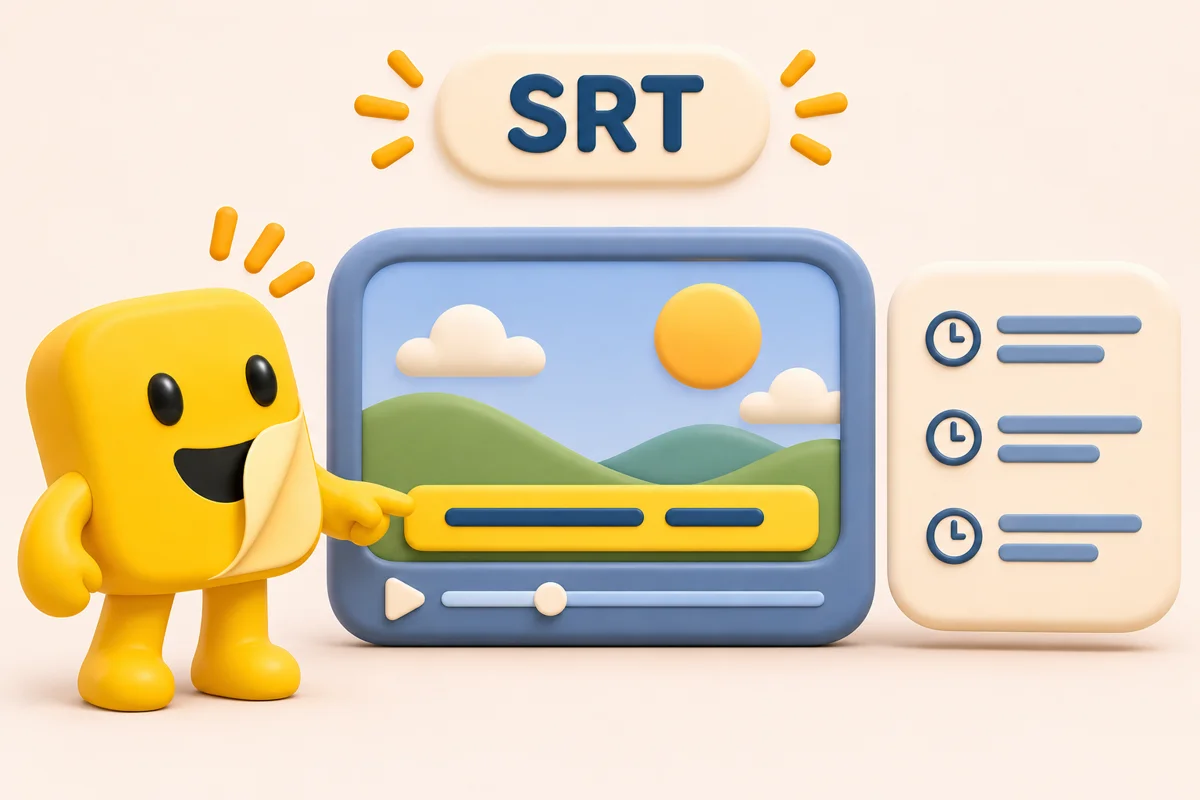
ساختار یه فایل SRT اینطوره (متن نمونهست، نه خروجی واقعی هیچ ابزاری):
1
00:00:00,000 --> 00:00:03,200
سلام و خوش آمدید.
2
00:00:03,200 --> 00:00:06,800
امروز دربارهٔ یک موضوع مهم صحبت میکنیم.دستور Whisper برای ساختن SRT از یه فایل فارسی:
whisper voice.mp3 --model turbo --language fa --output_format srtتوضیح سریع: --model turbo مدل سریعتر رو انتخاب میکنه، --language fa میگه فایل فارسیه و --output_format srt خروجی رو به شکل زیرنویس میده. اگه همه فرمتها رو یهجا میخوای، بهجای srt از all استفاده کن؛ txt، vtt، tsv و json هم گزینهان. توی Scribe هم از دکمهٔ Export میتونی فرمتهای مختلف، از جمله SRT، رو بگیری.
فایل SRT حاصل از تبدیل ویس به متن رو میشه مستقیم توی ویرایشگرهای ویدیو وارد کرد. برای ویدیوهایی که از صدای گوینده میسازی، پیاده سازی فایل صوتی و تبدیل گفتار به متن با زمانبندی کلی از کار زیرنویسگذاری دستی کم میکنه. فقط یادت باشه خروجی فارسی رو یه بار از اول تا آخر گوش کنی و غلطها رو درست کنی، چون زیرنویس غلط بدتر از بدون زیرنویسه.
اگه ویدیو چند گوینده داره، ساختار SRT خودش اسم گوینده نمیگیره؛ زمانبندی و متن رو داره. برای همین اگه میخوای کنار هر دیالوگ مشخص باشه کی حرف میزنه، اول توی Scribe اسم گویندهها رو با دکمهٔ ویرایش کنار برچسب «Speakers» عوض کن و بعد خروجی بگیر.
در مورد دقت زمانبندی: ElevenLabs زمان شروع و پایان هر کلمه رو اعلام کرده و توی ویرایشگر Scribe میتونی روی هر کلمه کلیک کنی تا صدا از همون نقطه پخش بشه. این کار پیدا کردن غلطهای متن رو راحتتر میکنه، چون لازم نیست کل فایل رو دوباره از اول گوش بدی. نوع و دقت زمانبندی خروجی Whisper به شیوهٔ اجرا و قالب خروجی بستگی داره.
برای Whisper هم گزینهٔ --output_format فقط یه فرمت رو برمیگردونه. اگه هم زیرنویس (srt) و هم متن ساده (txt) میخوای، یا دستور رو دو بار اجرا کن یا از all استفاده کن تا همه فرمتها یهبار ساخته بشن.
نکتهٔ آخر دربارهٔ کنترل کیفیت: زیرنویس فارسی رو توی خود ویرایشگر ویدیو روی تصویر ببین، نه فقط توی فایل متنی. گاهی یه جملهٔ طولانی که توی متن عادیه، روی صفحه از دو خط بیشتر میشه و باید دستی شکسته بشه.
۵ نکته برای دقت بیشتر در فارسی
بیشتر خطاهای تبدیل ویس به متن قبل از رسیدن به ابزار ساخته میشن. ضبط تمیز، یه گوینده در هر لحظه و وارد کردن اسمهای خاص بیشترین اثر رو دارن؛ اینها از انتخاب مدل مهمترن. با چند تنظیم ساده و بازبینی خروجی، میتونی خطاهای رایج رو زودتر پیدا کنی و متن رو برای استفادهٔ نهایی آمادهتر کنی.
- میکروفون نزدیک دهان و اتاق بیپژواک. صدای روبهرو و واضح، حتی با گوشی، از صدای دور و پژواکدار با میکروفون گرون بهتره. برای تبدیل صدا به متن دقیق، اول ضبط رو درست کن.
- یه گوینده در هر لحظه. حرفزدن همزمان خطا رو بالا میبره. اگه مصاحبهست، از مصاحبهشونده بخواه جواب رو بعد از تمومشدن سؤال شروع کنه.
- اسمها و اصطلاحها رو توی Keyterms بنویس. اسم آدمها، برند و واژههای تخصصی رو قبل از آپلود وارد کن. این سادهترین کار برای کمکردن غلط توی تبدیل صوت به متنهاییه که اسم خاص زیاد دارن.
- زبان رو دستی روی Persian بذار. اگه فایل کوتاهه یا کلمهٔ انگلیسی زیاد داره، به Detect تکیه نکن؛ خودت زبان رو مشخص کن تا ابزار وسط کار گیج نشه.
- خروجی رو یه بار با گوش مرور کن. فارسی محاوره و لهجه بیشترین خطا رو در تبدیل گفتار به متن میسازن، و هیچ ابزاری الان این رو صد در صد حل نکرده. متن رو با صدا مقایسه کن و فقط جاهای مشکوک رو درست کن؛ همین مرور کوتاه بهت اطمینان میده.
جمعبندی
برای تبدیل ویس به متن، سه ابزار سه نقش دارن. اگه فایل آماده داری و گویندههای جدا یا زیرنویس میخوای، Scribe راحتترین راهه. اگه رایگان و روی کامپیوتر خودت کار میکنی، Whisper رو با مدل small یا turbo امتحان کن. اگه خودت داری حرف میزنی و متن زنده میخوای، Google Docs کافیه، با این شرط که علامتگذاری فارسی رو بعداً خودت اضافه میکنی. اگه برای کار منظم با Scribe اعتبار بیشتری لازم داری، اشتراک ElevenLabs در کادینر رو ببین.
برای پیاده سازی فایل صوتی، متن خروجی رو پیش از استفاده با خود صدا تطبیق بده؛ بهخصوص اسمهای خاص و جملههایی رو که چند نفر همزمان گفتهان. این بازبینی کمک میکنه خطاهای احتمالی وارد متن نهایی یا زیرنویس نشن.
سؤالات متداول
بهترین ابزار تبدیل ویس فارسی به متن کدام است؟
فایل صوتی طولانی را چطور به متن تبدیل کنم؟
لهجه و نویز چقدر روی دقت اثر دارد؟
تبدیل ویس به متن رایگان هم میشود؟
منابع و مراجع
برای بررسی و بهروزرسانی اطلاعات این مقاله از منابع زیر استفاده شده است:

نظرات کاربران
هنوز دیدگاهی ثبت نشده است. اولین نفر باشید.