

افزایش کیفیت عکس با هوش مصنوعی؛ مقایسهٔ ۴ ابزار روی عکس واقعی

4x روی یه عکس ۲۰۰ پیکسلی معجزه نمیکنه؛ فقط حدس میزنه. اگه بعد از بزرگکردن، چشمها یهکم عجیب شدن یا پوست زیادی صاف شده، تقصیر تو نیست؛ ابزار جزئیاتی ساخته که توی عکس اصلی وجود نداشته. افزایش کیفیت عکس واقعاً کار میکنه، ولی فقط وقتی ابزار مناسب نوع عکست رو انتخاب کنی و بدونی کجا باید بهش اعتماد نکنی. توی این مقاله چهار ابزار با چهار رویکرد رو کنار هم میذاریم: Picsart AI Enhance، Remini، Upscayl و Nano Banana در Gemini.
افزایش کیفیت با هوش مصنوعی دقیقاً چه میکنه؟
ابزار افزایش کیفیت عکس با هوش مصنوعی پیکسلهای تازه رو حدس میزنه؛ جزئیاتی که گم شده رو پیدا نمیکنه. سطح 2x عرض و ارتفاع رو دو برابر میکنه، 4x چهار برابر، و هرچی بزرگتر کنی، سهم حدس از سهم اطلاعات واقعی بیشتر میشه.
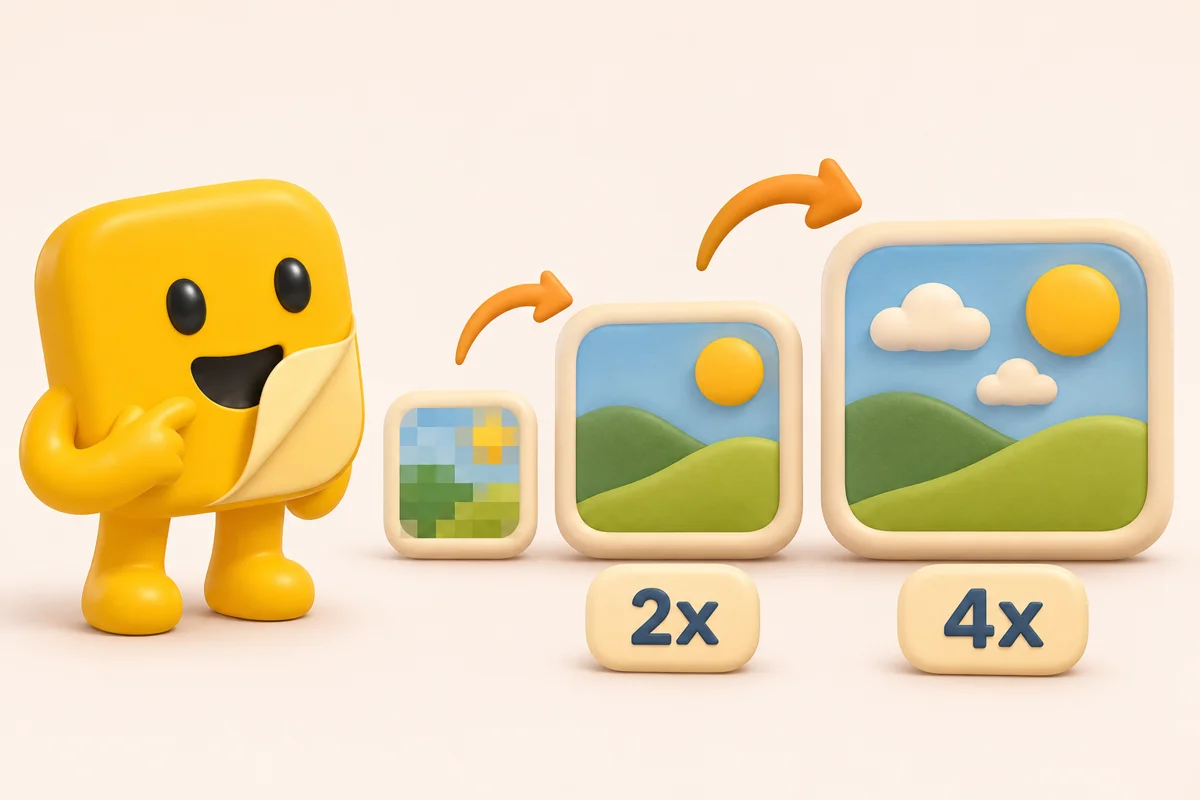
آموزش رسمی Picsart این مثال رو میزنه: یه عکس ۱۰۰۰×۱۰۰۰ پیکسل با 4x میشه ۴۰۰۰×۴۰۰۰. پس تعداد پیکسلها ۱۶ برابر میشه (چون هم عرض چهار برابر میشه هم ارتفاع). اون ۱۵ پیکسل تازه برای هر پیکسل اصلی از کجا میان؟ از مدلی که روی میلیونها عکس آموزش دیده و بر اساس الگوهایی که یاد گرفته، حدس میزنه اینجا چه بافتی باید باشه. Picsart توی آموزشش دقیقاً همین رو میگه: هوش مصنوعی بافتها، لبهها و الگوهای عکس رو تحلیل میکنه و بعد پیکسلهای جدیدی میسازه که جزئیات اضافه میکنن.
برای همین بالا بردن کیفیت عکس با هوش مصنوعی با بزرگکردن معمولی فرق داره. توی روش قدیمی، پیکسلها فقط کش میان و عکس تار میشه. توی روش هوش مصنوعی، لبهها تیز میمونن و بافتها دوباره ساخته میشن.
دو مفهوم رو باید از هم جدا کنی:
- رزولوشن: تعداد پیکسلها. ۴۰۰۰×۴۰۰۰ یعنی ۱۶ میلیون پیکسل.
- شارپنس (وضوح لبهها): اینکه لبهها چقدر تیز و مشخص دیده میشن.
یه عکس میتونه رزولوشن بالا ولی شارپنس پایین داشته باشه (مثل عکس تار با ۱۲ مگاپیکسل). برعکسش هم ممکنه: عکس کوچیک ولی تیز. ابزارهای هوش مصنوعی روی هر دو کار میکنن، اما هر کدوم نقطهٔ قوت خودشون رو دارن. Picsart میگه مدلش برای شناسایی و اصلاح نویز، تاری و کنتراست پایین آموزش دیده.
چرا اینو اول گفتم؟ چون انتظار درست، نصف انتخاب ابزاره. اگه میخوای عکس ۸۰۰ پیکسلی رو بهعنوان بنر بزرگ چاپ کنی، مشکل ابزار نیست؛ اطلاعات کافی توی عکس نیست. ابزار میتونه بهتر حدس بزنه، ولی نمیتونه واقعیت رو برگردونه.
انتخاب ابزار بر اساس نوع عکس
برای چهره و عکس قدیمی سراغ Remini یا گزینهٔ face enhancement برو. برای عکس محصول و منظره Picsart یا Upscayl مناسبتره. برای رنگیکردن و ترمیم با توضیح متنی، Nano Banana رو امتحان کن. اگه عکست کمنوره، اول نورش رو درست کن و بعد بزرگنمایی بزن؛ این ترتیب برای بالا بردن کیفیت عکس کمک میکنه نویز کمتر بزرگ بشه.
حالا چرا نوع عکس مهمه؟ چون هر ابزار برای یه کار مشخص ساخته شده و انتخاب درست میتونه افزایش کیفیت عکس رو مؤثرتر کنه. Remini طبق توضیح خودش روی تبدیل عکس چهره به کیفیت بالا، بهبود سلفی و پرتره و ترمیم عکس قدیمی، تار یا خطدار تمرکز داره. Upscayl گزینهای برای بررسی در مقایسه است؛ شواهد این مقاله برای تأیید جزئیات قابلیتها و شیوهٔ پردازش اون کافی نیست. Nano Banana هم اصلاً از جنس دیگهایه: ابزار ویرایش مولد که با دستور متنی کار میکنه.
جدول زیر انتخاب رو خلاصه میکنه:
| نوع عکس | ابزار پیشنهادی | سطح | هشدار |
|---|---|---|---|
| عکس قدیمی خانوادگی با چهره | Remini یا Picsart (face enhancement) | 2x معمولاً شروع خوبیه | چهره ممکنه شبیه آدم واقعی نباشه |
| رنگیکردن و حذف خطوخش | Nano Banana | با پرامپت | چهرهها و جزئیات ممکنه عوض بشن |
| عکس تار محصول یا منظره | Picsart یا Upscayl | 2x | متن و برچسب روی محصول رو چک کن |
| عکس کمنور | اول ادیت نور، بعد Picsart | 2x | نویز ممکنه با بافت ساختگی جایگزین بشه |
| آمادهسازی چاپ | Picsart یا Upscayl | 2x یا 4x بر اساس اندازهٔ چاپ | رزولوشن لازم رو قبلش حساب کن |
| چند صد عکس پشتسرهم | ابزاری که قابلیت پردازش دستهای اون در شواهد بررسیشده تأیید شده باشد | 2x | نمونهای از خروجی رو قبل از اجرا چک کن |
بیا چند سناریو رو باز کنیم، چون جدول فقط نقطهٔ شروعه.
افزایش کیفیت عکس قدیمی: عکس قدیمی معمولاً سه مشکل با هم داره: تاری، خطوخش و رنگ پریده. Remini دقیقاً برای همین ساخته شده؛ توی توضیحش از ترمیم عکس قدیمی، تار و خطدار حرف میزنه. اگه میخوای عکس سیاهوسفید رو رنگی هم بکنی، Nano Banana گزینهٔ منطقیتریه، چون با دستور متنی کار میکنه. مثلاً مینویسی «این عکس قدیمی رو رنگی کن و خطوخش رو بردار، چهرهها تغییر نکنن». ولی توجه کن که Nano Banana مولده؛ یعنی عکس رو از نو میسازه و ممکنه چهرهها رو هم عوض کنه. برای افزایش کیفیت عکس قدیمی خانوادگی، نتیجه رو حتماً با نسخهٔ اصلی مقایسه کن و اگه چهره شبیه آدم نبود، بپذیر که ابزار حدسش اشتباه بوده.
عکس کمنور: اینجا ترتیب کار مهمه. اگه عکس تاریکه، قبل از بزرگنمایی نورش رو توی یه ویرایشگر درست کن. چرا؟ چون بزرگنمایی روی عکس تاریک، نویز رو هم بزرگ میکنه و ابزار ممکنه نویز رو با بافت ساختگی عوض کنه. اول نور، بعد 2x.
چاپ: برای چاپ باکیفیت معمولاً ۳۰۰ پیکسل در اینچ لازمه. یعنی برای چاپ ۱۰×۱۵ سانتی (حدود ۴×۶ اینچ) تقریباً ۱۲۰۰×۱۸۰۰ پیکسل میخوای. اول رزولوشن لازم رو حساب کن، بعد ببین عکست چقدر کم داره. اگه فقط یهکم کمه، 2x کافیه. اگه خیلی کمه، 4x میتونه کمک کنه، ولی بهخاطر اینکه حدس بیشتر میشه، خروجی رو قبل از چاپ بزرگنمایی کن و بررسی کن.
تعداد زیاد عکس: اگه چند صد عکس داری، تکتک آپلودکردن وقتتلفکنه. Upscayl حالت Batch داره و روی کامپیوتر خودت پردازش میکنه. پلن پولی Picsart هم پردازش دستهای اضافه میکنه.
آموزش با Picsart AI Enhance
توی اپ Picsart از Tools گزینهٔ AI Enhance رو بزن. توی وب هم عکس رو توی ابزار Enhancer آپلود کن. بعد سطح 2x یا 4x رو انتخاب کن، نتیجه رو با بزرگنمایی بررسی کن و دانلود کن.
Picsart روی iOS، Android، Windows و Mac کار میکنه و برای بالا بردن کیفیت عکس با هوش مصنوعی و افزایش کیفیت عکس با هوش مصنوعی سادهترین مسیر از بین این چهار ابزاره. مراحلش اینه:
- عکس رو آپلود کن. توی وب، عکس رو توی ویجت صفحهٔ AI Enhancer بنداز یا از دکمهٔ آپلود استفاده کن. توی موبایل، اپ Picsart رو باز کن، عکس رو انتخاب کن و از Tools گزینهٔ AI Enhance رو بزن.
- سطح رو انتخاب کن. 2x عرض و ارتفاع رو دو برابر میکنه و برای بهبود متوسط یا پردازش سریعتر خوبه. 4x چهار برابر میکنه و برای آمادهسازی چاپ یا بازسازی سنگین مناسبه. گزینهٔ auto enhance نور، رنگ و شارپنس رو همراه با بزرگنمایی درست میکنه. گزینهٔ face enhancement هم جزئیات چهره رو بیشتر بازسازی میکنه؛ طبق آموزش Picsart، این گزینه روی بعضی پلنها هست.
- اجرا کن و صبر کن. دکمهٔ Enhance رو بزن تا ابزار عکس رو پردازش کنه.
- نتیجه رو بررسی کن. این مرحله رو رد نکن. عکس رو بزرگ کن و روی شارپنس، رنگ و نور نگاه کن. بهخصوص چشمها، مو و هر متنی که توی عکسه رو دقیق ببین.
- دانلود کن یا سطح دیگه رو امتحان کن. اگه 4x زیادی ساختگی شد، برگرد و 2x رو تست کن.
منابع بررسیشده تفاوت دقیق قابلیتهای رایگان و پولی Picsart، از جمله سقف استفاده و کیفیت ذخیره، رو مشخص نمیکنن؛ برای همین نمیشه این جزئیات رو با اطمینان گفت. آموزش کامل امکانات Picsart رو هم توی راهنمای Picsart میخونی.
یه نکتهٔ عملی: برای عکسهایی که فقط کموبیش تارن، اول با 2x شروع کن؛ برای افزایش کیفیت عکس قدیمی هم بهتره قبل از رفتن سراغ 4x، همین سطح رو امتحان کنی. بیشتر وقتها همین کافیه و ریسک جزئیات ساختگی کمتره. فقط وقتی واقعاً رزولوشن بیشتری لازم داری (مثل چاپ بزرگ) سراغ 4x برو.
مقایسهٔ ۴ ابزار روی یک عکس
چهار ابزار چهار رویکرد دارن: Picsart ساده و چندسکویی، Remini متخصص چهره، Upscayl رایگان و آفلاین، Nano Banana مولد با پرامپت. برای انتخاب و مقایسهٔ افزایش کیفیت عکس، هر چهار تا رو روی همون عکسهای خودت تست کن.
این جدول تفاوتهای اصلی رو کنار هم میذاره:
| ابزار | سکو | رایگان؟ | تخصص | پردازش | خطر جزئیات ساختگی |
|---|---|---|---|---|---|
| Picsart AI Enhance | وب و موبایل؛ سیستمعاملهای دقیق در شواهد حاضر مشخص نشده | وضعیت و محدودیت پلنها در شواهد حاضر مشخص نشده | بزرگنمایی 2x و 4x؛ face enhancement در بعضی پلنها طبق آموزش Picsart | در شواهد حاضر مشخص نشده | بزرگنمایی جزئیات تازه تولید میکنه؛ خروجی رو بررسی کن |
| Remini | اپ؛ قابلیتهای فهرستشده در صفحهٔ اپ | صفحهٔ اپ خرید درونبرنامهای و اشتراک رو ذکر میکنه؛ سقف رایگان مشخص نیست | بهبود چهره، سلفی و پرتره؛ ترمیم عکس قدیمی، تار یا خطدار | در شواهد حاضر مشخص نشده | بازسازی چهره میتونه جزئیات ثبتنشده بسازه |
| Upscayl | در شواهد حاضر مشخص نشده | در شواهد حاضر مشخص نشده | اطلاعات کافی برای تأیید تخصص و قابلیتها در شواهد حاضر نیست | در شواهد حاضر مشخص نشده | از روی شواهد حاضر قابل ارزیابی نیست |
| Nano Banana (Gemini) | جزئیات سکو در شواهد حاضر مشخص نشده | صفحهٔ Gemini نسخهٔ رایگان و دسترسی به مدل پیشرفتهتر با اشتراک Google AI رو ذکر میکنه | تولید و ویرایش تصویر با مدل مولد | در شواهد حاضر مشخص نشده | تغییر تصویر با دستور میتونه محتوای آن رو عوض کنه |
چند نکته دربارهٔ هر کدوم:
Picsart آموزش رسمیاش انتخاب سطح 2x یا 4x رو توضیح میده. محل پردازش عکس در شواهد بررسیشده مشخص نشده.
Remini در توضیحات اپ، بهبود عکس چهره، سلفی و پرتره و ترمیم عکس قدیمی، تار یا خطدار رو از قابلیتهاش میدونه. صفحهٔ اپ اشتراک هفتگی، ماهانه و سالانه رو هم ذکر میکنه، اما سقف رایگان رو عددی مشخص نمیکنه. بازسازی چهره میتونه جزئیات ثبتنشده بسازه؛ پس خروجی عکس قدیمی رو با دقت بررسی کن.
Upscayl یکی از چهار ابزاریه که این مقاله برای مقایسه در نظر گرفته. شواهد موجود در این بررسی برای تأیید جزئیات نسخهها، مدلها، نیازمندی سختافزاری، پردازش محلی یا وضعیت رایگانبودنش کافی نیست؛ بنابراین این ویژگیها رو بهعنوان واقعیت قطعی مطرح نمیکنیم.
Nano Banana با ابزارهای بزرگنمایی فرق داره: Gemini ویرایش تصویر با مدل مولد رو توضیح میده و نمونههایی مثل افزودن یا جایگزینی عنصرها رو مطرح میکنه. صفحهٔ بررسیشده برای Nano Banana 2 وضوح 2K رو ذکر میکنه و میگه Gemini از واترمارک نامرئی SynthID و واترمارک قابلمشاهده استفاده میکنه. چون این مدل تصویر رو ویرایش میکنه، ممکنه محتوای آن تغییر کنه؛ برای عکس خانوادگی خروجی رو با اصل عکس مقایسه کن.
روش تست پیشنهادی
من اینجا نتیجهٔ تست عددی نمیدم، چون این مقاله بر اساس منابع رسمی نوشته شده و آزمایش ما روی عکسهای واقعی، از جمله افزایش کیفیت عکس قدیمی، هنوز انجام نشده. ولی روش درست تست رو بهت میدم تا خودت امتحان کنی:
- سه عکس انتخاب کن: یه عکس قدیمی اسکنشده، یه عکس تار موبایلی و یه عکس کمنور شب.
- هر چهار ابزار رو با تنظیم پیشفرض اجرا کن. تنظیمات خاص نده تا مقایسه عادلانه باشه.
- رزولوشن ورودی و خروجی رو یادداشت کن.
- قبل و بعد رو با بزرگنمایی ۱۰۰٪ مقایسه کن و روی چشمها، هر متن توی عکس و بافت (مثل پوست، پارچه، مو) دقیق بشو.
- ببین کدوم جزئیات واقعیان و کدوم ساخته شدن. اگه بافتی توی عکس اصلی نبود و حالا هست، احتمالاً ساختگیه.
این تست کمک میکنه برای نوع عکس خودت ابزارها رو مقایسه کنی؛ برای بالا بردن کیفیت عکس مفیدتر از هر جدول عمومیه. اگه ابزار رایگان میخوای، برای افزایش کیفیت عکس با هوش مصنوعی میتونی با Upscayl شروع کنی (اگه کارت گرافیک مناسب داری) یا از نسخهٔ رایگان Picsart استفاده کنی.
کجا هوش مصنوعی جزئیات ساختگی اضافه میکنه؟
هر جا اطلاعات واقعی کم باشه، ابزار جزئیات رو میسازه. چهرهٔ خیلی کوچک، متن و پلاک و عکس خیلی تاریک سه موقعیت پرخطرن. برای سند و مدرک هرگز از عکس بزرگشده با هوش مصنوعی استفاده نکن؛ بالا بردن کیفیت عکس با هوش مصنوعی ممکنه متن یا جزئیات رو تغییر بده.
بالا بردن کیفیت عکس همیشه به معنی «واقعیتر شدن» نیست؛ افزایش کیفیت عکس ممکنه ظاهر رو بهتر کنه، اما جزئیات ساختگی هم به تصویر اضافه کنه. گاهی عکس شکل بهتری پیدا میکنه ولی از واقعیت دورتر میشه. این چهار موقعیت رو بشناس:
- بزرگنمایی 4x روی عکس خیلی کوچک: وقتی عکس چند صد پیکسله و 4x میزنی، بافت پوست، مو و پارچه همه حدس زده میشن. نتیجه ممکنه خیلی خوب بهنظر برسه، ولی اون بافتها واقعی نیستن.
- چهرهٔ تار توی عکس گروهی: ابزارهای چهره ممکنه چهرهای بسازن که «شبیه» آدمه ولی خود اون آدم نیست. توی عکس گروهی که چند نفر هستن، این بیشتر اتفاق میافته.
- متن، پلاک، تابلو و عدد: ممکنه ابزار حروف ساختگی بسازه. یه پلاک تار ممکنه بعد از بزرگنمایی خیلی واضح بهنظر برسه، ولی اعداد روش اشتباه باشن. برای مدرک، سند یا هر چیزی که باید قابل اتکا باشه، از عکس بزرگشده استفاده نکن.
- عکس کمنور: نویز عکسهای شب ممکنه با بافت ساختگی جایگزین بشه. نتیجه تمیزتره، ولی جزئیات اضافهای توش هست که اصلاً وجود نداشت.
برای محافظت از خودت، یه قانون ساده داشته باش: همیشه نسخهٔ اصلی رو نگه دار. خروجی رو با نسخهٔ اصلی کنار هم بذار و با بزرگنمایی ۱۰۰٪ مقایسه کن. اگه چیزی توی نسخهٔ جدید هست که توی اصلی نبود، ابزار ساخته.
دربارهٔ چاپ هم یه یادآوری: برای کیفیت چاپی خوب، حدود ۳۰۰ پیکسل در اینچ لازمه. بزرگنمایی با هوش مصنوعی به رسیدن به این عدد کمک میکنه، ولی بالا بردن کیفیت عکس تا حدی هم محدودیت داره. اگه عکس اولیه خیلی کماطلاعاته، هر ابزاری بالاخره به سقفش میرسه و بیشتر از اون فقط حدس میزنه.
یه نکتهٔ آخر دربارهٔ Nano Banana و ابزارهای مولد: چون خروجیشون ممکنه با واترمارک SynthID علامتگذاری بشه، اگه عکسی رو برای کاربرد رسمی یا مستند میخوای، از ابزار مولد استفاده نکن. اونا برای خلاقیت و ترمیم تصویری خوبن، نه برای نگهداشتن واقعیت.
اشتراک Picsart برای کار منظم با عکس
اگه افزایش کیفیت عکس برات کار روزمره شده و میخوای از سقف روزانهٔ نسخهٔ رایگان رد بشی، پلن پولی Picsart سقف روزانه رو برمیداره و پردازش دستهای و اولویت پردازش اضافه میکنه؛ برای بالا بردن کیفیت عکس با هوش مصنوعی روی چند عکس، این قابلیتها به کارت میان. اشتراک Picsart رو میتونی از کادینر روی ایمیل شخصی خودت فعال کنی؛ اکانت اختصاصی و قانونیه، بدون اشتراکگذاری با کسی. قیمت بهروز و گزینههای موجود رو توی صفحهٔ محصول Picsart در کادینر ببین و اگه سؤالی داشتی، از طریق تلگرام به پشتیبانی پیام بده.
جمعبندی
افزایش کیفیت عکس با هوش مصنوعی در اصل حدس هوشمندانهٔ پیکسلهای جدیده، نه بازیابی جزئیات گمشده. برای انتخاب ابزار، اول نوع عکست رو مشخص کن: چهره و عکس قدیمی با Remini، محصول و منظره با Picsart یا Upscayl، و رنگیکردن و ترمیم با پرامپت با Nano Banana. اگه عکس کمنوره، اول نورش رو درست کن.
شروع با 2x معمولاً امنتره؛ برای افزایش کیفیت عکس فقط وقتی رزولوشن بیشتری لازم داری (مثل چاپ بزرگ) سراغ 4x برو. همیشه نسخهٔ اصلی رو نگه دار، خروجی رو با بزرگنمایی ۱۰۰٪ چک کن و به چهره، متن و بافت دقت کن. و یادت باشه: برای مدرک و سند، عکس بزرگشده با هوش مصنوعی معتبر نیست.
بهترین راه برای انتخاب نهایی همونه که توی بخش مقایسه گفتم: سه عکس از خودت بردار، هر چهار ابزار رو امتحان کن و با چشم خودت ببین کدوم برای افزایش کیفیت عکسهای تو بهتر جواب میده.
سؤالات متداول
کیفیت عکس قدیمی را میشود بالا برد؟
رایگانترین روش افزایش کیفیت عکس کدام است؟
خروجی هوش مصنوعی برای چاپ مناسب است؟
روی گوشی هم میشود کیفیت عکس را بالا برد؟
منابع و مراجع
برای بررسی و بهروزرسانی اطلاعات این مقاله از منابع زیر استفاده شده است:

نظرات کاربران
هنوز دیدگاهی ثبت نشده است. اولین نفر باشید.