

آموزش Discord؛ چطور Nitro رو در 2026 سریع و مطمئن فعال کنیم؟

آموزش Discord: راهنمای کامل فعالسازی نیترو و استفاده از قابلیتهاش
اگه تازه با دیسکورد آشنا شدی یا حساب داری ولی نمیدونی چطور Nitro رو فعال کنی، این آموزش Discord دقیقاً برای توئه. خیلیها فکر میکنن Nitro یه اپلیکیشن جدا یا حساب مستقله، در حالی که فقط یه اشتراک پولیه که روی همون حساب عادیات فعال میشه. توی این مقاله قدمبهقدم میریم جلو: از پیشنیازها و ساخت حساب گرفته تا فعالسازی واقعی Nitro، تست قابلیتهاش و رفع خطاهایی که ممکنه سر راهت سبز بشن. اگه دنبال تفاوت Nitro و Nitro Basic هم هستی، جوابش رو همینجا میگیری.
قبل از فعالسازی Nitro چه چیزهایی لازم داری؟
برای فعالسازی Nitro فقط به یه حساب عادی Discord، یه ایمیل در دسترس و یه روش پرداخت نیاز داری؛ هیچ حساب یا اپ جداگانهای برای Nitro وجود نداره. Nitro فقط یه لایه اشتراک روی همون پروفایلیه که همین الان داری یا میسازی.
نکته مهمی که باید از همون اول روشن باشه: Discord Nitro حساب یا اپلیکیشن مستقلی نیست. Nitro یه اشتراک پولیه که مستقیم روی همون حساب Discord معمولیت فعال میشه. پس اگه دنبال «ساخت اکانت Nitro» میگردی، اصلاً همچین چیزی وجود نداره؛ باید حساب Discord خودت رو بسازی یا واردش بشی و بعد Nitro رو روی همون فعال کنی.
حساب و ایمیل چه شرایطی باید داشته باشن؟
برای ثبتنام یا ورود به حساب Discord، به یه ایمیل نیاز داری که هم الان و هم در آینده بهش دسترسی داشته باشی. این نکته اونقدرا هم بیاهمیت نیست؛ اگه روزی بخوای حساب رو بازیابی کنی یا ایمیلت رو عوض کنی، پشتیبانی Discord صرفاً با درخواست شفاهی تو این کار رو انجام نمیده و دسترسی به همون ایمیل اولیه اهمیت زیادی داره.
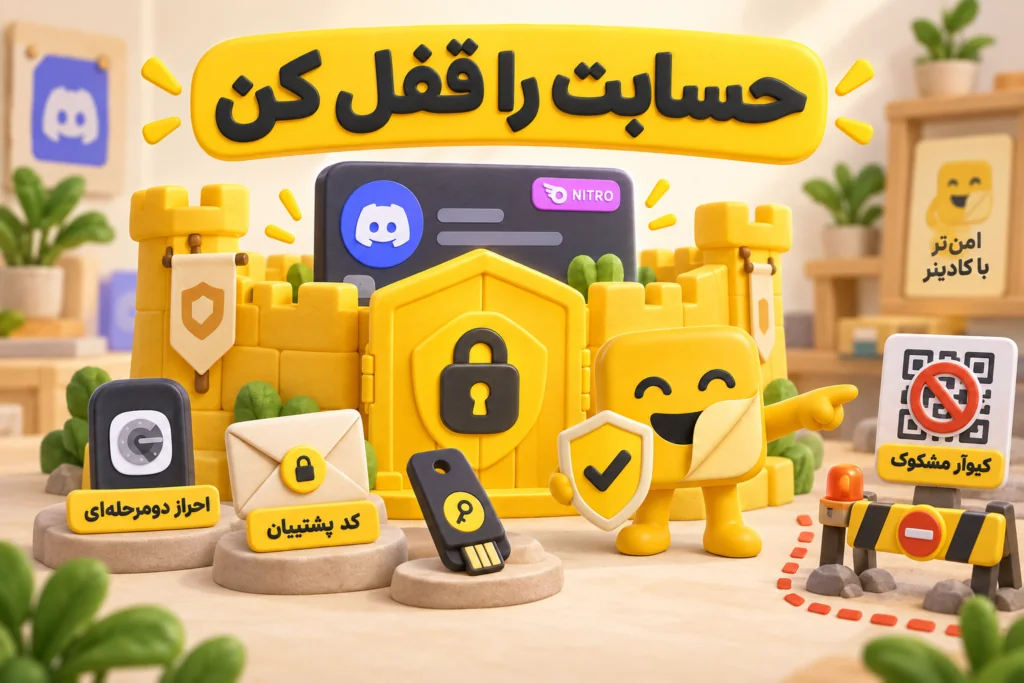
بهتره قبل از خرید Nitro، ایمیل حساب رو هم تأیید کرده باشی. حساب تأییدنشده هم توی بازیابی مشکل ایجاد میکنه و هم بعضی سرورها دسترسی به چت رو فقط به حسابهای تأییدشده میدن.
دستگاه و مرورگر باید چه شرایطی داشته باشن؟
برای Nitro به دستگاه خاصی نیاز نداری؛ همون اپ رسمی Discord یا نسخه وب کافیه. فقط باید مطمئن بشی سیستمعاملت بهقدر کافی بهروزه؛ یه نکته کاربردی که بهتازگی هم اعلام شده اینه که پشتیبانی از macOS نسخههای خیلی قدیمی بهمرور قطع میشه، پس اگه مک قدیمی داری بهتره پیش از هر اقدامی صفحه سیستمعاملهای موردنیاز رو چک کنی.
روی موبایل هم اپ رسمی گزینه مطمئنتریه؛ استفاده از نسخه وب داخل مرورگر موبایل رسماً پشتیبانی نمیشه. برای اتصال هم فقط یه اینترنت پایدار کافیه؛ اگه مشکل اتصال داشتی، اول بررسی اینترنت، ریاستارت اپ، آپدیت برنامه و سیستمعامل و در صورت نیاز پاککردن کش رو امتحان کن.
چطور حساب Discord بسازی یا واردش بشی؟
ساخت یا ورود به حساب Discord از طریق ایمیل، شماره تلفن، QR کد یا Passkey ممکنه؛ فرم ثبتنام روی دسکتاپ و موبایل کمی متفاوته ولی هدف نهایی یکیه: یه حساب فعال و تأییدشده که بعداً Nitro روش سوار بشه. بیا این مسیر رو دقیقتر ببینیم.
ثبتنام روی دسکتاپ یا مرورگر چطور انجام میشه؟
مسیر رسمی این شکلیه:
- وارد صفحه ورود Discord یا اپ دسکتاپ بشو.
- روی گزینه ثبتنام بزن.
- فرم رو با ایمیل، نام کاربری، رمز عبور و تاریخ تولد پر کن.
- روی ادامه بزن.
- اگه کپچا نشون داد، حلش کن.
قبل از رد شدن از این مرحله، حتماً املای ایمیلت رو یه بار دیگه چک کن؛ این چیزیه که خود Discord هم روش تأکید میکنه.
ثبتنام روی موبایل چه فرقی داره؟
توی موبایل بهجای فرم کامل دسکتاپ، اول باید شماره تلفن یا ایمیل رو وارد کنی و مراحل رو روی صفحه دنبال کنی. فیلدهای اصلی این مرحله شامل نام نمایشی، نام کاربری، ایمیل یا شماره تلفن و رمز عبوره. چون Discord مرتب رابط کاربریش رو تغییر میده، بهتره روی یه اسکرینشات قدیمی بهعنوان مسیر ثابت حساب نکنی.
چطور با روشهای مختلف وارد حساب Discord بشی؟
برای ورود به حساب Discord چند مسیر رسمی وجود داره:
| روش ورود | وضعیت فعلی |
|---|---|
| ایمیل + رمز عبور | پشتیبانی میشه |
| شماره تلفن تأییدشده + رمز عبور | پشتیبانی میشه |
| QR کد از اپ موبایل | برای ورود دسکتاپ و وب |
| Passkey ثبتشده | اگه از قبل برای حساب فعال شده باشه |
| ورود با گوگل یا اپل | در راهنمای رسمی بهعنوان روش ورود ذکر نشده |
برای ورود با QR کد، باید از قبل توی اپ موبایل لاگین باشی. بعد این مراحل رو دنبال کن:
- توی موبایل به بخش پروفایل و تنظیمات برو.
- گزینه اسکن QR کد رو بزن.
- کدی که روی دسکتاپ یا وب نمایش داده میشه رو اسکن کن.
- توی موبایل درخواست ورود رو تأیید کن.
این QR کد حدود دو دقیقه اعتبار داره. یه هشدار جدی اینجا لازمه: هیچوقت QR کد ناشناسی که کسی دیگه فرستاده یا خودت شروعش نکردی رو تأیید نکن؛ این دقیقاً روشیه که توی حملات فیشینگ استفاده میشه.
تأیید ایمیل و شماره تلفن چطور انجام میشه؟
بعد از ثبتنام، ایمیلت رو باز کن و روی گزینه تأیید ایمیل بزن. اگه ایمیل نیومد، از داخل Discord میتونی درخواست ارسال مجدد بدی.
برای تأیید شماره تلفن هم این مراحل رو طی کن:
- وارد تنظیمات حساب بشو.
- کنار گزینه شماره تلفن، افزودن رو بزن.
- کد کشور رو درست انتخاب و شماره رو وارد کن.
- کد ششرقمی که با پیامک میرسه رو وارد کن.
- رمز عبورت رو برای تأیید نهایی وارد کن.
اگه Discord صفحهای با عنوان نیاز به تأیید نشونت داد، مراحل مشابهیه: شروع تأیید، وارد کردن شماره معتبر، دریافت پیامک و وارد کردن کد. یه نکته مهم: شمارهای که استفاده میکنی نباید همونموقع به یه حساب دیگه Discord وصل باشه.
داخل Discord و پلنهای Nitro چه خبر است؟
Nitro داشبورد مستقل نداره؛ همون محیط همیشگی Discord رو میبینی، فقط با یه بخش اضافه به اسم Nitro یا Subscriptions که وضعیت اشتراکت رو نشون میده. برای درک بهتر محیط، بیا اجزای اصلی رابط رو مرور کنیم.
محیط اصلی Discord از چه بخشهایی تشکیل شده؟
| بخش | کاربرد |
|---|---|
| Home / پیامهای مستقیم | چتهای خصوصی و دسترسی به دوستان |
| فهرست سرورها | لیست سرورهایی که عضوشون هستی |
| فهرست کانالها | کانالهای متنی، صوتی و فروم داخل هر سرور |
| پنجره اصلی چت | نمایش و ارسال پیام و محتوا |
| نوار چت | نوشتن پیام، ایموجی، گیف، استیکر و فایل |
| کنترلهای صوتی | میکروفون، بیصداکردن، تماس و اشتراک صفحه |
| تنظیمات کاربر | حساب، حریم خصوصی، اعلانها، ظاهر و Nitro |
سرورها بر پایه کانال کار میکنن: کانال متنی برای چت نوشتاری و کانال صوتی برای ورود مستقیم به گفتوگوی صوتی یا تصویری، بدون نیاز به تماس تکبهتک. اشتراک صفحه هم از کانال صوتی، پیام مستقیم یا گروه قابل استفادهست.
توی نوار چت، علامت بهاضافه برای ضمیمهکردن فایله و روی دسکتاپ میتونی فایل رو مستقیم بکشی و رها کنی. روی موبایل چیدمان فشردهتره و مسیر بیشتر تنظیمات از پروفایل و بعد آیکون تنظیمات شروع میشه.
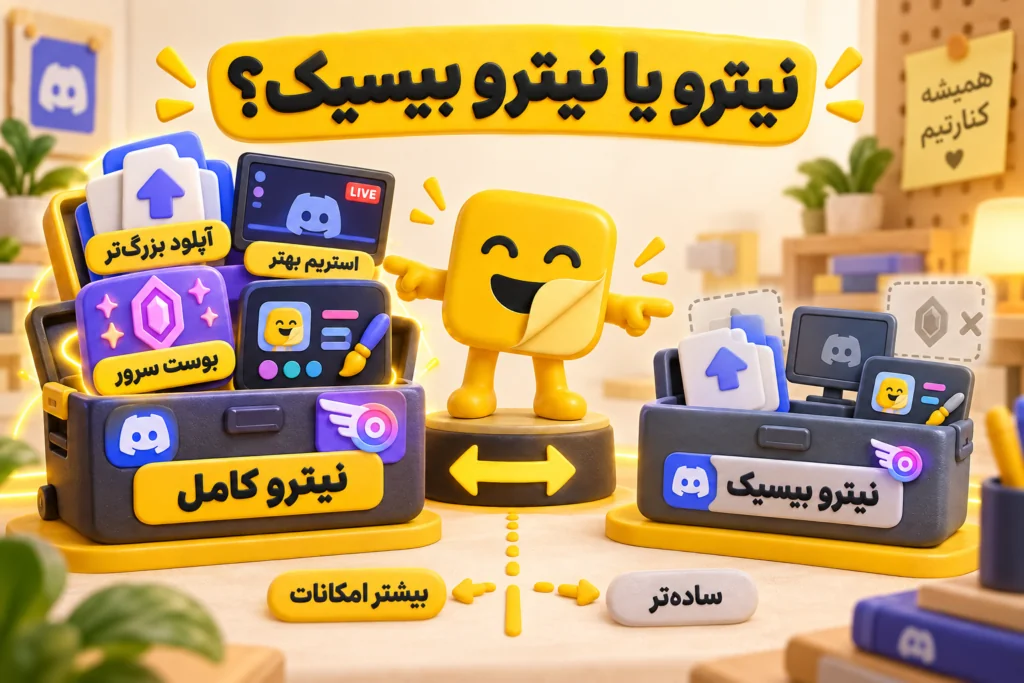
تفاوت Nitro و Nitro Basic دقیقاً چیه؟
اینجا باید حواست جمع باشه، چون این دو پلن اصلاً یکی نیستن:
| ویژگی | Nitro کامل | Nitro Basic |
|---|---|---|
| سقف آپلود فایل | تا ۱ گیگابایت | تا ۵۰ مگابایت |
| کیفیت استریم | HD و بالاتر | محدودتر |
| Server Boost همراه اشتراک | دو عدد | ندارد |
| تخفیف روی Boost اضافه | ۳۰ درصد | ندارد |
| پروفایل اختصاصی هر سرور | دارد | ندارد |
| طول پیام | تا ۴۰۰۰ کاراکتر | محدودتر |
| تمهای اختصاصی | دارد | ندارد |
| حداکثر عضویت در سرور | تا ۲۰۰ سرور | متفاوت |
برای آواتار متحرک به Nitro کامل نیاز داری؛ Nitro Basic این مزیت رو شامل نمیشه. Basic برای نیازهایی مثل ایموجی سفارشی و آپلود با سقف بیشتر از رایگان مطرحه. انتخاب رو بر اساس قابلیت مشخص انجام بده، نه صرفاً اسم Nitro.
نکته آموزشی: قبل از خرید، حتماً اسم دقیق پلن رو توی صفحه Checkout چک کن. خیلی از شکایتهای کاربرا درباره «کمبودن امکانات Nitro» در واقع به این برمیگرده که ناخواسته Nitro Basic خریدن، نه نسخه کامل.
Discord همچنین قابلیتهای آزمایشیای مثل Favorites داره که چتها و کانالهای مهم رو توی یه فضای جدا جمع میکنه. چون این قابلیت بهصورت آزمایشی معرفی شده، ممکنه برای همه حسابها به یک شکل در دسترس نباشه.
چطور Nitro رو روی حساب Discord فعال کنی؟
آموزش فعالسازی نیترو دیسکورد از مسیر تنظیمات کاربر یا صفحه Home شروع میشه و روی همون حساب معمولیات اعمال میشه؛ نیازی به نصب چیز جداگانهای نیست. بریم مسیر دقیق رو برای هر پلتفرم ببینیم.
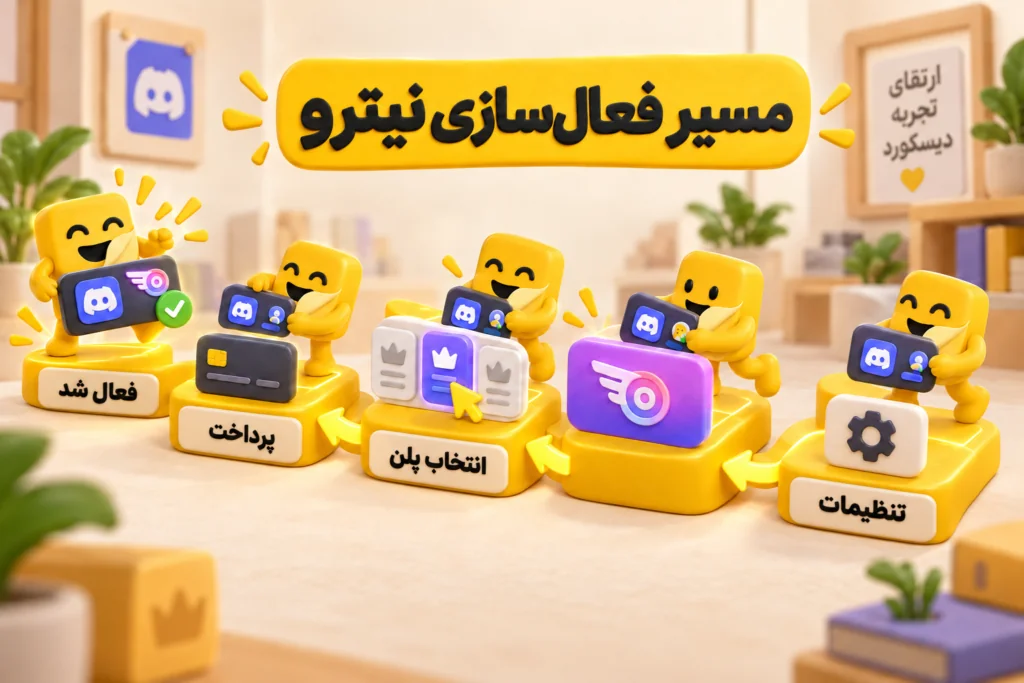
فعالسازی در دسکتاپ یا مرورگر چطوره؟
- روی آیکون تنظیمات کاربر (چرخدنده) بزن.
- وارد بخش Nitro بشو.
- کارت Nitro رو پیدا کن و روی دکمه اشتراک بزن.
- توی پنجره انتخاب پلن، پلن و دوره موردنظرت رو انتخاب کن.
- مراحل Checkout و پرداخت رو کامل کن.
یه مسیر دومم هست: از Home یا پیامهای مستقیم میتونی مستقیم روی گزینه Nitro بزنی و همون مراحل انتخاب پلن و Checkout رو دنبال کنی.
فعالسازی در موبایل چه فرقی داره؟
- روی آواتار پایین صفحه بزن.
- وارد تنظیمات (چرخدنده) بشو.
- گزینه دریافت Nitro رو انتخاب کن.
- برای نسخه کامل روی «Get Nitro» و برای نسخه پایه روی «Get Basic» بزن.
- مراحل فروشگاه یا Checkout رو کامل کن.
اینجا دقیقاً همون جاییه که باید حواست به تفاوت این دو دکمه باشه؛ اسمشون شبیه همه ولی نتیجهشون کاملاً فرق داره.
آیا برای هر دستگاه باید جداگانه Nitro بخری؟
نه. بعد از تکمیل خرید، Nitro روی همون حساب Discord فعال میشه، نه روی یه دستگاه خاص. کافیه توی هر دستگاهی با همون حساب وارد بشی تا مزایای Nitro در دسترست باشه. برای بررسی وضعیت اشتراک، همیشه میتونی به بخش Nitro یا Subscriptions توی تنظیمات سر بزنی.
اگه Nitro رو بهصورت هدیه دریافت کردی چی؟
اگه یکی برات Gift Nitro فرستاده، قبل از Claim کردنش حتماً مطمئن شو دقیقاً توی حساب مقصدی که میخوای لاگین هستی. بعد از Claim شدن، این هدیه دیگه قابل انتقال به حساب دیگه نیست و پشتیبانی هم امکان بازگردوندنش رو نداره. یه نکته امنیتی مهم: لینک هدیه رو فقط توی پیام خصوصی بفرست، چون اگه توی یه سرور یا گروه عمومی منتشرش کنی، ممکنه شخص دیگهای زودتر Claimش کنه.
چه تنظیماتی امنیت و تجربه استفادهت رو بهتر میکنن؟
بعد از فعالسازی Nitro، چند تنظیم ساده میتونن هم امنیت حسابت رو بالا ببرن و هم تجربه روزمرهات رو بهتر کنن؛ از کنترل اعلانها گرفته تا فعالسازی احراز هویت دومرحلهای.
اعلانهای سرور و کانال چطور کنترل میشن؟
برای تنظیم اعلانهای یه سرور، روی نامش کلیک راست کن و وارد بخش تنظیمات اعلان بشو. از همینجا میتونی کل سرور رو بیصدا کنی، منشنهای عمومی رو محدود کنی یا برای یه کانال خاص تنظیم جداگانه بذاری. روی موبایل هم دو لایه تنظیمات وجود داره: یکی داخل خود Discord و یکی توی تنظیمات اعلان سیستمعامل. خاموشکردن یه گزینه داخل اپ لزوماً معادل تنظیم صدا و بنر توی سیستمعامل نیست، پس اگه اعلانی میبینی که انتظارش رو نداشتی، هر دو جا رو چک کن.
مسیرهای حریم خصوصی و حساب کجان؟
توی تنظیمات کاربر، بخشهایی مثل داده و حریم خصوصی یا حریم خصوصی و امنیت وجود دارن که کنترلهای مربوط به استفاده از داده و تعاملات رو در اختیارت میذارن. نام دقیق این منوها ممکنه بین نسخه دسکتاپ و موبایل کمی فرق داشته باشه، پس اگه دقیقاً همون اسمی که جایی دیدی رو پیدا نکردی، دنبال گزینه مشابه با همین موضوع بگرد.
احراز هویت دومرحلهای چرا اینقدر مهمه؟
فعالکردن احراز هویت دومرحلهای احتمالاً مهمترین کاریه که میتونی برای امنیت حسابت انجام بدی. Discord از چند روش پشتیبانی میکنه:
- اپ Authenticator که کد یکبارمصرف تولید میکنه
- Passkey که با اثر انگشت، چهره یا قفل صفحه دستگاهت کار میکنه
- Security Key فیزیکی
- تأیید پیامکی، بهعنوان یه لایه اضافه بعد از تنظیم Authenticator
پیامک بهتنهایی بهتر از نداشتن هیچ احراز هویتیه، ولی بهخاطر خطرهایی مثل سرقت سیمکارت، تنها گزینه ایدهآل به حساب نمیاد. هرچی رو که فعال کردی، کدهای پشتیبان رو حتماً جایی امن نگه دار؛ چون اگه گم بشن، پشتیبانی Discord نمیتونه دوباره براشون تولید کنه.
نکته آموزشی: پسورد، کد احراز هویت، کد پشتیبان و تأیید QR کد ناشناس رو هیچوقت در اختیار کس دیگهای نذار. حتی اگه فرد ادعا کنه از پشتیبانی Discord تماس گرفته، اینها هیچوقت این اطلاعات رو ازت نمیخوان.
خرید اشتراک قانونی و اختصاصی برای استفاده پایدارتر
اشتراکهای اختصاصی کادینر روی ایمیل شخصی خود کاربر، همراه با گارانتی و پشتیبانی کامل ارائه میشوند.
تحویل سریع پشتیبانی فارسی گارانتی تا پایان دورهمشاهده و خرید از کادینر
با Nitro چه کارهایی میتونی انجام بدی؟
بهترین راه برای اطمینان از فعالشدن Nitro، امتحان عملی یکی از قابلیتهاشه؛ از استریم بازی با کیفیت بالا گرفته تا آپلود فایلهای حجیمتر از حالت عادی.
چطور استریم بازی با کیفیت Nitro رو تست کنی؟
- وارد یه کانال صوتی بشو.
- گزینه اشتراک صفحه یا استریم رو توی نوار اتصال صوتی انتخاب کن.
- بازی، پنجره برنامه یا کل صفحهای که میخوای نشون بدی رو انتخاب کن.
- تنظیمات کیفیت استریم رو مشخص کن.
- روی دکمه شروع پخش بزن.
Nitro امکان کیفیت استریم بالاتر و در محیطهای پشتیبانیشده تا کیفیت خیلی بالا رو باز میکنه؛ ولی کیفیت واقعی به دستگاه، اتصال اینترنت و تنظیمات همون لحظه هم بستگی داره، پس بهتره انتظار نداشته باشی همیشه بالاترین کیفیت ممکن رو ببینی. نسخه مرورگری هم معمولاً کنترلهای کیفیت محدودتری نسبت به اپ دسکتاپ داره.
یه تست سادهتر برای اثبات فعالشدن Nitro چیه؟
اگه استریمکردن برات پیچیدهست، یه راه سادهتر هم داری:
- یه پیام مستقیم یا کانال متنی رو باز کن.
- روی علامت بهاضافه کنار نوار چت بزن.
- یه فایل نسبتاً حجیم انتخاب کن.
- دکمه ارسال رو بزن.
نام پلن و وضعیت فعالبودن اشتراک رو از Subscriptions حساب بخون. موفقیت آپلود یک فایل کوچک، حداکثر سقف یا نوع پلن رو ثابت نمیکنه. سقف Nitro کامل ۱ گیگابایت و Basic برابر ۵۰ مگابایته.
میانبرهای کاربردی چیا هستن؟
روی دسکتاپ و مرورگر، این میانبرها زندگیت رو راحتتر میکنن:
| کاربرد | ویندوز | مک |
|---|---|---|
| باز کردن تنظیمات کاربر | Ctrl + , | Cmd + , |
| جابهجایی سریع بین چتها | Ctrl + K | Cmd + K |
| جستوجو توی کانال فعلی | Ctrl + F | Cmd + F |
| جستوجوی گستردهتر | Ctrl + Shift + F | Cmd + Shift + F |
| بیصداکردن میکروفون | Ctrl + Shift + M | Cmd + Shift + M |
| آپلود سریع فایل | Ctrl + Shift + U | Cmd + Shift + U |
میانبر جابهجایی سریع بین چتها احتمالاً پرکاربردترینشونه؛ بهجای گشتن دستی دنبال سرور و کانال، فقط اسمش رو تایپ کن و مستقیم بپر همونجا.
چه قابلیتهای دیگهای با Nitro کامل باز میشن؟
Nitro کامل امکان پروفایل اختصاصی برای هر سرور رو میده؛ یعنی میتونی توی یه سرور کاری یه ظاهر داشته باشی و توی سرور دوستان یه ظاهر دیگه. همچنین هر اشتراک ماهانه یا سالانه Nitro کامل، دو تا Server Boost همراهش داره بهعلاوه تخفیف روی بوستهای اضافه؛ این چیزیه که توی Nitro Basic وجود نداره.
خرید اشتراک قانونی و اختصاصی برای استفاده پایدارتر
اشتراکهای اختصاصی کادینر روی ایمیل شخصی خود کاربر، همراه با گارانتی و پشتیبانی کامل ارائه میشوند.
اگر Nitro یا Discord درست کار نکرد، چی کار کنی؟
بیشتر مشکلات مربوط به Nitro در واقع باگ نیستن، بلکه از اشتباه توی انتخاب حساب، ناقصبودن تأیید هویت یا اشتباهگرفتن پلنها میان؛ تفکیک این خطاهای رایج Discord Nitro کمک میکنه سریعتر مشکل رو حل کنی.
چرا Nitro رو روی حساب اشتباه خریدم؟
این معمولاً وقتی پیش میاد که همزمان چند حساب Discord داری و قبل از Checkout حسابی که باهاش لاگین هستی رو چک نکردی. راهحلش سادهست: قبل از خرید، حتماً ایمیل یا نام کاربری حساب فعلیت رو توی تنظیمات حساب بررسی کن. این نکته برای هدیههای Nitro از همه مهمتره، چون بعد از Claim شدن دیگه قابل انتقال نیست.
پیام خطای «این ایمیل قبلاً ثبت شده» یعنی چی؟
این خطا یعنی همون ایمیل از قبل به یه حساب دیگه Discord وصله؛ هر ایمیل فقط میتونه همزمان مال یه حساب باشه. بهجای تلاش برای ساخت حساب جدید، سعی کن با همون ایمیل وارد بشی یا رمز عبورت رو بازیابی کنی.
وقتی QR کد کار نمیکنه چی کار کنم؟
جدول زیر رایجترین مشکلات ورود با QR کد رو خلاصه میکنه:
| مشکل | راهحل |
|---|---|
| QR کد منقضی شده | صفحه رو رفرش کن تا کد جدید بسازه |
| موبایل لاگین نیست | اول توی اپ موبایل وارد حساب بشو |
| دوربین دسترسی نداره | مجوز دوربین رو برای اپ فعال کن |
| تأیید نهایی انجام نشده | مرحله تأیید توی موبایل رو کامل کن |
اگه QR کدی میبینی که خودت درخواستش ندادی، همیشه لغوش کن؛ این نشونه یه تلاش فیشینگه، نه یه مشکل فنی معمولی.
وقتی کد پیامکی نمیرسه چی کار کنم؟
اول کد کشور و خود شماره رو دوباره چک کن و مطمئن شو اون شماره روی حساب دیگهای فعال نیست. اگه مشکل ادامه داشت، بهترین مسیر مراجعه به پشتیبانی رسمیه؛ استفاده از شمارههای موقت یا ناشناخته راهحل توصیهشدهای نیست.
مشکل پرداخت Nitro رو چطور حل کنم؟
علت دقیق ردشدن پرداخت بدون دیدن پیام خطا و پاسخ سرویس پرداخت مشخص نیست، پس بهتره فوری اون رو به یه دلیل خاص مثل کمبود موجودی نسبت ندی. مطمئن شو فقط از روشهایی استفاده میکنی که همون صفحه Checkout نشونت میده؛ کیف پولهای دیجیتال هم فقط روی مرورگر یا سیستمعامل سازگار نمایش داده میشن. اگه مشکل حل نشد، مسیر درست تماس با بخش پشتیبانی صورتحسابه.
چرا فایل آپلود نمیشه؟
اول نام پلن فعال و اندازهٔ فایل رو مقایسه کن: سقف فعلی Nitro کامل ۱ گیگابایت و Basic برابر ۵۰ مگابایته. اگر فایل زیر سقف پلن آپلود نشد، خطای نمایشدادهشده و اتصال رو بررسی کن؛ ریاستارت بهتنهایی تشخیص علت نیست.
چرا Discord کند شده یا روی حالت اتصال گیر کرده؟
مراحل استاندارد رفع این مشکل اینا هستن:
- اتصال اینترنتت رو چک کن.
- اپ Discord رو کامل ببند و دوباره باز کن.
- آخرین آپدیت اپ و سیستمعامل رو نصب کن.
- در صورت لزوم اپ رو حذف و دوباره نصب کن.
- وضعیت سرویس رسمی Discord رو بررسی کن.
اگه هنگام استریم لگ داری، کاهش کیفیت و فریمریت استریم معمولاً کمک میکنه.
چرا اشتراک صفحه یا استریم درست کار نمیکنه؟
مطمئن شو از آخرین نسخه اپ استفاده میکنی. اگه Discord بازیت رو تشخیص نداد، اول بازی رو اجرا کن و در صورت نیاز دستی به فهرست فعالیتها اضافهاش کن. بعضی قابلیتهای اشتراک صفحه بین اپ دسکتاپ، مرورگر و سیستمعاملهای مختلف فرق دارن؛ برای استریم با کیفیت بالا، اپ دسکتاپ گزینه مطمئنتریه.
چند سوال پرتکرار دیگه
اگه رمز عبورم رو فراموش کردم؟ توی صفحه ورود، ایمیل حسابت رو وارد کن، روی گزینه فراموشی رمز بزن و مراحل بازیابی که به ایمیلت میرسه رو دنبال کن. اگه احراز هویت دومرحلهای فعاله، ممکنه علاوه بر رمز جدید به کد Authenticator یا کد پشتیبان هم نیاز داشته باشی.
آیا Discord آفلاین هم کار میکنه؟ نه بهطور کامل. ممکنه بخشی از پیامهای قبلی که قبلاً بارگذاری شدن رو موقتاً ببینی، ولی ارسال پیام، تماس صوتی و تصویری و قابلیتهای Nitro همگی به اتصال اینترنت وابستهان.
آیا لغو اشتراک فوری قطعش میکنه؟ نه. بعد از لغو، Nitro تا پایان همون دوره پرداختشده فعال میمونه.
چطور با کادینر Discord Nitro رو مطمئنتر تهیه کنی
اگه بعد از خوندن این آموزش نگران پیچیدگی خرید مستقیم، مشکلات پرداخت ارزی یا مدیریت حساب هستی، میتونی از طریق کادینر یه اشتراک Discord Nitro قانونی و اختصاصی تهیه کنی که مستقیم روی همون حساب شخصی خودت فعال میشه. این یعنی همون تجربهای که توی این مقاله توضیح دادیم، از فعالسازی گرفته تا استفاده از قابلیتهای Nitro، بدون نیاز به دردسر پرداخت ارزی و با پشتیبانی فارسی. قیمت بهروز رو توی صفحهٔ محصول کادینر ببین و اگه خواستی، میتونی از همون صفحه اقدام به خرید کنی.
خرید اشتراک قانونی و اختصاصی برای استفاده پایدارتر
اشتراکهای اختصاصی کادینر روی ایمیل شخصی خود کاربر، همراه با گارانتی و پشتیبانی کامل ارائه میشوند.
جمعبندی
فعالسازی Nitro هیچ پیچیدگی خاصی نداره؛ فقط باید بدونی این اشتراک روی همون حساب معمولی Discordت سوار میشه، نه یه حساب یا اپ جدا. مسیر کلی اینه: مطمئن شو ایمیل و شماره تلفنت تأییدشده، حساب درستی که میخوای Nitro روش فعال بشه رو دوباره چک کن، تفاوت Nitro کامل و Nitro Basic رو قبل از خرید بدون، و بعد از فعالسازی حتماً با یه تست ساده مثل آپلود فایل یا استریم بازی مطمئن شو همهچیز درست کار میکنه. اگه هم به مشکلی خوردی، بیشتر خطاها راهحل مشخص و سریعی دارن؛ فقط باید بدونی مشکل از کدوم بخشه.
سؤالات متداول
چطور Nitro رو روی حساب Discord خودم فعال کنم؟
تفاوت Nitro و Nitro Basic در Discord چیه؟
آیا با فعالکردن Nitro روی چند دستگاه هم میتونم ازش استفاده کنم؟
اگر QR ورود به Discord منقضی شد، چی کار کنم؟
چطور امنیت حساب Discord و Nitro رو بیشتر کنم؟
منابع و مراجع
برای بررسی و بهروزرسانی اطلاعات این مقاله از منابع زیر استفاده شده است:

هنوز دیدگاهی برای این محصول ثبت نشده است.