

آموزش Google One: خرید و فعالسازی شهریور 1405

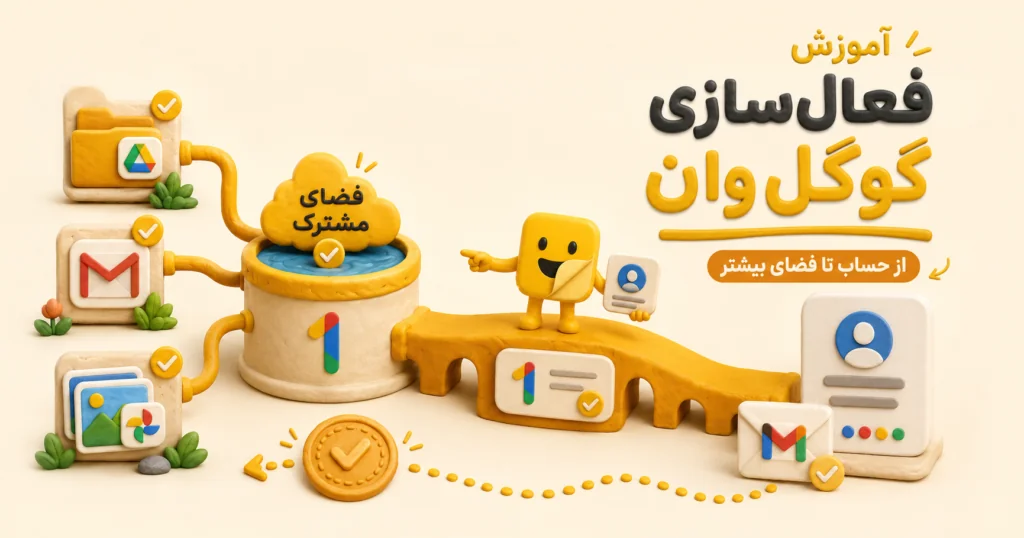
Google One چیست و چه پیشنیازهایی داره؟
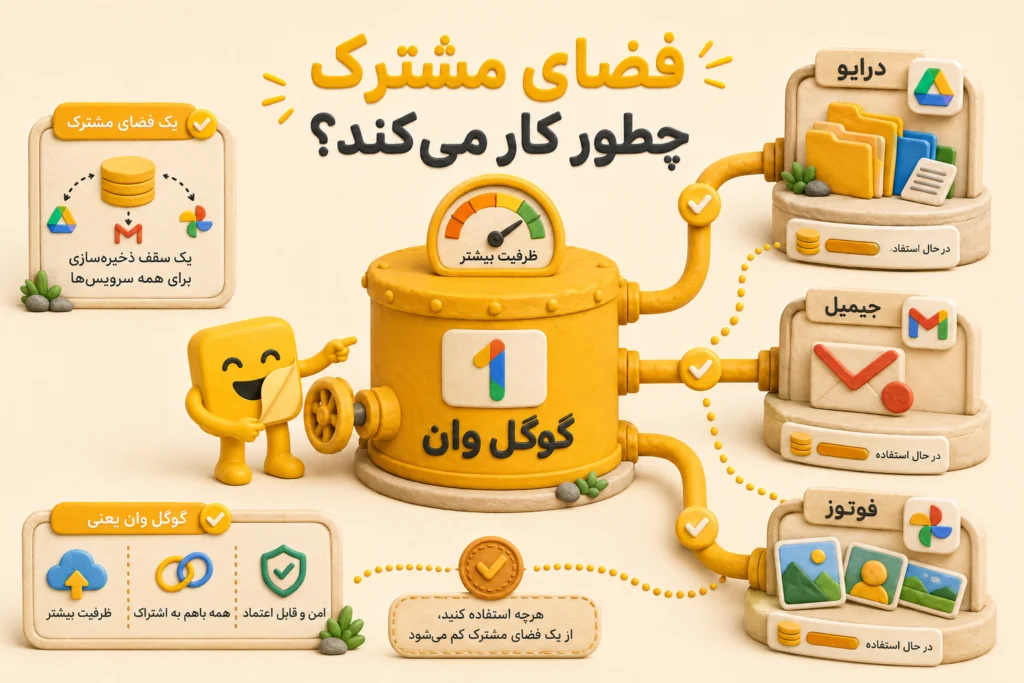
Google One یه عضویت برای مدیریت فضای ذخیرهسازی و چندتا مزیت اضافیه، نه یه سرویس مستقل برای آپلود فایل. فضای Google One بین Google Drive، Gmail و Google Photos مشترکه؛ یعنی وقتی فضا میخری، سقف کل حساب بالا میره و هر سه سرویس از همون سقف استفاده میکنن.برای اطلاعات بیشتر در این مورد میتونی راهنمای کامل Google One رو بخونی.
خیلیا Google One رو با Google Drive قاطی میکنن. برای روشن شدن موضوع، این تفاوت رو ببین:
برای استفاده از Google One چندتا چیز لازم داری:
- حساب گوگل شخصی: باید با یه Personal Google Account وارد بشی. حسابهای سازمانی Google Workspace مسیر جداگانه دارن و سهمیهشون دست مدیر سازمانه، نه خود کاربر.
- اینترنت فعال: ثبتنام، خرید، بررسی وضعیت اشتراک و همگامسازی همه نیاز به اتصال دارن. فقط فایلهایی که قبلاً برای استفاده آفلاین ذخیره شدن، بدون اینترنت باز میشن.
- اطلاعات بازیابی حساب: قبل از هر چیزی، ایمیل بازیابی و شماره تلفن بازیابی رو تنظیم کن. اگه دسترسیت به حساب قطع بشه، این تنظیمات کمکت میکنن حساب رو پس بگیری.
سن، کشور و منطقهی Google Play هم روی دسترسیت تأثیر میذارن. طبق قوانین گوگل، حداقل سن لازم برای عضویت معمولاً ۱۳ سال یا حداقل سن قانونی همون کشوره؛ برای بعضی مزایا محدودیت سنی بیشتری هم ممکنه باشه.
دربارهی حداقل سیستمعامل، بهتره به عددهای قدیمی اعتماد نکنی. نسخهی فعلی اپ Google One برای آیفون و آیپد به iOS نسبتاً جدید نیاز داره؛ برای اندروید و دسکتاپ هم گوگل عدد ثابتی اعلام نکرده و ملاک اصلی استفاده از مرورگر و سیستمعامل بهروزه. بهتره قبل از نصب، نسخهی دقیق رو از صفحهی رسمی فروشگاه اپ همون پلتفرم چک کنی.
پلنها و ظرفیتها چطور کار میکنن؟
هر حساب گوگل بهصورت پیشفرض تا ۱۵ گیگابایت فضای رایگان داره که بین Drive، Gmail و Photos مشترکه. پلنهای پولی گوگل وان شامل گزینههایی مثل ۱۰۰ گیگابایت و ۲۰۰ گیگابایت میشن و چند سطح مرتبط با هوش مصنوعی گوگل هم با ظرفیتهای بالاتر عرضه شدن. بعضی پلنهای کوچیکتر هم فقط در بعضی کشورها موجودن.
قیمت و ظرفیت دقیق هر پلن به کشور و منطقه بستگی داره و مرتب تغییر میکنه. به همین خاطر بهتره همیشه از صفحهی Checkout همون حساب، قیمت و ظرفیت واقعی رو ببینی، نه از یه عدد ثابتی که یه جا خوندی.
ساخت یا ورود به Google Account برای استفاده از Google One
Google One فرم ثبتنام مستقل، رمز عبور یا نام کاربری جداگانه نداره. اول باید یه Google Account بسازی یا وارد یکی موجود بشی؛ Google One دقیقاً روی همون حساب فعال میشه. یعنی هیچ اکانت جداگانهای برای این سرویس وجود نداره.
مراحل ساخت حساب گوگل شخصی
اگه حساب گوگل نداری، مراحل کلی اینجوریه:
- گزینهی Create account رو بزن و نوع حساب رو روی Personal use بذار.
- اطلاعات پایهت رو وارد کن؛ اسم، فامیل و اینجور چیزا.
- تاریخ تولد و جنسیت رو مشخص کن.
- یه آدرس Gmail پیشنهادی رو انتخاب کن، یا خودت یکی بساز، یا گزینهی استفاده از ایمیل موجود (غیر Gmail) رو بزن.
- نام کاربری یا ایمیل رو نهایی کن.
- رمز عبور بساز و تأییدش کن.
- بسته به شرایط حساب و دستگاهت، ممکنه مراحل تأیید شماره تلفن یا امنیتی دیگه هم نشون داده بشه.
یه نکته مهم: فرم ساخت حساب گوگل ثابت نیست. گوگل ممکنه بسته به شرایط، فیلدهای بیشتری اضافه کنه یا مرحلهی تأیید هویت جداگانهای بذاره. پس اگه دیدی مراحل با چیزی که یه جا خوندی کمی فرق داره، جای نگرانی نیست.
میشه با ایمیل غیر Gmail حساب ساخت؟
بله. تو فرآیند ساخت حساب میتونی گزینهی استفاده از ایمیل موجود رو انتخاب کنی. گوگل بعدش یه کد تأیید به همون ایمیل میفرسته و تو با وارد کردن کد، مالکیت ایمیل رو ثابت میکنی. این یعنی «فعالسازی روی ایمیل شخصی» الزاماً به معنی Gmail نیست؛ هر ایمیلی که به یه Google Account معتبر تبدیل شده باشه، میتونه شناسهی همون حساب باشه.
روشهای ورود رو از هم جدا کن
- ورود با ایمیل: میتونی با ایمیل حساب گوگل، چه Gmail چه ایمیل ثالث متصلشده، وارد بشی.
- ورود با شماره تلفن: فقط زمانی جواب میده که شماره از قبل به همون حساب گوگل متصل شده باشه.
- روشهای امنیتی: بسته به تنظیمات حساب، ممکنه کد تأیید دومرحلهای یا Passkey هم لازم بشه.
نکتهای که خیلیا اشتباه میگیرن: Apple ID جای Google Account رو نمیگیره. حتی اگه پرداخت اشتراکت روی آیفون از طریق App Store انجام بشه، برای استفاده از Google One همچنان باید با یه Google Account وارد بشی. Apple ID فقط برای صدور صورتحساب استفاده میشه، نه برای هویت اصلی سرویس.
قبل از ادامه، بازیابی حساب رو چک کن
پیش از اینکه وارد مراحل خرید بشی، حتماً Recovery Email و Recovery Phone رو تنظیم یا بررسی کن. این تنظیمات کمک میکنن اگه یه روز دسترسیت به حساب قطع شد، بتونی حساب و اشتراک روش رو دوباره برگردونی.
آشنایی با پنل و مدیریت فضای Google One
رابط Google One روی وب، اندروید و iOS کاملاً یکسان نیست و اسم بعضی گزینهها هم بسته به پلن یا نسخهی اپ فرق میکنه. به همین خاطر بهتره بخشها رو بر اساس کارکردشون بشناسی، نه بر اساس یه منوی ثابت که فرض میکنی همیشه همونجاست.
بخش Storage و Storage Manager
مهمترین بخش برای مدیریت فضا، Storage است. اینجا میتونی ببینی چقدر از فضات رو کدوم سرویس گرفته: درایو، جیمیل یا فوتوز. از همینجا Storage Manager هم در دسترسته که فایلهای حجیم یا غیرضروری رو نشونت میده.
مسیر کلی پاکسازی فضا اینطوریه: وارد Storage بشو، گزینهی آزادسازی فضای حساب رو بزن، سرویس یا دستهی فایل موردنظر رو انتخاب کن، فایلهای اضافی رو تیک بزن و حذفشون کن.
بخش Membership یا Upgrade
این قسمت برای خرید، ارتقا یا تغییر پلنه. روی اندروید معمولاً دکمهای مثل Upgrade پایین صفحه هست؛ روی وب معمولاً گزینههایی مثل تغییر پلن عضویت یا مدیریت اشتراک رو میبینی.
Benefits، Settings و Help
بسته به پلن و کشورت، ممکنه Google One مزایای اضافهای هم داشته باشه که از بخش Benefits قابل مشاهده و فعالسازیان. Settings محل تنظیماتی مثل تغییر روش پرداخت و مدیریت اعلانهاست. برای پشتیبانی هم بخش Help وجود داره، هرچند دسترسی کامل بهش میتونه به منطقه و نوع حسابت بستگی داشته باشه.
نکتهی مهم: تنظیمات هویتی، امنیتی و حریم خصوصی اصلی اصلاً داخل Google One نیست و باید از خود Google Account مدیریت بشه.
اگه Family Sharing فعال باشه
در پلنهای واجد شرایط، میتونی فضات رو با اعضای خانواده به اشتراک بذاری. از بخش Storage میتونی ببینی هر عضو چقدر از فضای مشترک رو مصرف کرده. اما این اشتراکگذاری فضا به معنی دیدن فایلهای همدیگه نیست؛ محتوای هر نفر خصوصی میمونه مگر خودش تصمیم بگیره چیزی رو شیر کنه.
خرید و فعالسازی Google One در Android، وب و iPhone
قبل از هر خریدی، از جمله خرید Google One، این چهار مورد رو چک کن: حساب گوگل درست و مشخص باشه، اطلاعات بازیابی فعال باشه، منطقهات از نظر واجد شرایط بودن مشکلی نداشته باشه، و روش پرداختت معتبر باشه. این چکلیست ساده جلوی بیشتر مشکلات رایج رو میگیره.
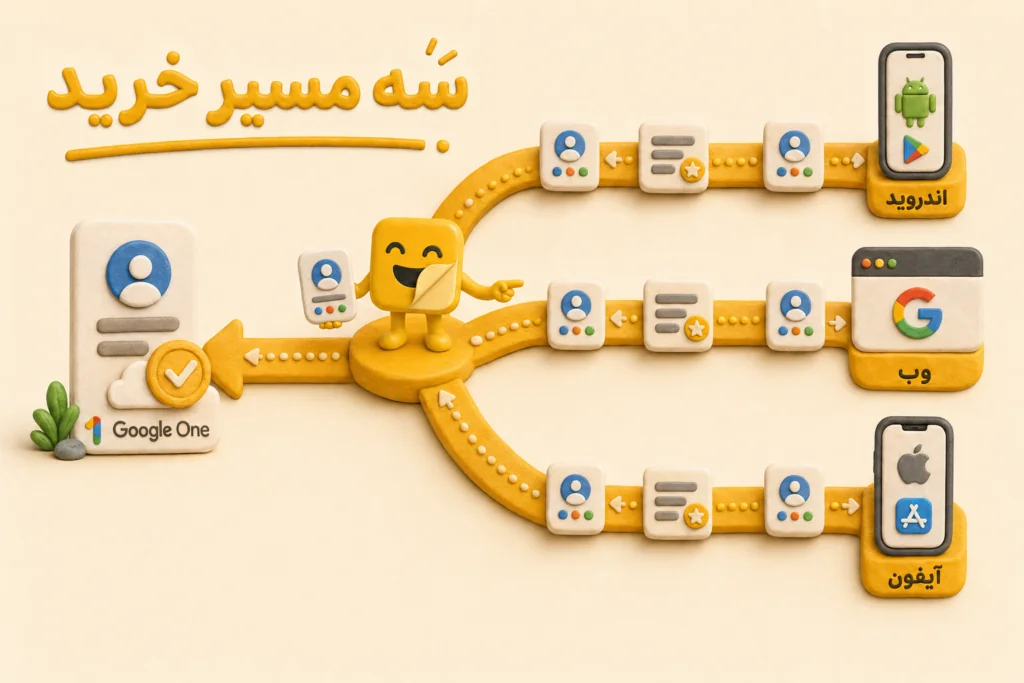
خرید روی Android
- مطمئن شو با همون Google Account موردنظرت روی گوشی وارد شدی.
- اگه اپ Google One رو نداری، از Play Store نصبش کن.
- اپ رو باز کن و پایین صفحه گزینهی Upgrade رو بزن.
- پلن ذخیرهسازی موردنظرت رو انتخاب کن.
- قیمت و تاریخ پرداخت نمایشدادهشده رو با دقت بررسی کن.
- Continue رو بزن.
- روش پرداختت رو انتخاب کن.
- در نهایت Subscribe رو بزن.
همین صفحهی Checkout منبع معتبریه برای دیدن قیمت واقعی؛ چون قیمت، مالیات و حتی موجود بودن پلن بسته به کشور فرق میکنه.
خرید یا تغییر پلن از وب
- با همون حساب گوگل موردنظر وارد Google One در مرورگر بشو.
- بخش Membership یا Settings رو باز کن.
- گزینهی تغییر پلن عضویت رو بزن.
- پلن و دورهی پرداختی که میخوای رو انتخاب کن.
- جزئیات پلن رو یهبار دیگه مرور کن.
- روش پرداخت رو انتخاب و اشتراک رو تأیید کن.
اگه حسابت هنوز عضو نیست، ممکنه دکمهی شروع خرید با اسمهای متفاوتی مثل Upgrade یا Get started نشون داده بشه؛ نگران این تفاوت اسمی نباش.
خرید روی iPhone و iPad
Google One روی iOS هم قابل استفادهست، اما مسیر پرداخت مهمه. اگه اشتراک رو از داخل اپ و از طریق App Store بخری، تأیید نهایی توی همون App Store انجام میشه و مدیریت اشتراکت هم تابع سیستم اپل میمونه.
اگه Google One رو قبلاً از وب یا یه دستگاه دیگه (نه از App Store) خریده باشی، نمیتونی پلنت رو از داخل آیفون یا آیپد تغییر بدی؛ باید حتماً از وب مدیریتش کنی.
اشتراک از طریق Provider ثالث
بعضی وقتا Google One از طریق یه سرویسدهندهی ثالث فروخته میشه، نه مستقیم از گوگل. تو این مدل، فعالسازی معمولاً با یه لینک یا کد اختصاصی همون Provider انجام میشه: لینک فعالسازی رو باز میکنی، با Google Account مقصدت وارد میشی، پلن رو بررسی و فعالش میکنی. مدیریت بعدی این نوع اشتراک هم اغلب از همون Provider انجام میشه، نه مستقیم از گوگل.
مهم اینه که این مسیر با خرید مستقیم گوگل یا App Store یکی نیست؛ روند دقیقش رو باید از خود همون سرویسدهنده بگیری.
چطور بفهمیم فعالسازی موفق بوده؟
بعد از پرداخت، برو داخل Storage و سقف فضای حسابت رو چک کن. اعمال فضای جدید ممکنه تا ۲۴ ساعت طول بکشه؛ پس اگه فوراً افزایش فضا رو ندیدی، لزوماً یعنی خرید ناموفق بوده. برای بررسی دقیقتر:
- وضعیت پرداخت رو در Payments Center چک کن.
- مطمئن شو اشتراک روی همون حسابی خریداری شده که فکر میکنی.
- یهبار خروج و ورود دوباره یا استفاده از حالت Incognito رو امتحان کن.
- روی موبایل، اپ رو ببند و دوباره باز کن یا گوشی رو ریستارت کن.
یه سوءتفاهم مهم دربارهی ۱۰۰ گیگابایت
اگه قبلاً ۱۵ گیگابایت رایگان داشتی و پلن ۱۰۰ گیگابایتی میخری، نتیجه ۱۱۵ گیگابایت نیست. پلن جدید جای سقف قبلی رو میگیره، نه اینکه روش جمع بشه. یعنی خرید پلن ۱۰۰ گیگابایتی معمولاً یعنی سقف کل حسابت میشه ۱۰۰ گیگابایت، مگر اینکه یه ظرفیت اضافهی جداگانه از یه تخفیف خاص داشته باشی.
تنظیمات امنیت، پرداخت و استفاده از فضای Google One
امنیت و بازیابی حساب
این تنظیم از خود خرید هم مهمتره؛ چون اگه دسترسیت به حساب گوگل قطع بشه، عملاً دسترسی به فضا و اشتراکت هم دچار مشکل میشه. مسیر مدیریت این تنظیمات، بخش امنیت و ورود حساب گوگل خودته که Recovery Email و Recovery Phone در همونجا قابل تنظیمه.
اگه از روشهای امنیتی قویتر مثل تأیید دومرحلهای یا Passkey استفاده کنی، امنیت فایلها و اشتراکت هم بیشتر میشه.
تغییر روش پرداخت
برای اشتراکهایی که مستقیم توسط خود گوگل صورتحساب میشن، مسیر تغییر روش پرداخت از داخل تنظیمات Google One در دسترسه. اما اگه اشتراکت از App Store یا یه Provider ثالث خریداری شده، مدیریت پرداخت باید از همون مسیر انجام بشه، نه از تنظیمات مستقیم گوگل.
قبل از خرید، Storage Manager رو چک کن
خیلی وقتا مشکل واقعی کاربر کمبود فضا نیست، بلکه چندتا فایل حجیم و قابل حذفه. قبل از اینکه پول بدی و پلن بخری، یهبار Storage Manager رو باز کن، فایلهای غیرضروری رو ببین و اگه لازم بود پاکشون کن. این کار جلوی خرید غیرضروری رو میگیره.
تفاوت بکاپ اندروید و همگامسازی آیفون
روی اندروید، بکاپ دستگاه بخشی از زیرساخت بکاپ حساب گوگله و جزئیاتش بسته به نسخهی سیستمعامل و برند گوشی فرق میکنه.
روی آیفون و آیپد، محدودیت مهمتری هست: بکاپ Google One نمیتونه کل آیفون رو پوشش بده. از این سرویس فقط میتونی عکسها، ویدیوها، مخاطبین و تقویم رو با سرویسهای گوگل همگام کنی. یعنی Google One جایگزین کامل iCloud Backup نیست و این دو مفهوم رو نباید با هم قاطی کنی.
استفاده درست از فضای خریداریشده
فضایی که خریدی، بین درایو، فوتوز و جیمیل مشترکه. برای درایو روی کامپیوتر، دو مدل همگامسازی وجود داره:
- Mirror files: یه کپی کامل از فایلها روی کامپیوترت نگهداشته میشه و بهصورت پیشفرض بدون اینترنت هم قابل دسترسه.
- Stream files: فایلها بیشتر روی فضای ابری میمونن و فقط فایل یا پوشهای که خودت انتخاب کنی برای استفادهی بدون اینترنت آماده میشه.
هر کدوم از این دو روش رو که ترجیح میدی، از تنظیمات Drive for desktop قابل تغییره.
رفع خطاها و اشتباهات رایج Google One
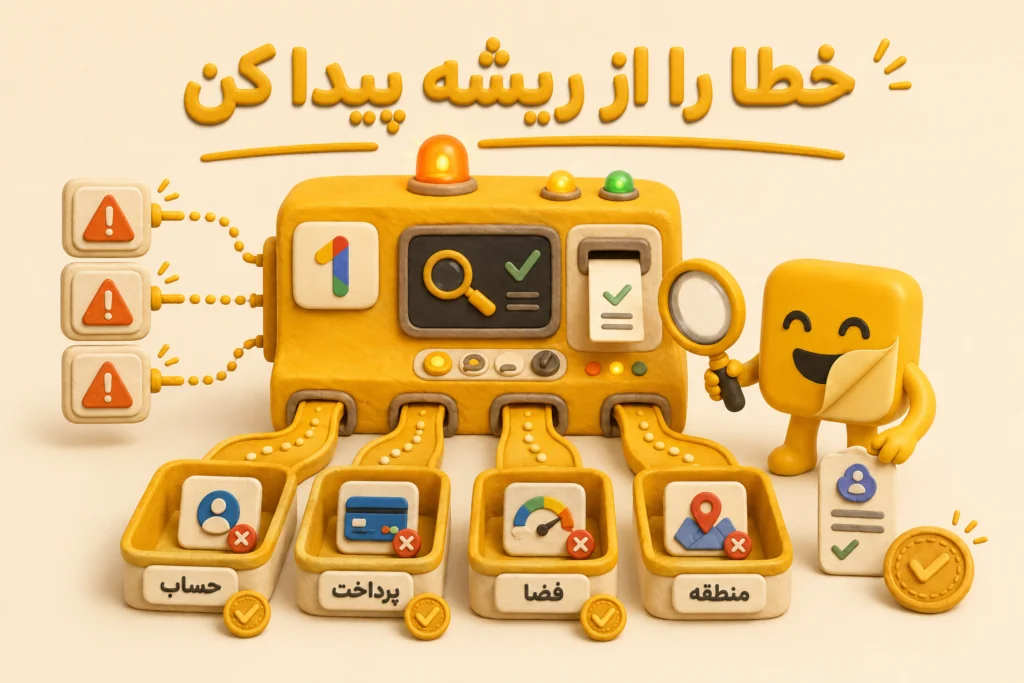
ورود انجام نمیشه یا مرورگر پشتیبانی نمیکنه
معمولاً علت خطای Google One مرورگر قدیمیه، یا اینکه جاوااسکریپت خاموشه یا کوکیها غیرفعالن. برای رفعش مرورگرت رو بهروز کن، کوکیها و جاوااسکریپت رو فعال کن و در صورت ادامهی مشکل، یه مرورگر دیگه امتحان کن.
خطای ورود با شماره تلفن
اگه شمارهت جواب نمیده، احتمالاً به این خاطره که این شماره از قبل به حساب گوگلت متصل نشده. اگه به حسابت دسترسی داری، از تنظیمات امنیتی چک کن شماره درست ثبت شده باشه.
پرداخت رد میشه (Payment Declined)
اول از همه Payments Center رو چک کن ببین هشدار یا درخواست تأیید هویتی وجود داره یا نه. مطمئن شو اطلاعات کارت، آدرس و نام روی حساب درست و بهروزه.
خطای کشور یا محدودیت منطقهای
Google One بر اساس کشور یا منطقهی Google Play عرضه میشه. برای کاربر ایرانی، چون ایران در فهرست پشتیبانی کامل نیست، این خطا رو نباید با روشهای غیررسمی مثل تغییر کشور جعلی حل کنی. وضعیت واقعی همینه که هست: پشتیبانی رسمی کامل اعلام نشده.
پول کسر شده اما فضا زیاد نشده
چند تا علت اصلی داره:
- اعمال فضا هنوز کامل نشده و کمتر از ۲۴ ساعت گذشته.
- خرید روی حساب گوگل دیگهای انجام شده، نه اونی که فکر میکردی.
- همگامسازی وضعیت عضویت با تأخیر انجام شده.
برای رفعش این مراحل رو دنبال کن:
- تا ۲۴ ساعت صبر کن.
- وضعیت پرداخت رو چک کن.
- تمام حسابهای واردشده روی مرورگر یا گوشیت رو بررسی کن.
- یهبار با حالت Incognito وارد بشو.
- اپ یا مرورگر رو ریاستارت یا آپدیت کن.
درایو فایل جدید قبول نمیکنه
اگه حساب گوگلت به سقف فضا رسیده باشه، درایو نمیتونه فایل جدید آپلود یا همگامسازی کنه و ساخت فایلهای جدید در سرویسهای آفیس گوگل هم محدود میشه. راهحل اینجا آزادسازی فضا از Storage Manager یا ارتقای پلنه.
بکآپ گوگل فوتوز متوقف شده
معمولاً علتش پر بودن فضای حسابه؛ وقتی حساب پر باشه، فوتوز نمیتونه عکس یا ویدیوی جدید رو بکآپ بگیره. باید مصرف فضا رو چک کنی، فایلهای غیرضروری رو پاک کنی یا ظرفیت حساب رو بالا ببری.
جیمیل ایمیل نمیفرسته یا دریافت نمیکنه
وقتی فضای حساب کاملاً پر بشه، جیمیل هم نمیتونه ایمیل جدید ارسال یا دریافت کنه. اگه بهتازگی پلنت رو ارتقا دادی، صبر کن تا ۲۴ ساعت اثرش کامل بشه؛ اگه بعد از اون هم مشکل بود، خروج و ورود دوباره یا تست در مرورگر دیگه رو امتحان کن.
مدیریت اشتراک از پلتفرم اشتباه
محل خرید اولیه مسیر مدیریت رو تعیین میکنه: خرید App Store از تنظیمات اشتراکهای اپل مدیریت میشه. خرید مستقیم گوگل از مسیر گوگل و خرید از Provider از مسیر همون ارائهدهنده پیگیری میشه؛ این سه رو جای هم به کار نبر.
سؤالات متداول درباره حساب، بکاپ و اشتراکگذاری Google One
رمز عبور یا نام کاربری رو فراموش کردم، چیکار کنم؟
چون Google One رمز جداگانه نداره، باید خود Google Account رو بازیابی کنی. گوگل چند تا سؤال برای تأیید هویتت میپرسه و در صورت موفقیت اجازه میده رمز جدید تعیین کنی. یه نکتهی امنیتی مهم: کد تأیید یا رمز عبورت رو هرگز در اختیار سرویسهای مدعی «بازیابی اکانت گوگل» قرار نده؛ اینا معمولاً کلاهبردارن.
آیا میشه Google One رو آفلاین استفاده کرد؟
نه برای خرید، فعالسازی و همگامسازی؛ اینها همه به اینترنت نیاز دارن. اما فایلهایی که از قبل توی درایو برای استفادهی آفلاین علامت زدی، بدون اینترنت هم باز میشن. پس خود سرویس آنلاینه، ولی بخشی از محتوایی که از فضاش استفاده میکنه میتونه آفلاین در دسترس باشه.
چطور اشتراک رو روی دستگاه دوم فعال کنم؟
Google One کد فعالسازی مخصوص هر دستگاه نداره. فقط کافیه با همون Google Account روی دستگاه دوم هم وارد بشی؛ همون سهمیهی فضا در درایو، جیمیل و فوتوز اون حساب در دسترست خواهد بود.
اعضای Family Sharing فایلهای من رو میبینن؟
نه. وقتی فضا رو با خانواده به اشتراک میذاری، فقط ظرفیت مشترک میشه، نه خود فایلها. محتوای هر عضو خصوصی میمونه مگر خودش تصمیم بگیره چیزی رو شیر کنه.
بعد از خرید باید کد فعالسازی وارد کنم؟
در خرید مستقیم از گوگل، فرآیند به همون انتخاب پلن، پرداخت و زدن دکمهی Subscribe ختم میشه؛ کد فعالسازی جداگانهای لازم نیست. اما در بعضی اشتراکهای خریداریشده از Provider ثالث، واقعاً یه لینک یا کد فعالسازی اختصاصی وجود داره که باید طبق همون سرویسدهنده عمل کنی.
فضای ۱۵ گیگابایتی رایگان بین چه سرویسهایی مشترکه؟
بین گوگل درایو، جیمیل و گوگل فوتوز. Google One همین سقف مشترک رو افزایش میده، نه اینکه یه فضای جداگانه برای خودش بسازه.
آیا قیمت Google One برای همهی کشورها یکسانه؟
نه. قیمت، پلن و حتی موجود بودن گزینهها بسته به کشور و منطقه فرق میکنه. بهترین راه اینه که همیشه از صفحهی انتخاب پلن همون حساب، قیمت واقعی رو ببینی، نه از یه عدد ثابتی که یه جا خوندی.
اگه دنبال اشتراکهای دیگهای هم هستی که کنار Google One بهت کمک کنن، کادینر مجموعهای از اشتراکهای اختصاصی و قانونی رو ارائه میده که مستقیم روی ایمیل شخصی خودت فعال میشن، بدون نیاز به اشتراکگذاری با کسی. قیمت بهروز هر محصول رو میتونی از صفحهی همون محصول در کادینر ببینی.
جمعبندی
خرید و فعالسازی Google One کار پیچیدهای نیست، اما چندتا نکته هست که اگه رعایتشون نکنی، وقت و پولت هدر میره. مهمترینها اینان: مطمئن شو با حساب گوگل درست وارد شدی، اطلاعات بازیابی رو از قبل تنظیم کرده باشی، از منطقه و شرایط حسابت مطمئن باشی، و روش پرداختت معتبر باشه.
اگه کاربر ایرانی هستی، بهتره واقعبین باشی: ایران در فهرست پشتیبانی کامل گوگل وان نیست و راهحل غیررسمی هم ریسک خودش رو داره. بعد از خرید، صبر کن تا ۲۴ ساعت فضای جدید کامل اعمال بشه و قبل از هر اقدام دیگهای، وضعیت پرداخت و حساب مقصد رو چک کن. با همین چکلیست ساده، بیشتر مشکلات رایج قبل از اینکه پیش بیان قابل پیشگیریه.
سؤالات متداول
منابع و مراجع
برای بررسی و بهروزرسانی اطلاعات این مقاله از منابع زیر استفاده شده است:

هنوز دیدگاهی برای این محصول ثبت نشده است.