

استفاده بهتر از ChatGPT؛ کاستوم اینستراکشن، Memory و ۶ قابلیت

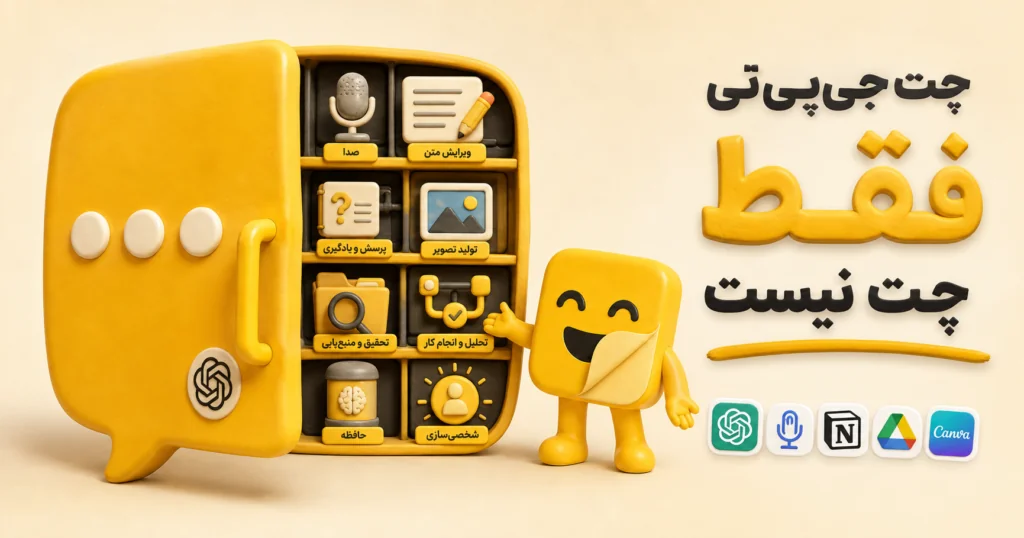
استفاده بهتر از ChatGPT: از کاربر معمولی به کاربر حرفهای
اگه هر روز ChatGPT رو باز میکنی، یه سوال میپرسی، جواب میگیری و میبندی، تو تنها نیستی. اکثر آدمها همین کار رو میکنن. اما این جوری فقط بخش کوچیکی از چیزی که ChatGPT میتونه برات انجام بده رو لمس میکنی. برای استفاده بهتر از قابلیتهای واقعی این ابزار، باید بدونی تنظیمات اولیه چیه، چند حالت کاری مختلف داره و چطور میتونی کارهای تکراریت رو خودکار کنی. توی این مقاله قدمبهقدم میریم سراغ همه اینها؛ از تنظیمات پایه تا حالتهای پیشرفتهای که خیلی کم ازشون خبر دارن.
چرا اکثر کاربران فقط از کسری کوچک ChatGPT استفاده میکنن
بیشتر کاربرای ChatGPT فقط بخش خیلی محدودی از قابلیتهای این ابزار رو لمس میکنن، چون اصلاً نمیدونن این قابلیتها وجود دارن. علتش هم روشنه: خیلی از این تنظیمات و حالتها پیشفرض غیرفعالن یا توی منوهایی قرار دارن که کسی سراغشون نمیره.
ChatGPT رو معمولاً بهعنوان یه چتبات ساده میشناسن؛ یه جایی که سوال میپرسی و جواب میگیری. اما واقعیت این هست که ChatGPT یه ابزار عمومی با چندین حالت کاری مجزاست، نه یه ابزار تککاره. هر حالت برای یه نوع کار طراحی شده: یکی برای صحبت صوتی، یکی برای ویرایش متن، یکی برای یادگیری و یکی هم برای انجام خودکار کارهای پیچیده.
مشکل اصلی اینجاست که این حالتها بهصورت پیشفرض نمایان نیستن یا نیاز به فعالسازی دستی دارن. مثلاً Memory باید دستی روشن شه، Custom Instructions باید یکبار پر شه، و حالتهایی مثل Study Mode یا Deep Research باید از منوی + انتخاب شن. کسی که اینها رو نمیدونه، طبیعتاً همونجایی میمونه که شروع کرده.
نکته آموزشی: قبل از اینکه سراغ حالتهای پیشرفته بری، اول تنظیمات پایه رو درست کن. بدون این پایه، حتی بهترین حالتها هم جواب دلخواهت رو نمیدن.
تنظیمات اولیه: Custom Instructions و Memory
قبل از هر چیزی، ChatGPT Custom Instructions رو تنظیم کن؛ این یه کار یکبارهست که کیفیت همه جوابهای بعدی رو بالا میبره. بدون این تنظیم، ChatGPT هیچ چیزی درباره تو، شغلت یا سبک جوابی که دوست داری نمیدونه و هر بار از صفر باهات شروع میکنه.
کاستوم اینستراکشن یعنی چه؟
کاستوم اینستراکشن (Custom Instructions) یه متن ثابته که یک بار توی تنظیمات ChatGPT مینویسی و ChatGPT اون رو قبل از همهٔ گفتوگوهات در نظر میگیره. توش میگی کی هستی، چه کاری میکنی و جوابها رو با چه لحن، طول و قالبی میخوای؛ اینطوری لازم نیست هر بار از اول توضیح بدی.
چطور Custom Instructions رو فعال کنی
مسیرش سادهست:
توی این بخش دو تا سوال اصلی میبینی که باید جواب بدی:
- تو کی هستی و چی کار میکنی؟ اینجا میتونی شغلت، حوزه کاری، سطح دانشت درباره موضوعات مختلف و حتی سبک زندگیت رو بگی. مثلاً اگه برنامهنویسی، بگو چه زبانی کار میکنی و چقدر باتجربهای.
- میخوای چطور جواب بگیری؟ اینجا مشخص کن جواب کوتاه دوست داری یا تفصیلی، رسمی باشه یا خودمونی، مثال بیاره یا مستقیم برسه به نتیجه.
هرچی این دو بخش رو دقیقتر پر کنی، جوابهایی که میگیری بیشتر مطابق نیازت میشه. یه مثال ساده: اگه بگی «من مدیر یه تیم کوچیک هستم و وقت ندارم، جوابهای کوتاه و عملی میخوام»، دیگه مجبور نیستی هر بار توی پرامپتت این رو تکرار کنی.
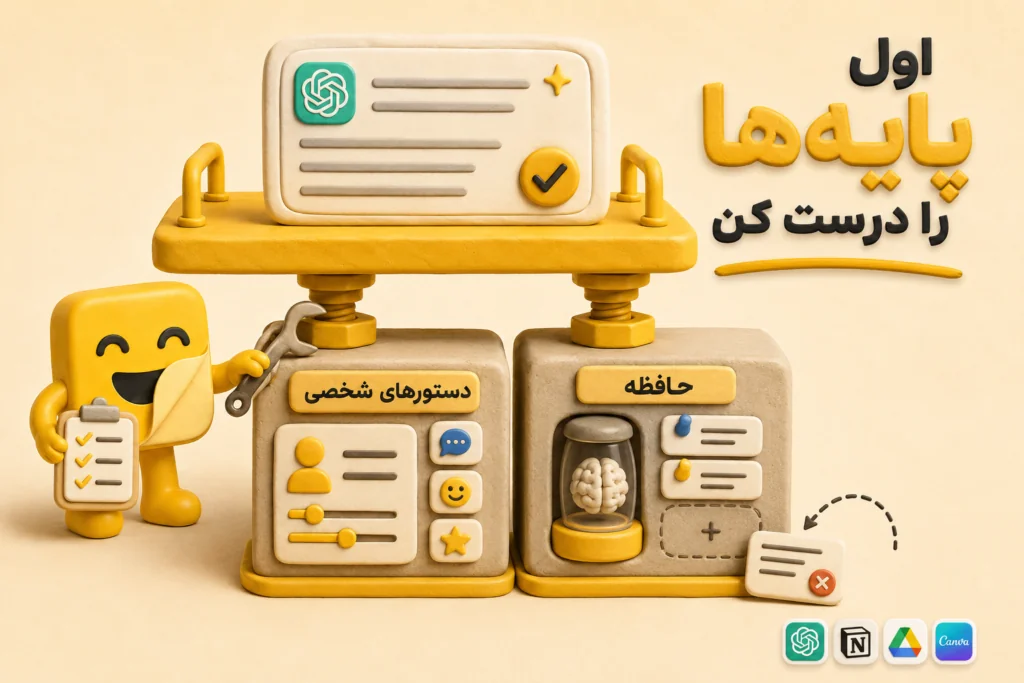
فعالکردن Memory برای یادگیری تدریجی
ویژگی Memory کمک میکنه ChatGPT با گذشت زمان بهتر بشناستت، اما این ویژگی خودکار فعال نمیشه؛ باید دستی روشنش کنی.
برای فعالکردنش:
بخش Manage Memories بهت اجازه میده دقیقاً ببینی ChatGPT چه اطلاعاتی دربارهت یاد گرفته. اگه چیزی اشتباه یا قدیمی بود، میتونی حذفش کنی. این شفافیت خیلی مهمه، چون بعضی وقتها ChatGPT اطلاعاتی رو نگه میداره که دیگه بهروز نیست یا اصلاً درست ثبت نشده.
بدون این دو تنظیم، ChatGPT هر بار از صفر شروع میکنه و مجبوری هر دفعه از نو زمینه رو توضیح بدی. این خودش یکی از دلایل اصلیه که چرا خیلیها فکر میکنن ChatGPT جوابهای عمومی و کمفایده میده.
خرید اشتراک قانونی و اختصاصی برای استفاده پایدارتر
اشتراکهای اختصاصی کادینر روی ایمیل شخصی خود کاربر، همراه با گارانتی و پشتیبانی کامل ارائه میشوند.
شش حالت اصلی ChatGPT و نحوه استفاده
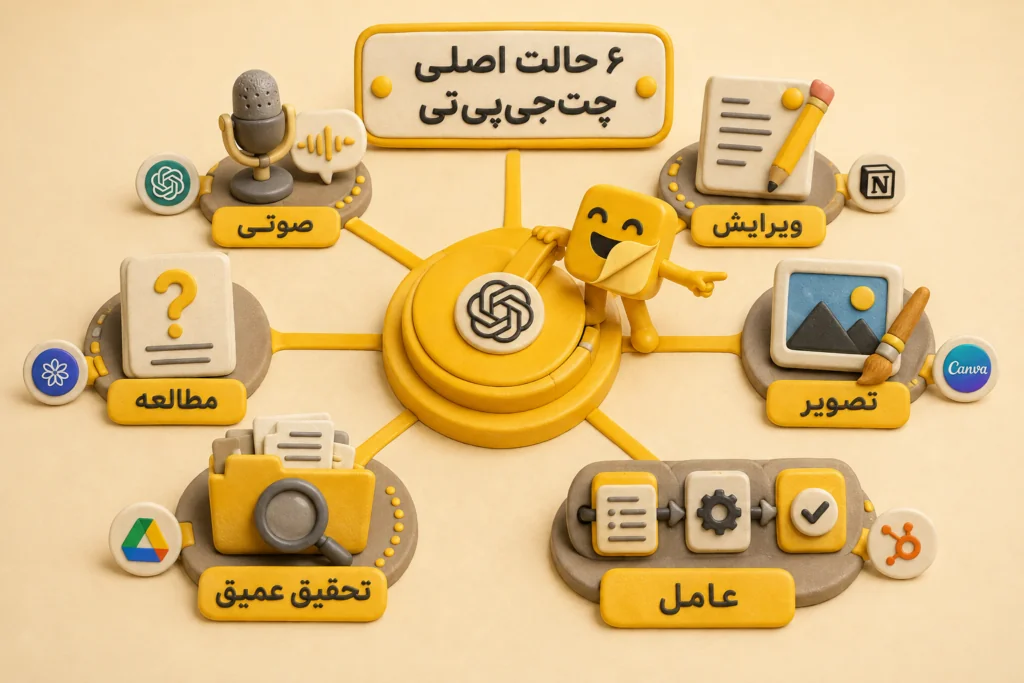
ChatGPT شش حالت کاری مجزا داره که هر کدوم برای یه نوع کار طراحی شده؛ آشنایی با حالتهای کاری ChatGPT دقیقاً همون چیزیه که فاصله بین کاربر معمولی و کاربر حرفهای رو میسازه. این حالتها شامل Voice، Canvas، Study، Image، Deep Research و Agent هستن.
جدول مقایسه شش حالت
| حالت | کاربرد اصلی | بهترین سناریو استفاده |
|---|---|---|
| Voice Mode | گفتگوی صوتی | وقتی دستت بنده یا در حال حرکتی |
| Canvas Mode | ویرایش دقیق بخشی از متن | وقتی فقط یه پاراگراف نیاز به اصلاح داره |
| Study Mode | یادگیری تعاملی موضوعات جدید | وقتی میخوای یه مبحث رو واقعاً یاد بگیری، نه فقط بخونی |
| Image Mode | تولید و ویرایش تصویر | وقتی نیاز به تصویرسازی از یه توضیح متنی داری |
| Deep Research Mode | پژوهش عمیق و ساختاریافته | وقتی سوالت پیچیدهست و نیاز به منابع متعدد داره |
| Agent Mode | خودکارسازی کارهای پیچیده و تکراری | وقتی کاری تکراریه و میخوای بسپاریش |
Voice Mode: وقتی دستت بند کاره
Voice Mode بهت اجازه میده بهجای تایپ، مستقیم صوتی با ChatGPT صحبت کنی. این حالت مخصوص شرایطیه که دستت بند کاره یا نمیخوای بنشینی و تایپ کنی؛ مثلاً وقتی راه میری، رانندگی میکنی یا کار فیزیکی انجام میدی. میتونی درباره یه مسئله کاری صوتی فکر کنی و جواب بگیری، بدون اینکه لحظهای دستت رو از کاری که در حال انجامشی برداری.
Canvas Mode: ویرایش دقیق بدون خرابکردن بقیه متن
یکی از آزاردهندهترین چیزها وقتی با ChatGPT کار میکنی این هست که یه متن طولانی میگیری، یه بخشش خوب نیست، ولی وقتی میخوای اصلاحش کنی، کل متن از نو نوشته میشه. Canvas Mode دقیقاً همین مشکل رو حل میکنه.
توی این حالت میتونی فقط بخش خاصی از متن رو هایلایت کنی و بگی همون بخش دوباره نوشته شه، بدون اینکه بقیه متن دست بخوره. این برای نوشتن مقاله، ایمیل رسمی یا هر متنی که نیاز به ویرایش تدریجی داره، خیلی کاربردیه.
Study Mode: یادگیری تعاملی بهجای فقط خوندن
Study Mode برای وقتی طراحی شده که میخوای یه موضوع جدید رو واقعاً یاد بگیری، نه فقط یه توضیح ازش بخونی. این حالت بعد از توضیح دادن، سوالات تستی هم ازت میپرسه تا بسنجه چقدر مطلب رو فهمیدی.برای اطلاعات بیشتر در این مورد میتونی یادگیری با هوش مصنوعی: چطور برای 2027 آماده بشی رو بخونی.
برای فعالکردنش:
- روی دکمه + کلیک کن
- تایپ کن @study
- گزینه Study Mode رو انتخاب کن
میتونی یه متن یا موضوع رو بچسبونی و بخواهی برات تشریحش کنه، بعد ازت سوال بپرسه تا مطمئن شه فهمیدی. این خیلی بهتر از خوندن صرف یه توضیحه، چون تو رو مجبور میکنه فعالانه فکر کنی.
Image Mode: تولید و ویرایش تصویر با توضیح متنی
Image Mode یکی از نقاط قوت ChatGPT هست. میتونی توضیح بدی چه تصویری میخوای و ChatGPT برات تولیدش میکنه. نکته جالب اینه که میتونی بعد از دیدن نتیجه، بازخورد بدی و بگی چه بخشی رو تغییر بده؛ مثلاً رنگ پسزمینه یا حالت شخص توی تصویر.
امکان تولید تصویر با پسزمینه شفاف هم به مدلهای تولید تصویر اضافه شده؛ این یعنی برای کارهایی مثل لوگو یا آیکون که نیاز به پسزمینه بدون رنگ دارن، دیگه لازم نیست مرحله جدا برای حذف پسزمینه طی کنی.
Deep Research Mode: برای پژوهشهای عمیق، نه سوالات سریع
Deep Research Mode برای سوالات پیچیده طراحی شده که نیاز به بررسی چند منبع و ساختار تفصیلی دارن. این حالت اصلاً برای سوالات سریع و کوتاه مناسب نیست؛ اگه فقط یه جواب سریع میخوای، از حالت استاندارد استفاده کن.
برای استفاده:
- روی علامت + بزن
- Deep Research رو انتخاب کن
- سوالت رو دقیق و مشخص بنویس
هرچی سوالت دقیقتر و مشخصتر باشه، خروجی بهتری میگیری. یه سوال کلی مثل «درباره بازار هوش مصنوعی بگو» جواب کمفایده میده، ولی سوالی مثل «روند رشد استفاده از ابزارهای هوش مصنوعی در تولید محتوای ویدیویی طی یک سال گذشته چی بوده؟» خروجی ساختاریافته و قابل استفادهای میده.
Agent Mode: خودکارسازی کارهای تکراری با ChatGPT
ChatGPT Agent Mode برای کاربران پیشرفته طراحی شده و میتونه کارهای پیچیده و تکراری رو بهجای تو انجام بده. این حالت شبیه داشتن یه دستیار شخصیه که میتونه چند مرحله کار رو پشتسرهم انجام بده، بدون اینکه تو هر مرحله رو دستی جلو ببری.
ChatGPT Agent میتونه در وبسایتهای نیازمند ورود کار کنه. برای واردکردن اطلاعات ورود باید کنترل مرورگر رو خودت بگیری؛ در حالت takeover، ثبت تصویرِ ورودی برای مدل متوقف میشه. این حفاظتِ مرحلهٔ ورود رو به همهٔ دادهها، کوکیها و محتوای مراحل بعد تعمیم نده.
نمونه کارهایی که میشه بهش سپرد:
- پیدا کردن پلن مناسب برای خدمات یه آپارتمان جدید و ثبتنام در همون پلن
- گرفتن وقت برای کارهای اداری یا تکمیل فرمهای رسمی
- بررسی هزینه یه خدمت خاص از طریق پورتال بیمه
- پیدا کردن پروفایل افرادی که مشخصات موردنظرت رو دارن
نکته مهم اینجاست که تو همیشه کنترل نهایی رو داری. قبل از هر اقدام مهم مثل تکمیل یه رزرو یا پرداخت، سیستم حتماً ازت تایید میگیره. این یعنی Agent Mode بدون اجازهت هیچ اقدام قطعیای انجام نمیده.
خرید اشتراک قانونی و اختصاصی برای استفاده پایدارتر
اشتراکهای اختصاصی کادینر روی ایمیل شخصی خود کاربر، همراه با گارانتی و پشتیبانی کامل ارائه میشوند.
حالت صوتی ChatGPT (Voice) و کار با فارسی
در حالت صوتی میتونی بهجای تایپ، سؤال رو بگی و پاسخ رو بشنوی. وسط گفتوگو هم میتونی توضیح بیشتری بدی یا مسیر سؤال رو عوض کنی. این حالت برای تمرین مکالمه یا مرور ایده وقتی تایپکردن سخت است به کار میآد. سرعت و روانی مکالمه به اتصال، دستگاه و قابلیت فعال حساب بستگی داره.
برای گفتوگوی فارسی، با سؤال کوتاه شروع کن. اگه نام خاص یا واژهٔ انگلیسی درست تشخیص داده نشد، دوباره واضح بگو یا آن رو تایپ کن. پاسخ صوتی و متن ثبتشده رو پیش از استفادهٔ کاری یا رسمی بررسی کن؛ تشخیص گفتار و تلفظ همیشه دقیق نیست.
سقف استفاده و امکانات Voice ممکنه بین حسابها و پلنها فرق داشته باشه. پیش از خرید، شرایط فعلی پلن رو در حساب و راهنمای رسمی ببین. اگه فقط گاهی مکالمهٔ کوتاه داری، اول امکان موجود رو امتحان کن؛ برای استفادهٔ منظم، هزینهٔ ارتقا رو با نیازت بسنج. گزینههای خرید رو در صفحهٔ اشتراک ChatGPT میبینی.
چطور مجبورش کنی واقعیتر جواب بده
یکی از محدودیتهای ذاتی ChatGPT این هست که اساساً برای موافقت با کاربر طراحی شده، نه برای به چالش کشیدنش. این یعنی اگه یه ایده اشتباه رو مطرح کنی، احتمالاً بهجای اصلاح، تاییدش میکنه.
برای مقابله با این موضوع، میتونی مستقیم از ChatGPT بخواهی نقش مخالف رو بازی کنه. چند جمله ساده که میتونی استفاده کنی:
این کار باعث میشه جوابها واقعبینانهتر باشن و کمتر توی دام یهطرفه فکرکردن بیفتی. مخصوصاً وقتی میخوای یه تصمیم مهم بگیری، این تکنیک میتونه از تصمیمهای عجولانه جلوگیری کنه.
اتصال اپها و خودکارسازی کارهای تکراری
خودکارسازی با ChatGPT یکی از کاربردیترین چیزهاییه که میتونی ازش بگیری، و برای این کار باید اپهای مختلف رو به ChatGPT وصل کنی. توی سایدبار بخشی هست که میتونی سرویسهای مختلف رو کانکت کنی؛ مثل Gmail، Google Calendar، Spotify و Booking.com.
چطور اپها رو وصل کنی
بعد از اتصال، میتونی کارهایی مثل اینها رو انجام بدی:
- صبحها بخواه ایمیلهای شب قبل رو خلاصه کنه
- بپرس کدوم روزهای هفته توی تقویمت خالیه تا برنامهریزی کنی
- بخواه یادآوریهای تکراری برات تنظیم کنه
زمانبندی تسکهای تکراری
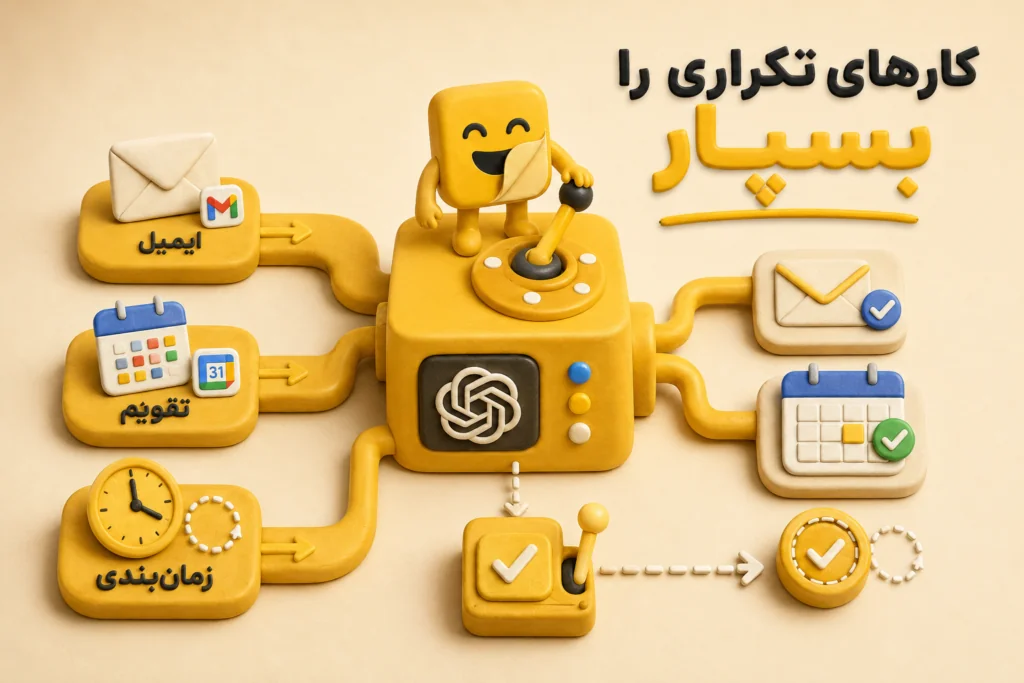
برای کارهایی که هر هفته یا هر روز تکرار میشن، میتونی از بخش زمانبندیشده (Scheduled) استفاده کنی:
طبق آخرین بهروزرسانیها، تسکهای زمانبندیشده حالا میتونن به تغییرات داخل اپهای متصل هم واکنش نشون بدن؛ یعنی بهجای اینکه فقط طبق زمان مشخص اجرا شن، وقتی یه اتفاق خاص توی اپ متصل رخ بده (مثل باز شدن ثبتنام یه دوره)، خودشون تسک رو اجرا میکنن.
یه نکته مهم: تسکهای یکبارمصرف رو زمانبندی نکن. مثلاً اگه فقط یهبار میخوای یه رستوران رو رزرو کنی، این کار نیازی به زمانبندی نداره. زمانبندی برای کارهایی مناسبه که واقعاً بهصورت مستمر تکرار میشن.
خطرات hallucination و چطوری ازش محافظت کنی
ChatGPT میتونه hallucinate کنه، یعنی اطلاعات نادرست رو با لحن کاملاً قاطع و مطمئن ارائه بده. تشخیص این وضعیت سخته چون هیچ نشونه ظاهری وجود نداره که بگه «این جواب اشتباهه».
آوردن اسم شخصی در شروع گفتگو، روش اثباتشدهای برای کمکردن توهم نیست. برای پاسخ قابل ارزیابی، سؤال، دادهٔ مرجع و مرز اطلاعات معلوم رو مشخص کن و از مدل بخواه چیزی رو که از دادهها به دست نمیاد بهصورت قطعی نسازه.
نکات عملی برای کاهش ریسک hallucination:
- برای اطلاعات مهم مثل آمار، قیمت یا تاریخ دقیق، حتماً منبع رو خودت چک کن
- اگه جوابی بیش از حد قاطع به نظر میرسه، سوال رو دوباره با زاویه دیگه بپرس و ببین جواب همخوانی داره یا نه
- برای موضوعات تخصصی و حساس (مثل مسائل حقوقی یا پزشکی)، از ChatGPT بهعنوان نقطه شروع استفاده کن، نه منبع نهایی
نکته آموزشی: هرچقدر سوالت دقیقتر و محدودتر باشه، ریسک توهمزایی کمتره. سوالات کلی و باز، فضای بیشتری برای اشتباه مدل باقی میگذارن.
Agent Mode برای کاربران پیشرفته
Agent Mode ChatGPT برای کاربران پیشرفته طراحی شده تا کارهای پیچیدهای که چند مرحله دارن رو خودکار کنه. این با تسکهای زمانبندیشده ساده فرق داره؛ Agent Mode میتونه تصمیم بگیره، جستجو کنه، مقایسه کنه و حتی اقدام نهایی رو (بعد از تایید تو) انجام بده.برای مقایسهٔ بهتر میتونی Claude Sonnet 5: راهنمای کامل قابلیتهای agentic و مقایسه با Opus رو ببینی.
نمونههای کاربردی Agent Mode
- مقایسه قیمت پروازها بین چند سایت مختلف و پیدا کردن ارزونترین گزینه
- پیدا کردن هتلهای مناسب توی یه شهر خاص با محدودیت قیمتی مشخص
- رزرو یه هتل، بررسی همزمان تقویم شخصی و ارسال ایمیل تایید
نکات امنیتی که باید رعایت کنی
پیش از استفاده گسترده از Agent Mode، این نکات رو در نظر بگیر:
- شروع کن با کارهای کمریسک، نه کارهای مالی حساس
- قبل از اجرای هر کار مهم، تبهای حساس مثل حساب بانکی رو ببند
- همیشه تایید نهایی رو خودت انجام بده، مخصوصاً برای پرداختها
- مشخص کن کدوم وبسایتها اجازه دسترسی دارن و کدومها نه
حفاظت اطلاعات ورود به استفادهٔ درست از takeover مربوطه؛ ادعای اینکه Agent هیچوقت دادهٔ ورود رو ذخیره یا استفاده نمیکنه بیش از دامنهٔ این حفاظت هست. اقدامات حساس هم باید در حدود مجوز و تأییدهای همون کار انجام بشن.
نکات عملی برای شروع بدون ریسک
اگه تازه میخوای این حالتها رو امتحان کنی، بهتره ترتیب مشخصی رو رعایت کنی بهجای اینکه همهچی رو یهو فعال کنی.
پیشنهاد ترتیب شروع:
یه نکته مهم درباره انتظاراتت: ChatGPT یه ابزار عمومیه، نه تخصصی. برای کارهای خیلی خاص، ابزارهای تخصصی معمولاً بهتر عمل میکنن. این ابزار بهتنهایی نمیتونه یه درآمد ثابت ماهانه برات بسازه یا جای تخصص واقعی رو بگیره؛ اما اگه درست ازش استفاده کنی، میتونه ساعتهای زیادی از وقتت رو در کارهای تکراری و روزمره آزاد کنه.
اگه دنبال دسترسی به جدیدترین مدلهای ChatGPT با پلنهای مختلف هستی، میتونی جزئیات و قیمت بهروز رو در صفحه محصول ChatGPT کادینر ببینی؛ اونجا پلنهایی متناسب با نیاز افراد مختلف، از کاربر معمولی تا کاربر حرفهای، در دسترسه.
خرید اشتراک قانونی و اختصاصی برای استفاده پایدارتر
اشتراکهای اختصاصی کادینر روی ایمیل شخصی خود کاربر، همراه با گارانتی و پشتیبانی کامل ارائه میشوند.
جمعبندی
استفاده بهتر از ChatGPT چیزی نیست که با یه تنظیم یا یه ترفند خاص به دست بیاد؛ ترکیبیه از پایهگذاری درست (Custom Instructions و Memory)، شناخت حالتهای کاری مختلف و استفاده هوشمندانه از خودکارسازی. اگه از حالت استاندارد شروع کنی و قدمبهقدم جلو بری، بهجای پرش ناگهانی به همه قابلیتها، احتمالاً نتیجه پایدارتری میگیری.
نکته آخر اینکه همیشه کنترل نهایی رو دست خودت نگه دار، مخصوصاً وقتی از Agent Mode یا اتصال اپها استفاده میکنی. ChatGPT ابزار قدرتمندیه، اما جای تصمیمگیری نهایی تو رو نمیگیره.
سؤالات متداول
Custom Instructions چیه و چطور میتونم از اون استفاده کنم؟
Memory feature چه فایدهای داره؟
تفاوت Canvas Mode با جوابهای معمولی چیه؟
Agent Mode برای چه مواردی مناسبتره؟
Deep Research Mode با جستجوی عادی چه فرقی داره؟
Voice Mode کی بیشتر مفیدتره؟
منابع و مراجع
برای بررسی و بهروزرسانی اطلاعات این مقاله از منابع زیر استفاده شده است:
- Changelog | OpenAI API — developers.openai.com
- ChatGPT Business – Release Notes | OpenAI Help Center — help.openai.com
- ChatGPT — Release Notes | OpenAI Help Center — help.openai.com
- Model Release Notes | OpenAI Help Center — help.openai.com
- Vorschau auf GPT-5.6 Sol: ein Modell der nächsten Generation | OpenAI — openai.com | تاریخ منبع: 2026-08-26
- پلتفرم API | OpenAI — openai.com
- معرفی ChatGPT | OpenAI — openai.com | تاریخ منبع: 2024-03-13
- آموزش کامل ChatGPT از صفر تا صد | همه قابلیتها و تنظیمات… — www.youtube.com

هنوز دیدگاهی برای این محصول ثبت نشده است.